Automatisierte Nachrichten helfen Ihnen, Zeit zu sparen und eine reibungslose Kommunikation mit Ihren Gästen, Eigentümern und Teammitgliedern sicherzustellen. Senden Sie automatisch die richtige Nachricht zum richtigen Zeitpunkt an den richtigen Empfänger, indem Sie einen Kommunikationsablauf erstellen, der sich an Ihrer Reservierung orientiert.
Terminology
- Nachrichtenablauf: Der visuelle Zeitplan oder das Framework, das Sie zur Einrichtung der automatisierten Kommunikation verwenden. Reservierungsbedingungen bestimmen, welche Reservierungen in den Ablauf einfließen.
- Automatisierte Nachrichten: Die einzelnen Nachrichten, aus denen der Nachrichtenablauf besteht. Nachrichtenbedingungen bestimmen, ob und wann eine einzelne Nachricht gesendet wird.
- Reservierungs- und Nachrichtenbedingungen: Zusammen bilden sie einen zweistufigen Filter. Reservierungsbedingungen legen fest, welche Reservierungen in die Automatisierung einfließen. Nachrichtenbedingungen bestimmen, welche spezifischen Nachrichten innerhalb dieser Automatisierung versendet werden und wann.
|
Zum Beispiel: Sie erstellen einen Nachrichtenablauf für das Inserat „Seaside Villa“, wobei die Bedingung für Kanäle und Quellen auf „Airbnb“ eingestellt ist. Reservierungsbedingungen: Die Buchung muss über Airbnb erfolgen und das Inserat muss „Seaside Villa“ lauten. Eine Reservierung über Booking.com löst die Automatisierung nicht aus. Nachrichtenbedingungen: Festlegen, ob eine bestimmte Nachricht innerhalb der Automatisierung gesendet wird.
|
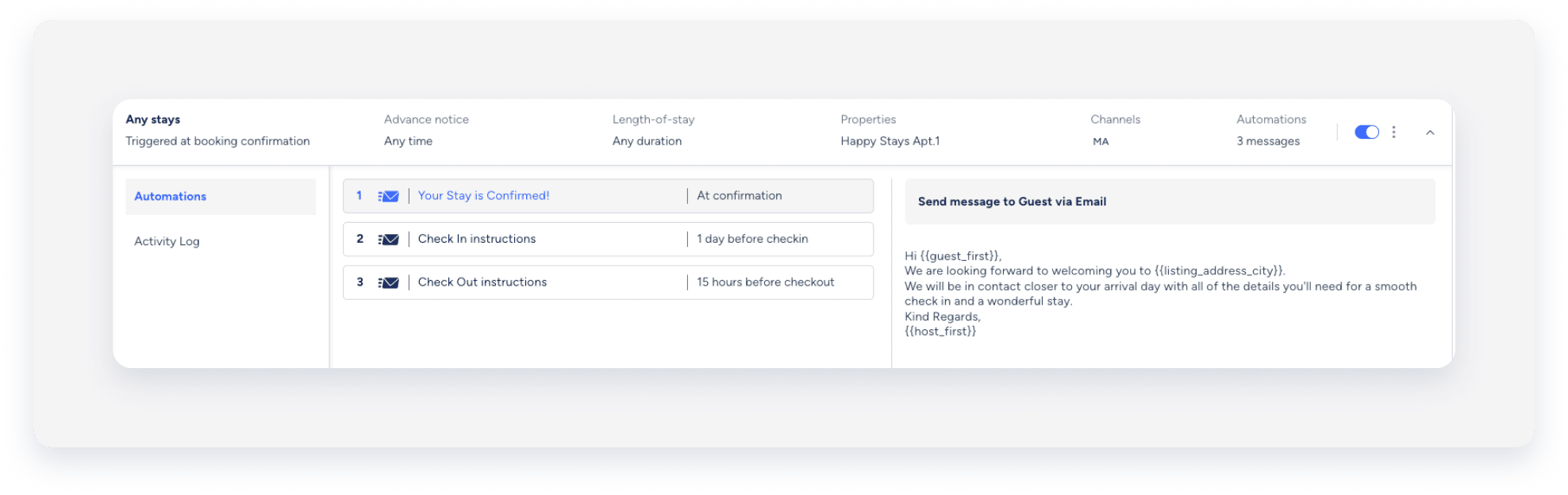
Nachricht und Ablaufdatum verstehen
Automatisierte Nachrichten werden Reservierungen nach der Bestätigung hinzugefügt. Wird eine Reservierung nach dem geplanten Zeitpunkt einer Nachricht bestätigt, wird die Nachricht sofort nach der Bestätigung versendet.
|
Zum Beispiel: Eine Nachricht wird für einen Tag vor dem Check-in eingeplant. Bucht der Gast 8 Stunden vor dem Check-in, wird die Nachricht sofort versendet. |
Automatisierte Nachrichten an Benutzer, Kontakte oder Reinigungskräfte werden nicht im Posteingang angezeigt. Alle Aktualisierungen Ihrer Nachricht können Sie im Protokoll nachverfolgen.
Nachricht
Guesty versendet automatische Benachrichtigungen basierend auf den Check-in- und Check-out-Zeiten der Reservierung. Wenn Sie eine voraussichtliche Ankunftszeit (Geschätzte Ankunftszeit) oder ein voraussichtliches Abflugdatum (Geschätzte Abreisezeit) für eine Reservierung festlegen, verwendet Guesty diese Zeiten für die Planung der Benachrichtigungen. Falls keine Geschätzte Ankunftszeit oder Geschätzte Abreisezeit verfügbar ist, verwendet Guesty die standardmäßigen Check-in- oder Check-out-Zeiten der Inserate.
Wenn sich die Check-in- oder Check-out-Zeit der Reservierung ändert, passt Guesty die Benachrichtigungen automatisch entsprechend an.
Notiz:
Airbnb-Reservierungen berücksichtigen zwar die Check-in- und Check-out-Zeiten, inklusive Aktualisierungen der Geschätzten Ankunftszeit und Geschätzten Abreisezeit, jedoch kann eine eingehende Aktualisierung von Airbnb die festgelegte Geschätzte Ankunftszeit überschreiben und auf die standardmäßige Check-in-Zeit der Inserate zurücksetzen. Daher kann Guesty automatisierte Benachrichtigungen basierend auf der aktualisierten Reservierung neu planen.
Wenn Sie eine neue Automatisierung aktivieren, plant Guesty Benachrichtigungen für alle passenden Reservierungen, auch für bereits erstellte. Guesty versendet Benachrichtigungen nur, wenn der geplante Zeitpunkt in der Zukunft liegt. Ist der Zeitpunkt bereits verstrichen, wird die Nachricht übersprungen.
Wenn beispielsweise eine Nachricht so eingestellt ist, dass sie "bei Buchung " gesendet wird, und Sie die Automatisierung heute für eine gestern bestätigte Reservierung aktivieren, wird diese spezielle Nachricht übersprungen.
Automatische Nachrichten werden weiterhin an Reservierungen gesendet, die vor der Anbindung an Guesty gebucht wurden.
Ablaufdatum der Nachricht
Wenn Sie eine automatische Nachricht vor dem geplanten Sendezeitpunkt deaktivieren, läuft sie nach Ablauf dieser Zeit ab. Sie können abgelaufene Nachrichten im Widget „Automatisierte Nachrichten“ im Posteingang unter „Verlauf“ einsehen.
Eine Nachrichtenautomatisierung erstellen
Folgen Sie den Anweisungen, um eine Nachricht zu erstellen, zu bearbeiten oder zu löschen.
Erfahren Sie, wie Sie Eigentümer als Empfänger einer automatischen Nachricht hinzufügen und eine Nachricht exklusiv für Reservierungen erstellen .
Schritt für Schritt:
- Melden Sie sich in Ihrem Guesty-Konto an.
- Klicken Sie im seitlichen Navigationsmenü
 Aktionen zum Öffnen des Dropdown-Menüs.
 - Unter „Rezeption“ die Automatisierung „Nachricht“ auswählen.
- Klicken Sie oben rechts auf „Nachricht hinzufügen“.
- Wählen Sie aus, wie Sie Ihre Automatisierung erstellen möchten:
-
Um eine Vorlage für die Nachricht zu verwenden, klicken Sie neben der entsprechenden Automatisierung auf „Vorlage verwenden“.
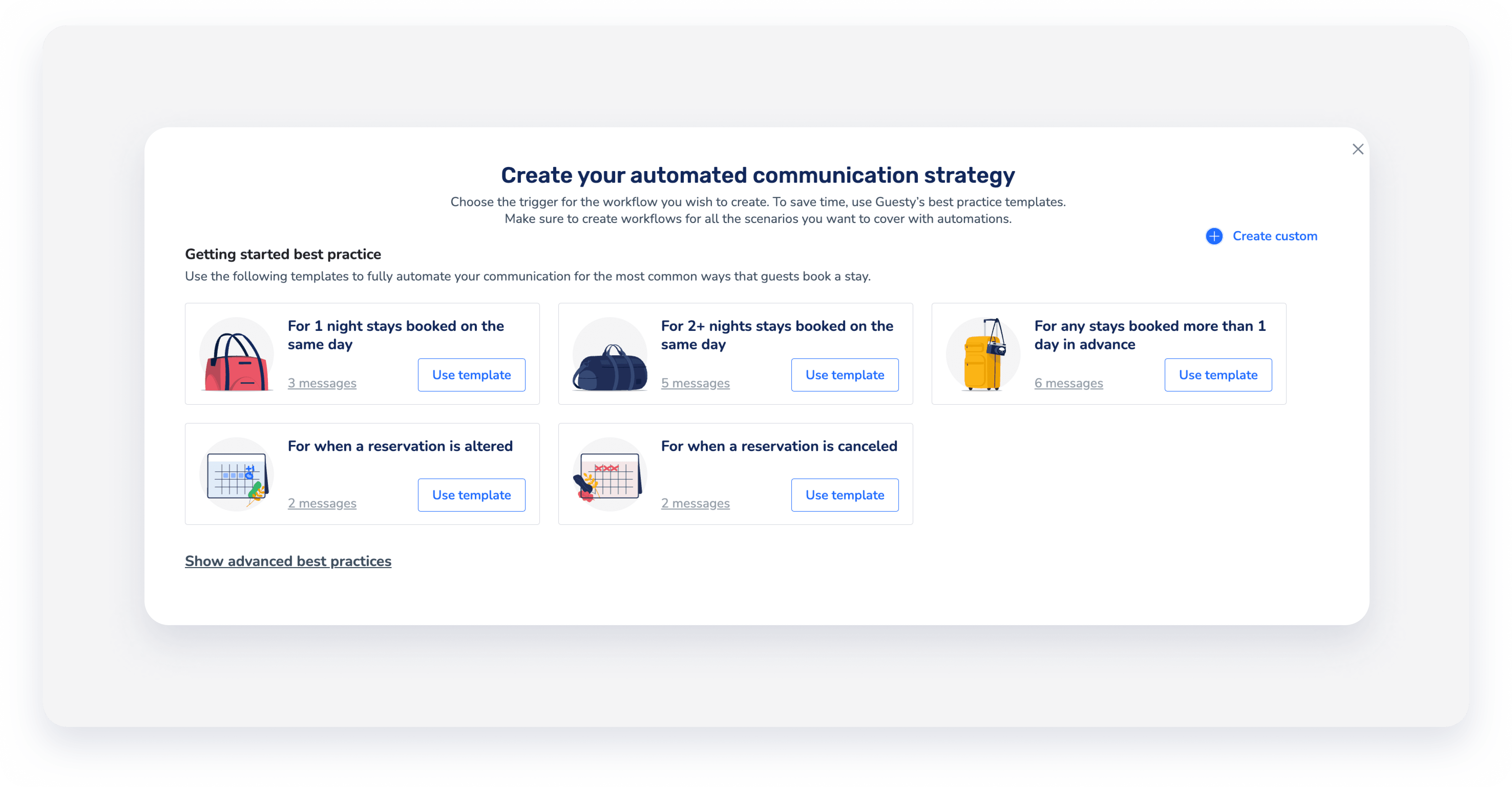
- Um eine neue Vorlage für die Nachricht zu erstellen, klicken Sie oben rechts auf „Benutzerdefiniert erstellen“ und wählen Sie die entsprechende Option aus.
- Die Option „Neue Anfrage auswählen“ wurde entwickelt , um eine Automatisierung ausschließlich für neue Anfragen zu erstellen. Dies trägt dazu bei, die Bearbeitung zu beschleunigen und Anfragen in bestätigte Reservierungen umzuwandeln.
-
- Klicken Sie oben links
 . Um den Namen der Nachricht zu ändern, können Sie ihn jederzeit umbenennen.
 -
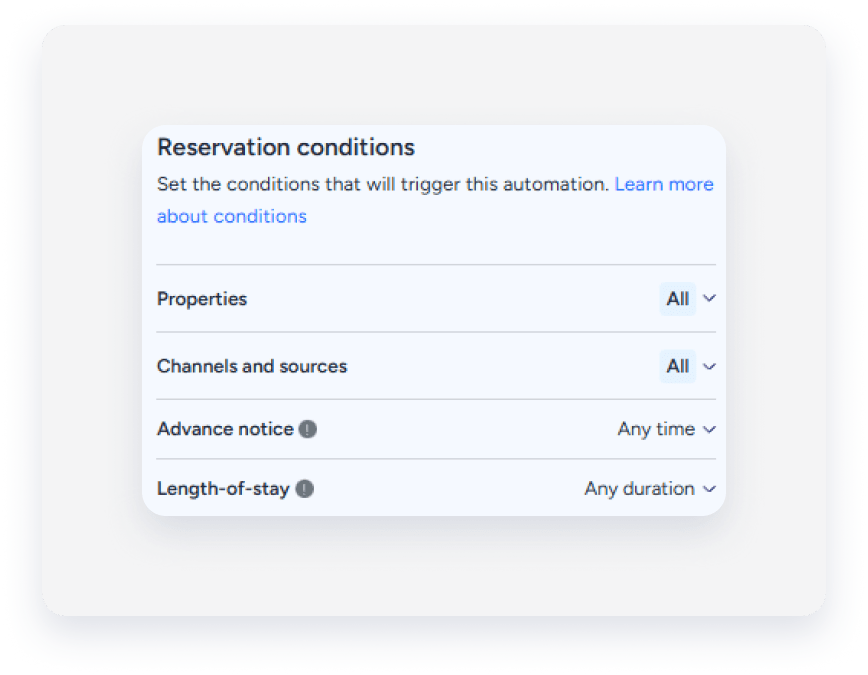
Unter „Reservierung“ definieren Sie die Reservierung, die die Nachricht automatisieren soll.
- Um eine Nachricht zu erstellen, klicken Sie unter „Nachrichtenplan“ auf + Nachricht hinzufügen .
-
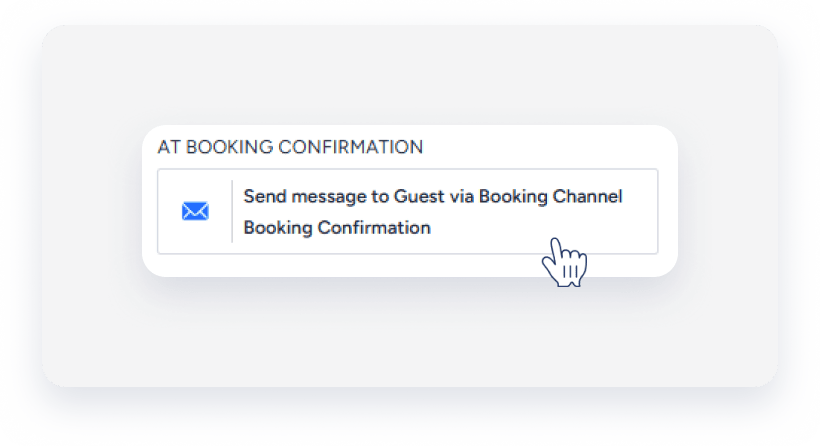
Um eine Nachricht zu bearbeiten, klicken Sie auf die entsprechende Nachricht.
-
Um eine Nachricht zu löschen, bewegen Sie den Mauszeiger über die entsprechende Nachricht im Nachrichtenplan und klicken Sie auf „Löschen“.
 Klicken Sie im Popup-Fenster auf „Entfernen“ .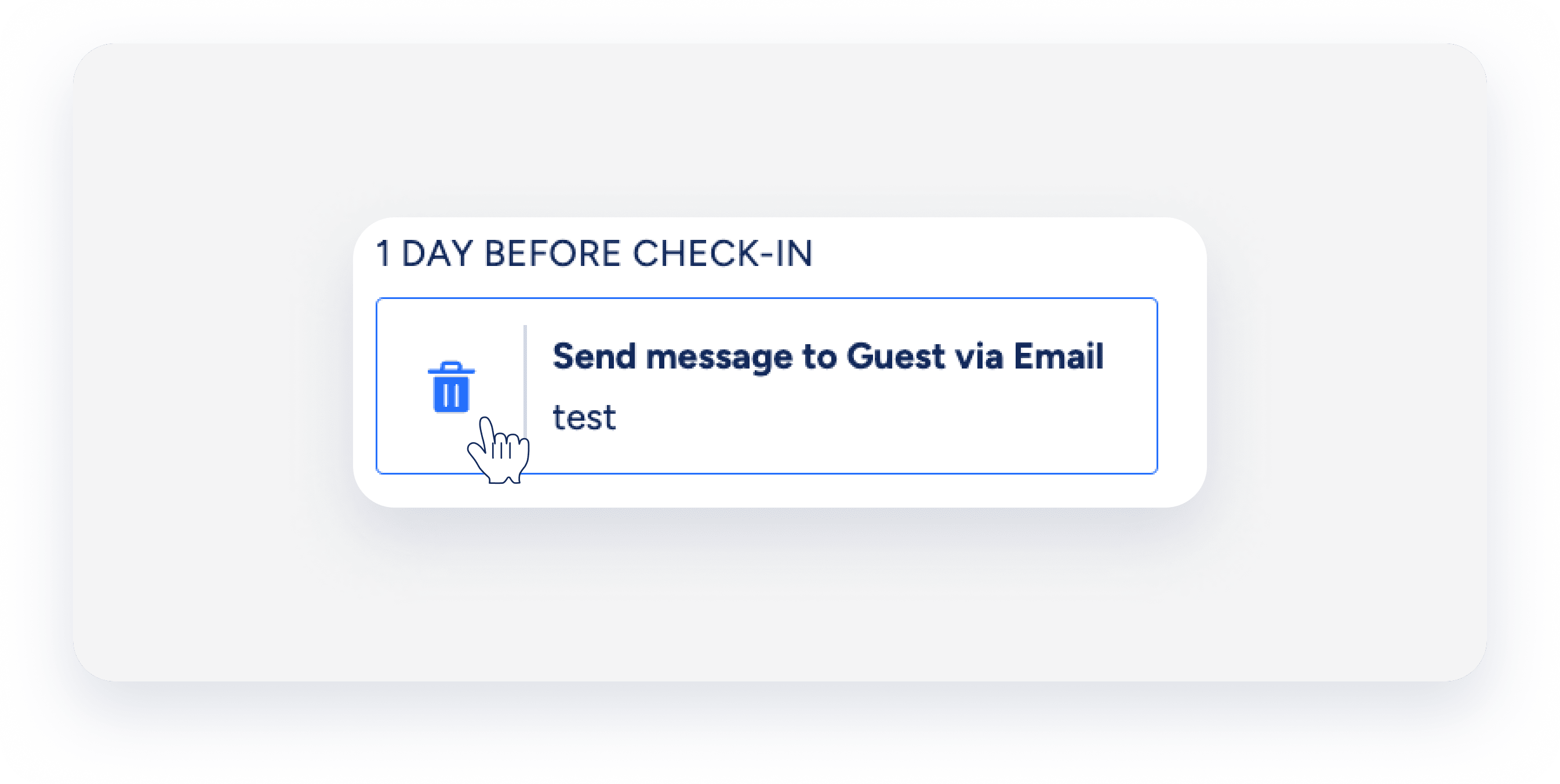
-
-
Richten Sie Ihre Nachricht ein .
Notiz:
Automatisierte Nachrichten im Kundensupport ermöglichen den Versand von Nachrichten ausschließlich über die Kanäle E-Mail oder SMS.
- Klicken Sie auf Speichern .
- Automatisieren Sie die Nachricht entsprechend:
- Für eine neue Nachricht klicken Sie auf „Speichern und aktivieren“, sobald sie fertig ist, oder auf „Als Entwurf speichern“, um sie später zu aktivieren .
- Wenn Sie eine aktive Nachricht bearbeiten, klicken Sie auf Speichern, um sie automatisch zu reaktivieren, oder auf Deaktivieren, um sie in den Entwurfsstatus zurückzusetzen.
- Um eine deaktivierte, aber bearbeitete Nachricht zu aktivieren, klicken Sie auf „Speichern und aktivieren“, oder auf „Speichern“, um sie als Entwurf zu behalten und später zu aktivieren.
- Bestätigen Sie die Aktion im Pop-up-Fenster.
Richten Sie Ihre automatisierten Nachrichten ein
Erstellen Sie mehrere automatisierte Nachrichten innerhalb einer Nachricht. Definieren Sie, wann jede Nachricht gesendet wird, wer sie empfängt und wie sie zugestellt wird.
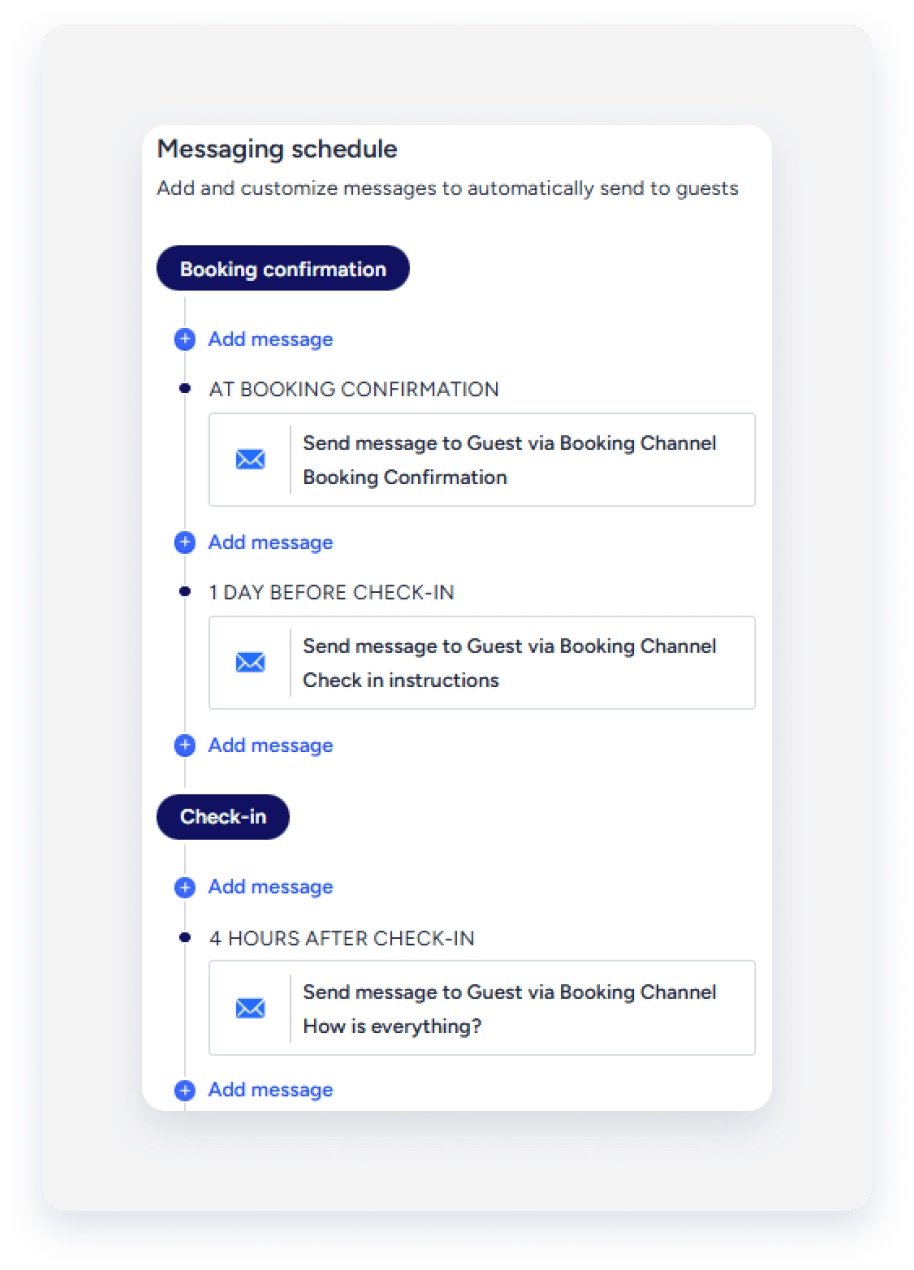
Der Name der Nachricht ist nur für den internen Gebrauch bestimmt. Er wird in der Automatisierungs-Timeline und im Widget für automatische Nachrichten im Posteingang angezeigt.
Definieren Sie den Auslöser für die Nachricht. Legen Sie ihn beispielsweise auf den Zeitpunkt der Bestätigung oder 1 Tag vor dem Check-in fest.
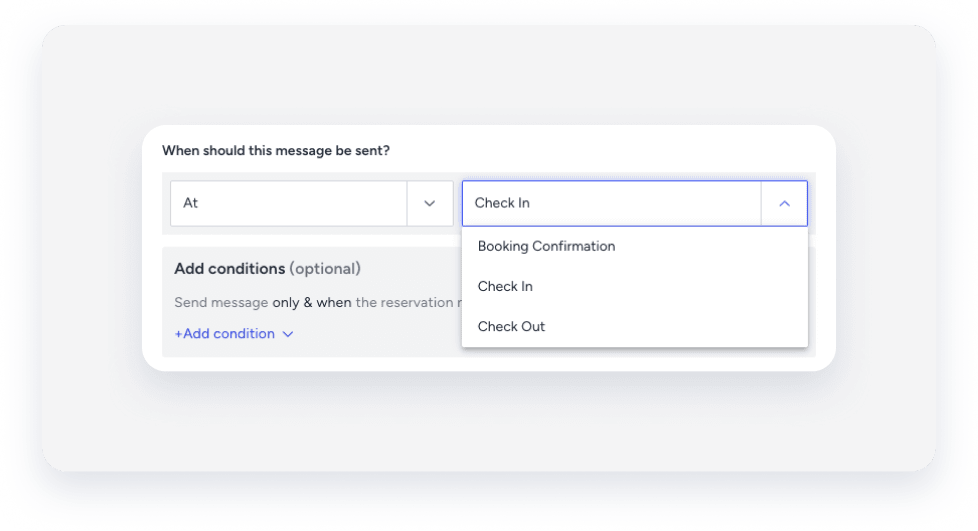
Wichtig:
Automatische Nachrichten für bestätigte Reservierungen können erst nach der Reservierung versendet werden. Erstellen Sie stattdessen eine Automatisierungsnachricht für Anfragen.
Nutzen Sie die Nachricht, um automatisierte Nachrichten an bestimmten Wochentagen zu versenden.
Die Nachrichtenplanung gilt nur für Nachrichten, die zwischen Check-in und Check-out versendet werden. Das Senden endet mit dem Check-out.
Die Einstellung „Wann soll diese Nachricht gesendet werden?“ bestimmt das Datum des Zeitplans. Wenn Sie beispielsweise die Nachricht auf „1 Tag nach dem Check-in“ einstellen und sie für Montag und Mittwoch planen, wird die Nachricht ab dem Tag nach dem Check-in jeden Montag und Mittwoch versendet. 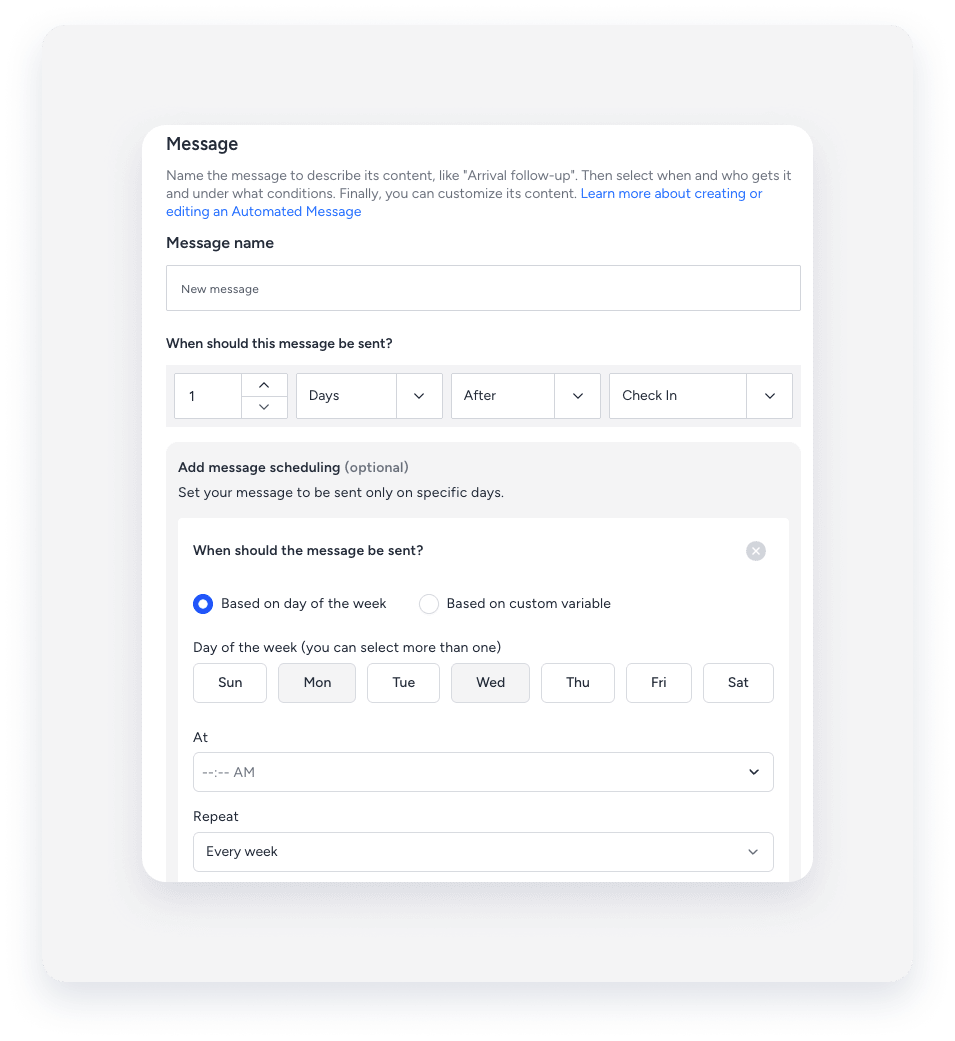
Schritt für Schritt:
- Entscheiden Sie, wie Sie Ihre Nachricht planen möchten:
- Basierend auf dem Wochentag : Legen Sie fest, an welchem Tag die Nachricht für alle Reservierungen versendet wird, die diese Automatisierung auslösen. Sie können einen oder mehrere Tage auswählen. Beispielsweise können Sie Gäste am Freitagabend darüber informieren, dass die Nachrichten am Wochenende länger sind.
-
Basierend auf einer benutzerdefinierten Variable : Erstellen Sie eine benutzerdefinierte Variable vom Typ „Wochentag“, um jedem Inserat einen anderen Versandtag zuzuweisen. So können Sie Abläufe wie Müllabfuhr oder Straßenreinigung mit einer einzigen Automatisierung verwalten. Wenn Sie beispielsweise eine Variable für „Abholtag“ festlegen, wird die Nachricht je nach zugewiesenem Wert montags für ein Inserat und mittwochs für ein anderes versendet.
Wichtig:
- Sie müssen den Variablentyp „Wochentag“ verwenden. Diese Variablen können Sie in großen Mengen aktualisieren.
- Wenn ein Inserat die Variable nicht enthält, wird die Nachricht für diese Reservierung nicht gesendet.
- Legen Sie die Uhrzeit fest, zu der diese Nachrichten versendet werden sollen.
- Legen Sie fest, wie oft sie wiederholt werden (einmal pro Woche oder einmal pro Monat).
Legen Sie die Nachricht fest, die eine Reservierung erfüllen muss, um die Nachricht zu empfangen.
Fügen Sie beispielsweise eine Bedingung hinzu, die die Nachricht nur dann auslöst, wenn die Reservierung vollständig bezahlt wurde.
Zu den Empfängern können Gäste, Eigentümer, Kontakte oder Teammitglieder gehören. Sie können auch benutzerdefinierte Felder für Empfänger erstellen.
Wählen Sie die gewünschte Nachricht: Buchung, E-Mail oder SMS.
- Wenn Sie E-Mail wählen, geben Sie bitte eine E-Mail-Adresse an.
- Stellen Sie sicher, dass der Gast in den Kontaktdaten eine gültige E-Mail-Adresse oder Telefonnummer hinterlegt hat, wenn die automatisierten Nachrichten per E-Mail oder SMS versendet werden sollen.
Nicht-Gast-Empfänger
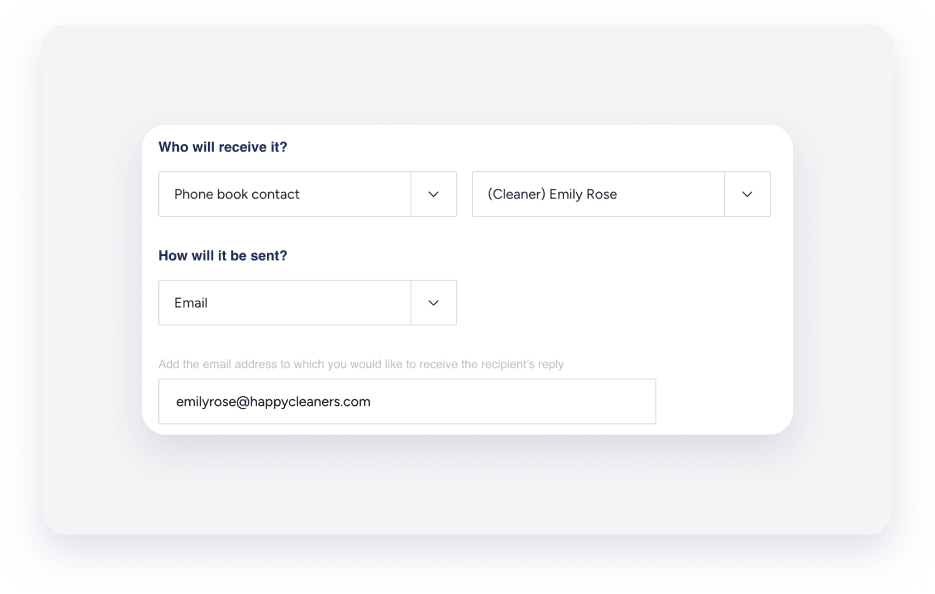
Antworten auf automatisierte Nachrichten von Nicht-Gast-Empfängern werden im Guesty-Posteingang nicht angezeigt. Um Antworten auf automatisierte Nachrichten von Nicht-Gast-Empfängern zu erhalten:
Schritt für Schritt:
- Unter "Wer erhält es?" wählen Sie die entsprechende Empfängergruppe und den Empfängernamen aus den Dropdown-Menüs aus.
- Unter "Wie soll es versendet werden?" wählen Sie E-Mail aus.
-
Tragen Sie im dafür vorgesehenen Feld die E-Mail-Adresse ein, an die die Antwort des Empfängers gesendet werden soll.
Fügen Sie hier den Inhalt der Nachricht ein.
- Nachrichten können Variablen enthalten, um eine personalisierte Kommunikation während der gesamten Reservierung zu gewährleisten.
- Per E-Mail versendete Nachrichten bieten zusätzliche Optionen, wie das Hinzufügen von Bildern, Anhängen und HTML-Code.
- Die Formatierung von Nachrichten, wie z. B. Fettdruck und Kursivschrift, wird nur für per E-Mail versendete Nachrichten unterstützt.
- Nutzer von Airbnb, Booking.com, Vrbo und Expedia können bis zu 5 Bilder in automatisierte Nachrichten einfügen. Die Gesamtgröße aller an eine Nachricht angehängten Fotos ist auf 25 MB begrenzt.
- Klicken Sie auf das Symbol

- Ziehen Sie die gewünschten Bilder per Drag & Drop in das Pop-up-Fenster. Alternativ können Sie auf „Durchsuchen“ klicken, die Bilder von Ihrem Computer auswählen und anschließend auf „Fertig“ klicken. Bilder werden automatisch gelöscht, wenn sie an eine nicht unterstützte Buchung gesendet werden.
- Klicken Sie auf das Symbol
Wichtig:
Vergessen Sie nicht, auf „Speichern“ zu klicken, sobald Ihre Nachricht eingerichtet ist.
Tipp:
Sie können eine automatische Nachricht zuweisen, die Sie selbst oder ein anderes Teammitglied über eine neu bestätigte Reservierung informiert:
- Stellen Sie im Abschnitt „Wann soll diese Nachricht gesendet werden?“ die Option „Buchung“ ein.
- Stellen Sie im Abschnitt „Wer erhält es?“ die Option „Benutzer“ ein und wählen Sie Ihren Namen oder den eines anderen Teammitglieds.
Erstellen Sie eine automatische Nachricht für Eigentümer
Um eine automatische Nachricht für Eigentümer innerhalb Ihrer Gast-Automatisierung zu erstellen, füllen Sie bitte Folgendes für die entsprechende Nachricht aus:
- Wer erhält die Nachricht? Wählen Sie im Dropdown-Menü „Eigentümer“ aus. Dadurch wird die Nachricht automatisch dem Eigentümer des Inserats zugewiesen, bei dem die Reservierung vorgenommen wurde.
- So wird die Nachricht versendet: Wenn Sie die Nachricht auswählen, werden die relevanten Informationen aus dem Profil des Inhabers abgerufen. Stellen Sie sicher, dass die korrekten Kontaktdaten gespeichert sind.
Nachrichtenautomatisierung aktivieren oder deaktivieren
Sobald Sie eine Nachricht mit mindestens einer Nachrichtenautomatisierung haben, muss diese aktiviert werden.
Um eine Nachricht zu aktivieren oder zu deaktivieren, schalten Sie die entsprechende Automatisierung ein und bestätigen Sie die Aktion im Popup-Fenster.
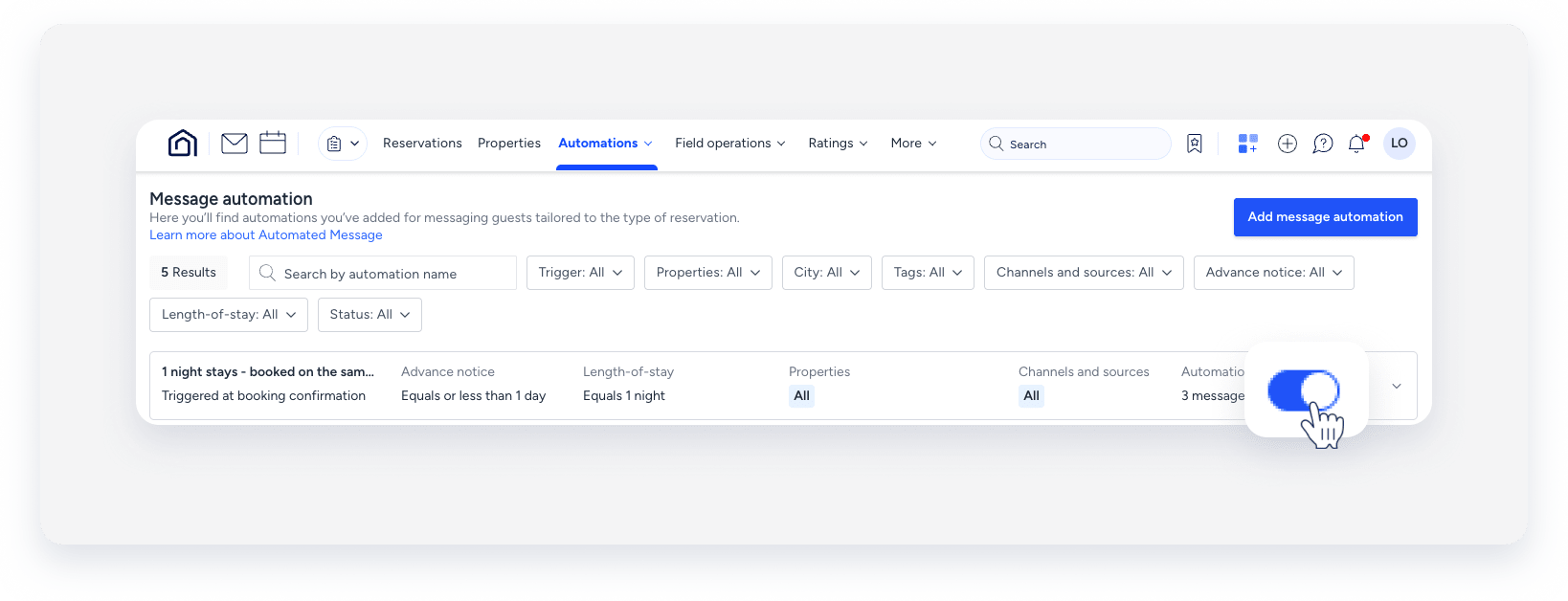
Eine aktivierte Nachricht wird zusammen mit den zugehörigen Nachrichten allen bestehenden und automatisierungsrelevanten Reservierungen hinzugefügt. Eine deaktivierte Nachricht wird zusammen mit allen noch nicht versendeten Nachrichten aus allen relevanten Reservierungen entfernt.
Notiz:
Nach dem Aktivieren oder Deaktivieren einer Nachricht warten Sie bitte eine Minute, bis das System die Änderung registriert hat. Sofortiges Handeln kann zu unerwartetem Verhalten führen, z. B. zum Versand doppelter Nachrichten oder dazu, dass Änderungen nicht korrekt angewendet werden.
Bearbeiten einer Nachricht
Schritt für Schritt:
-
Klicken Sie neben der Nachricht, die Sie bearbeiten möchten,
 und wählen Sie im Dropdown-Menü „Bearbeiten“ aus.
- Wählen Sie die entsprechende automatische Nachricht aus dem Nachrichtenplan aus.
- Nehmen Sie in der rechten Leiste die erforderlichen Änderungen an Ihrer Nachricht vor.
- Klicken Sie unten rechts auf Speichern.
- Wenn Sie mit der Bearbeitung Ihrer Automatisierung fertig sind, klicken Sie auf Speichern und wählen Sie die entsprechende Option aus dem Popup-Fenster aus.
- Wenn die Automatisierung aktiv ist, klicken Sie auf „Änderungen anwenden“.
Die Änderungen gelten weiterhin für Benachrichtigungen zu Reservierungen, die sich bereits im laufenden Aufenthalt befinden.
Wenn die Änderungen vor dem geplanten Versandzeitpunkt umgesetzt wurden, gelten sie für alle bestehenden und zukünftigen Reservierungen, die der Reservierung entsprechen.
Nachrichten, deren geplanter Zeitpunkt überschritten ist, werden nicht ausgelöst.
Änderungen an den automatisierten Nachrichten für inaktive Reservierungen gelten für alle bestehenden und zukünftigen Reservierungen, die der Reservierung entsprechen.
Nachricht Automatisierung
Duplizieren Sie Nachrichten, um schnell neue zu erstellen, die bestehende Automatisierungen inklusive Bedingungen und Nachrichten widerspiegeln. So gewährleisten Sie Konsistenz und Genauigkeit in Ihrer Kommunikation, ohne bei null anfangen zu müssen. Sie können eine Nachricht beliebig oft duplizieren.
Um eine Automatisierung zu duplizieren, klicken Sie auf das Symbol und wählen Sie dann rechts neben der gewünschten Automatisierung im Dropdown-Menü die Option „Duplizieren“. Sie können die Nachricht nach Bedarf bearbeiten und anschließend auf „Speichern und aktivieren“ klicken, sobald sie fertig ist. Um sie als Entwurf zu speichern, klicken Sie auf „Speichern“.
Benachrichtigen Sie die Gäste über Reservierungen
Nur die erste Änderung einer Reservierung löst eine Nachricht aus. Weitere Änderungen führen nicht zu zusätzlichen Benachrichtigungen. Erstellen Sie eine Vorlage und planen Sie deren automatischen Versand bei jeder Reservierung.
Folgende Reservierungen lösen die automatische Nachricht aus:
- Reservierung
- Anzahl der Nächte
- Anzahl der Gäste
- Zugewiesenes Inserat
- Hinzufügen oder Aktualisieren der geschätzten Ankunftszeit (ETA) oder der geschätzten Abreisezeit (ETD)
Bei Änderungen der Check-in- oder Check-out-Zeiten muss die Reservierung auf einen anderen Kalender in UTC verschoben werden, damit die Nachricht ausgelöst wird. Geringfügige Zeitanpassungen innerhalb desselben UTC-Kalenders lösen keine automatischen Benachrichtigungen aus.
Notiz:
Geplante automatische Benachrichtigungen werden bei einer Reservierung automatisch abgebrochen. Benachrichtigungen, die für den Versand bei Stornierung einer Reservierung vorgesehen sind, werden jedoch weiterhin versendet; dies hat keinen Einfluss auf Benachrichtigungen bei geänderten Reservierungen.
Wie sich Reservierungen auf automatisierte Nachrichten auswirken
-
Bereits gesendete Nachrichten: Bereits gesendete Nachrichten werden nicht erneut gesendet, auch wenn die neue Reservierung normalerweise eine erneute Zusendung auslösen würde.
Sie müssen gegebenenfalls alle relevanten Nachrichten erneut manuell senden.
Zum Beispiel:
Wenn die Checkout-Anweisungen für das ursprüngliche Checkout-Datum automatisch versendet wurden und der Gast seinen Aufenthalt später verlängert, werden diese Checkout-Anweisungen nicht automatisch für das neue Checkout-Datum erneut versendet.
- Geplante Nachrichten: Nachrichten, die noch nicht versendet wurden, werden automatisch anhand der neuen Reservierung neu terminiert.
Nachricht
Wichtig:
Eine Nachricht kann nicht aktualisiert werden, wenn sie einen der folgenden Status aufweist. Änderungen sind möglich, sobald der Status verschwindet; dies kann bis zu fünf Minuten dauern.
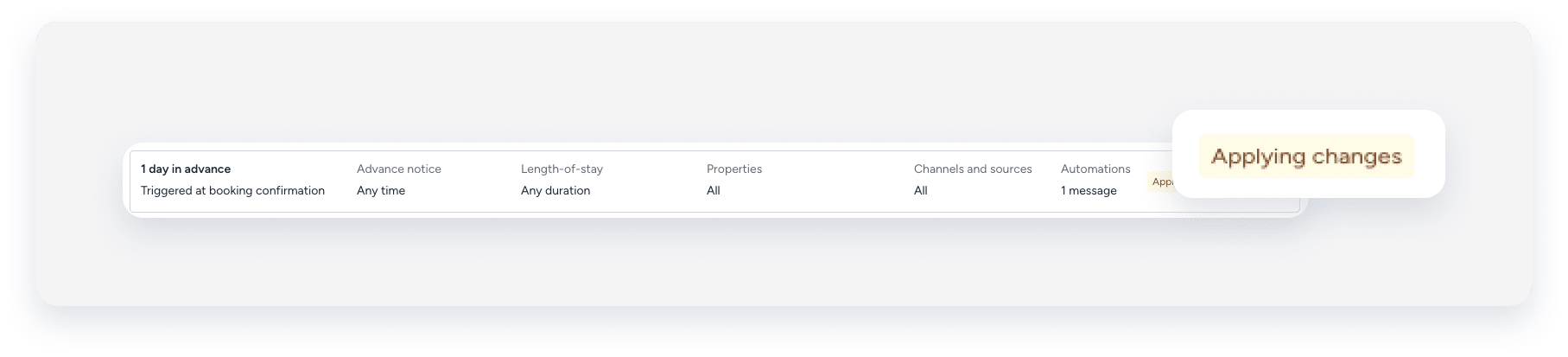
| Status | Erläuterung |
|---|---|
|
Die Nachricht wurde automatisiert und aktiviert. |
 |
Dieser Status wird durch einen der folgenden Gründe verursacht:
|

Tipp:
Um die automatisierte Kommunikation zu meistern, besuchen Sie die Guesty Academy mit interaktiven Kursen und schrittweisen Video-Tutorials.
