Die Guesty Buchungsmaschine ist ein einfaches, statisches Buchungssystem, auf dem Gäste Verfügbarkeit einsehen und Reservierungen vornehmen können. Nutzen Sie die Guesty Buchungsmaschine als eigenständiges Buchungssystem oder binden Sie sie als Widget in Ihre eigene Website ein. Entdecken Sie unsere Demo-Website.
Die Einrichtung einer Guesty Buchungsmaschine hilft Ihnen, Provisionen von Drittanbietern zu vermeiden und die Kontrolle über den Gast zu behalten. Die Integration mit anderen Buchungssystemen von Drittanbietern wird nicht unterstützt.
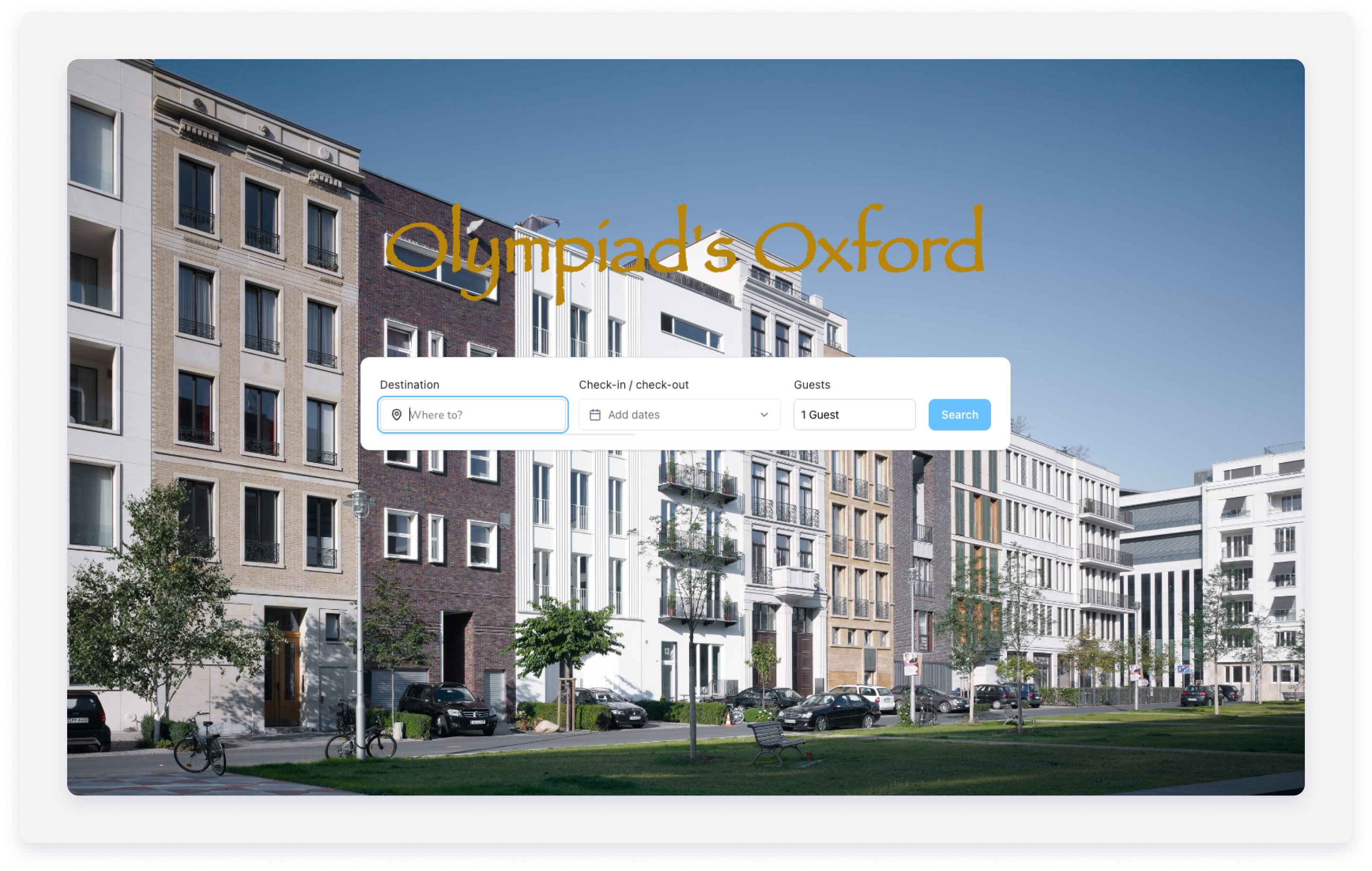
Richten Sie eine Guesty Buchungsmaschine ein.
Folgen Sie den nachstehenden Schritten, um eine Guesty Buchungsmaschine zu erstellen.
Einschränkungen
Das System verwendet Englisch als Standardsprache für die Einrichtung. Sie können nach der Ersteinrichtung Übersetzungen hinzufügen oder optionale Felder bearbeiten.
Schritt für Schritt:
- Melden Sie sich in Ihrem Guesty-Konto an.
- Klicken Sie im seitlichen Navigationsmenü
 auf Marketing und Vertrieb, um das Dropdown-Menü zu öffnen.
 - Wählen Sie unter Kanal die Veröffentlichung aus.
- Klicken Sie auf das Vorschaubild der Guesty-Buchungsmaschine.
- Wenn Sie noch keine Guesty-Buchungsmaschine erstellt haben, klicken Sie auf „Erste Guesty-Buchungsmaschine erstellen“. Wenn Sie bereits eine Guesty-Buchungsmaschine besitzen, klicken Sie auf „+ Neue Guesty-Buchungsmaschine erstellen“.
-
Allgemeine Einstellungen: Geben Sie die erforderlichen Geschäftsdaten in die entsprechenden Felder ein:
- Logo: Klicken Sie auf „Logo hochladen“, um eine Datei auszuwählen. Die empfohlene Höhe beträgt 60 Pixel.
-
Guesty-Buchungsmaschine-Domain (Adresse): Geben Sie Ihre Website-URL ein.
- Der eingegebene Text muss zwischen 4 und 44 Zeichen lang sein.
- Zulässige Zeichen:
a-z,0-9und-.
- Firmenname: Geben Sie Ihr Unternehmen ein. Dieser wird in der Fußzeile Ihrer Buchung angezeigt.
- Geschäftliche E-Mail-Adresse: Geben Sie Ihre Unternehmens-E-Mail-Adresse ein.
Optional- Adresse : Klicken Sie auf den Dropdown-Pfeil, um Ihre Adresse für die Fußzeile einzugeben.
- Über uns : Klicken Sie auf den Dropdown-Pfeil, um ein Unternehmen hinzuzufügen.
- Verknüpfen Sie Ihr Logo mit einer beliebigen Adresse : Aktivieren Sie diese Option, um Gäste beim Anklicken Ihres Logos auf eine externe Website weiterzuleiten.
- Standardwährung der Buchungsmaschine : Wählen Sie die Währung aus, die den Gästen angezeigt wird.
- Benutzerdefinierte Buchungsmaschine Domain : Klicken Sie auf das Dropdown-Menü, um eine benutzerdefinierte Adresse einzugeben. Dies erfordert eine Validierung.
-
Benutzerdefinierter Code-Ausschnitt : Klicken Sie auf das Dropdown-Menü, um den Code in den
<head>-Tag einzubetten.Notiz:
Guesty kann keinen technischen Kundensupport für Probleme leisten, die durch benutzerdefinierten Code entstehen.
- Klicken Sie auf Weiter.
-
Wählen Sie in der Leiste bestimmte Unterkünfte, alle Unterkünfte oder die Zuweisung nach Regel aus. Weitere Informationen zu diesen Optionen finden Sie unter „Auswählen von Einträgen für Merkmalen mithilfe dynamischer Zuweisung“. Klicken Sie unten rechts auf „Fertig“.
Optional- Klicken Sie unter „Vorgestellte Unterkünfte“ auf „Unterkünfte auswählen “, um mindestens drei Unterkünfte auszuwählen, die auf Ihrer Website hervorgehoben werden sollen, um die Sichtbarkeit zu erhöhen.
- In der Leiste können Sie bestimmte Unterkünfte auswählen oder diese per Regel zuweisen. Weitere Informationen zu diesen Optionen finden Sie unter „Auswählen von Einträgen für Merkmale mithilfe dynamischer Zuweisung“. Wir empfehlen nicht, alle Unterkünfte hervorzuheben.
- Klicken Sie unten rechts auf Fertig.
- Geben Sie einen allgemeinen Titel und eine Beschreibung ein, um Ihre vorgestellten Unterkünfte zu präsentieren, und klicken Sie auf Weiter.
- Buchungseinstellung:
-
Unter „Konformität nachweisen“
Sorgen Sie für Transparenz und erfüllen Sie die europäischen regulatorischen Anforderungen, indem Sie die Daten zur Einhaltung der Vorschriften und die Registrierungsnummern der Unterkunft direkt auf der Unterkunftsseite Ihrer Buchungsmaschine anzeigen. Wählen Sie dazu „Rechtliche Konformität anzeigen“.
-
Unter "Buchung"
Wählen Sie aus, wie Gäste buchen: Klicken Sie auf den Dropdown-Pfeil, um auszuwählen, wie Gäste buchen: Buchungsanfrage oder Sofortbuchung .
Hinweis: Bei der Verwendung von Nachrichten müssen Sie sowohl Details für Banküberweisungen als auch für Kreditkartenzahlungen angeben, da das System beide Zahlungen gleich behandelt.
Beta: Bieten Sie manuelle Zahlungen per Banküberweisung oder Zahlungs-Apps für Sofortbuchungen an. Dies erfordert den manuellen Zahlungseinzug und die -verfolgung . Reservierungen werden als „Bestätigt“ angezeigt, haben aber den Status „Zahlung fehlgeschlagen“, bis Sie sie manuell als „Vollständig bezahlt“ markieren. Benachrichtigungen werden im Bereich „Zahlungen“ verfolgt.
-
Unter „Endpreisberechnung“
Entscheiden Sie, ob Sie Kinder oder Kleinkinder wie Erwachsene berechnen und in die maximale Belegung einbeziehen. Wenn Sie beide Kästchen nicht markieren, berechnet das System den Gesamtpreis der Reservierung nur anhand der Anzahl der erwachsenen Gäste und berücksichtigt Kinder und Kleinkinder nicht bei der Belegung des Inserats.
-
-
Auswirkungen auf den Kalender: Klicken Sie auf den Dropdown-Pfeil, um auszuwählen, wie sich eine Reservierung auf Ihren Kalender auswirkt.
Optional- Klicken Sie auf den Dropdown-Pfeil neben „Bewertungen zu Einträgen anzeigen“ und aktivieren Sie die Option „Bewertung anzeigen“, um Ihre durchschnittliche Bewertung anzuzeigen.
- Klicken Sie auf den Dropdown-Pfeil neben „Karte auf Ihrer Website anzeigen“:
- Aktivieren Sie die Option „Karte auf der Startseite anzeigen“, um den Standort der Unterkunft auf Ihrer Startseite anzuzeigen.
- Aktivieren Sie die Option „Karte auf der Seite Unterkünfte anzeigen“, um den Standort der Unterkunft auf Ihrer Seite Unterkünfte anzuzeigen.
- Klicken Sie auf den Dropdown-Pfeil neben „Suchleiste und Filter (Buchung-Widget)“, um die Suchergebnisse für Gäste zu filtern:
- Aktivieren Sie die Option „Nach Ausstattung filtern“ und wählen Sie die gewünschten Optionen aus dem Dropdown-Menü aus.
- Aktivieren Sie die Option „Schlafzimmer aktivieren“ und geben Sie die Anzahl der Schlafzimmer ein.
- Aktivieren Sie die Option „Badezimmer aktivieren“ und geben Sie die Anzahl der Badezimmer ein.
- Aktivieren Sie die Option „Nach Unterkunft filtern“ und wählen Sie die gewünschten Optionen aus dem Dropdown-Menü aus.
-
Aktivieren Sie die Option „Nach Unterkunft-Tags filtern“ und geben Sie den Tag-Namen ein.
Beta: Sie können Gäste ermöglichen, nach den von Ihnen hinzugefügten Tags für Ihre Unterkünfte zu filtern. Verwenden Sie aussagekräftige Tag- Namen, die Gäste vor der Aktivierung dieses Filters leicht erkennen können.
- Aktivieren Sie die Option „Sortierung für Gäste aktivieren“ und wählen Sie die gewünschte Option aus dem Dropdown-Menü aus.
- Aktivieren Sie die Option „Gästefilter“, um die von den Gästen in der Suchleiste Ihrer Guesty Buchung ausgewählten Filter anzuzeigen.
- Aktivieren Sie die Option „Filter anzeigen“, um die von den Gästen in der Suchleiste Ihrer Guesty Buchung ausgewählten Stadtfilter anzuzeigen.
- Erweitert: Klicken Sie auf den Dropdown-Pfeil neben "Für die Buchung erforderliche Gastinformationen" und aktivieren Sie zusätzliche Felder, um vor der Reservierung Gastdaten zu erfassen:
- Bitten Sie um die Telefonnummer. Markieren Sie das Kästchen, wenn die Angabe obligatorisch ist.
- Fragen Sie nach Gastinformationen. Markieren Sie das Kästchen, wenn die Angabe ein Pflichtfeld ist.
- Klicken Sie auf Weiter
-
Unternehmen:
- Datenschutz- und Cookie-Richtlinie:
- Wählen Sie „Guesty-Vorlage verwenden“, um die vorgefertigte Richtlinie von Guesty zu implementieren. Bestätigen Sie durch Setzen eines Häkchens, dass Sie die Allgemeinen Geschäftsbedingungen von Guesty verstanden haben.
- Wählen Sie „Eigene Datenschutz- und Cookie-Richtlinie verwenden“, um Ihre eigene Vorlage zu erstellen. Geben Sie einen Titel und eine Beschreibung ein. Wenn Sie sowohl Kreditkarte als auch Banküberweisung anbieten, können Sie separate Vorlagen für jede Zahlungsmethode einrichten.
- Geschäftsbedingungen:
- Wählen Sie „Guesty-Vorlage verwenden“, um die vorgefertigten Allgemeinen Geschäftsbedingungen von Guesty zu implementieren. Bestätigen Sie durch Setzen eines Häkchens, dass Sie die Allgemeinen Geschäftsbedingungen von Guesty verstanden haben.
- Wählen Sie „Eigene Geschäftsbedingungen verwenden“, um eine eigene Vorlage zu erstellen. Geben Sie einen Titel und eine Beschreibung ein. Wenn Sie sowohl Kreditkarte als auch Banküberweisung als Zahlungsmethode anbieten, können Sie für jede Zahlungsmethode separate Vorlagen erstellen.
Notiz:
Guesty füllt die Guesty-Vorlage mit der E-Mail-Adresse des angemeldeten Guesty-Benutzers aus. Um eine andere E-Mail-Adresse anzuzeigen, konfigurieren Sie Ihre eigene Richtlinie und aktualisieren Sie den Text mit der entsprechenden E-Mail-Adresse.
- Datenschutz- und Cookie-Richtlinie:
- Optional: Design, Kontakt, Analyse und Sprachen
- Design: Laden Sie ein Homepage-Bild hoch und wählen Sie ein Farbschema.
- Kontaktieren Sie uns: Klicken Sie auf + , um Telefonnummern oder Social-Media-Links hinzuzufügen, und aktivieren Sie die Option „Kontaktformular einschalten“ .
- Analyse: Geben Sie Ihre Google Analytics- oder Facebook Pixel-IDs ein.
- Sprachen: Klicken Sie auf „+ Sprachen hinzufügen“ , um die Anzeigesprachen für Ihre Guesty Buchungsmaschine festzulegen . Die Standardsprache ist Englisch.
Klicken Sie auf Weiter .
- Klicken Sie auf „Buchungsmaschine erstellen“.
-
Das Pop-up-Fenster zeigt an, dass Ihre Guesty-Buchungsmaschine bereit ist.
Klicken Sie auf „Weiter“, um eine Guesty-Website zu erstellen, oder gehen Sie zum Guesty-Buchungsmaschine-Dashboard, um Ihre Guesty-Buchungsmaschinein der Vorschau anzuzeigen, Ihre Einstellungen zu ändern oder sie zu löschen.
Nachdem Sie eine Guesty-Buchungsmaschine erstellt haben, bieten Sie Zusatzangebote an, damit Gäste ihren Aufenthalt upgraden können. Die Zusatzangebote werden auf der Seite zum Check-out der Reservierung angezeigt.
Erfahren Sie, wie Sie eine verbesserte Guesty-Website erstellen.
