Execute ações em lote no Multicalendário para economizar tempo ao atualizar várias propriedades e intervalos de datas. Aplique alterações em diversas células simultaneamente para reduzir o trabalho manual repetitivo e gerenciar a disponibilidade em várias propriedades ao mesmo tempo.
Limitações
- Para alterar as tarifas noturnas ou o mínimo de noites, sua função deve incluir a permissão de configurações "Gerenciar noites".
- As ações em massa se aplicam tanto a anúncios de unidades individuais quanto a anúncios de empreendimento, mas os preços das subunidades são gerenciados por meio do anúncio principal de empreendimento.
- Para propriedades com moedas diferentes, você só pode ajustar as tarifas noturnas em uma porcentagem.
- Alterações manuais nas restrições de check-in ou check-out feitas no Multi-calendário não substituirão as configurações da estratégia de tarifa. Edite-as diretamente na estratégia de tarifa correspondente.
Realizar alterações em massa
Siga os passos abaixo para escolher seus anúncios e o intervalo de datas.
Passo a passo:
- Faça login na sua conta Guesty.
- No menu de navegação lateral, clique em
 Vários calendários.
-
Arraste o cursor pelo calendário para selecionar um intervalo de datas para uma ou mais propriedades. Você pode selecionar células horizontalmente, verticalmente ou diagonalmente.
Se você selecionar um empreendimento, todas as suas subunidades serão selecionadas automaticamente.
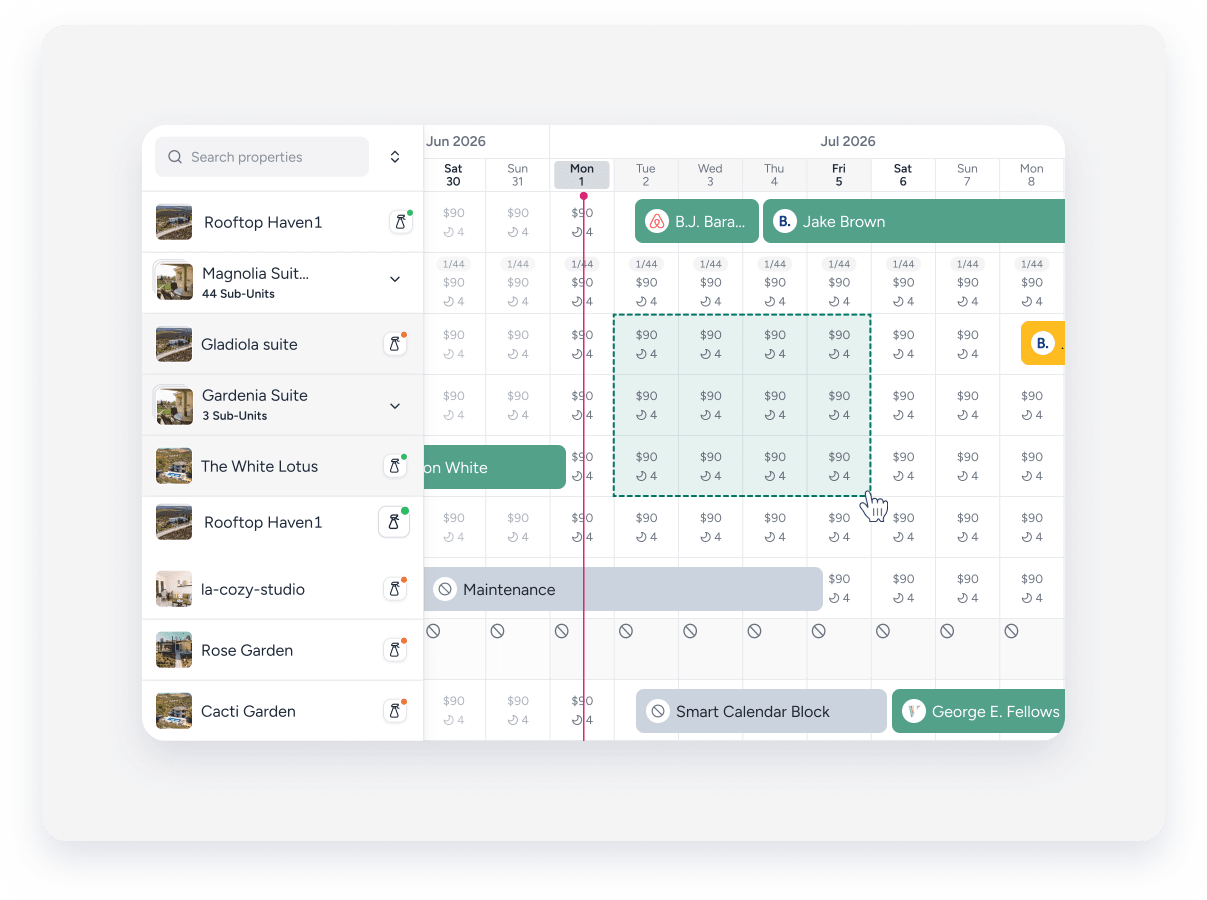
- No painel lateral, você pode ajustar o intervalo de datas.
- No painel lateral, selecione uma das ações disponíveis.
- Reservas: Esta opção está disponível apenas ao selecionar uma única propriedade. Crie uma nova reserva ou orçamento ou uma nova reserva de proprietário.
- Blocos manuais: Clique em Criar um bloco manual. Se já existir um bloco manual, o novo será mesclado com ele.
-
Estadia mínima e tarifas:
- Clique em Substituir noites e tarifas mínimas. Marque a caixa Valor da diária para ajustar a tarifa por um valor fixo ou uma porcentagem. Marque a caixa Mínimo de noites e use as setas para selecionar um número. Clique em Aplicar alterações.
- Clique em Remover noites mínimas ou alterações de tarifas. Marque o Valor da diária, o Mínimo de noites ou ambos para remover as alterações (feitas manualmente ou por uma ferramenta de terceiros) e restaurar as configurações originais da propriedade. Clique em Aplicar alterações.
-
Datas restritas: Clique em Restringir check-in/check-out. Desative os check-ins, check-outs ou ambos para as datas selecionadas. Clique em Aplicar alterações. Uma marca de seleção cinza no calendário indica as datas restritas.
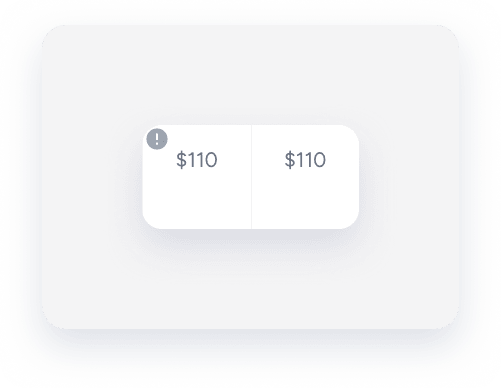
Guesty salva apenas os campos modificados.
Desfazer alterações
Para remover as alterações, selecione as propriedades e datas correspondentes. No painel lateral, escolha remover as restrições de check-in e check-out, o mínimo de noites e as alterações de tarifas, ou os bloqueios manuais.
