Gerencie novas reservas para proprietários, incluindo aquelas feitas em nome de amigos e familiares, através do Multi-Calendário ou do Portal do Proprietário. Novas reservas de proprietários funcionam como reservas de hóspedes padrão, enquanto as estadias anteriores de proprietários mantêm sua funcionalidade original.
As reservas confirmadas dos proprietários são exibidas na Caixa de Entrada dos Proprietários. Você também pode criar um relatório de reservas para incluir as reservas dos proprietários.
Limitações
Analise as seguintes limitações antes de criar uma reserva de proprietário:
- Não é possível transferir a reserva de um proprietário para outro anúncio.
- Não é possível alterar o canal ou a origem da reserva de um proprietário.
- Uma reserva cancelada pelo proprietário não pode ser restaurada. Você ou o proprietário devem criar uma nova reserva.
Criar uma reserva de proprietário
Crie reservas para proprietários, seus amigos e familiares no Guesty através do Multi-Calendário ou do Portal do Proprietário. As datas das reservas dos proprietários serão bloqueadas em todos os canais de reserva.
Observação:
Verifique as configurações de disponibilidade do anúncio se um bloqueio no calendário estiver impedindo você de criar uma reserva de proprietário no Portal do Proprietário. Quando uma reserva de proprietário é criada em um anúncio com Regras Inteligentes de Calendário, as datas dos anúncios relacionados serão bloqueadas de acordo. Desative os bloqueios flexíveis, como aviso prévio, ou remova o bloqueio diretamente do Multi-Calendário.
Após atribuir o proprietário ao anúncio, siga as instruções abaixo para criar uma reserva de proprietário através do Multi-Calendário.
Importante:
Para unidades múltiplas e unidades complexas: Primeiro, você deve atribuir o proprietário a uma subunidade.
Passo a passo:
- Faça login na sua conta Guesty.
- No menu de navegação lateral, clique em
 Vários calendários.
 - Localize o anúncio relevante e selecione as datas desejadas.
- Na barra lateral direita, clique em Nova reserva de proprietário.
- Selecione o proprietário relevante no menu suspenso. Se o proprietário não estiver cadastrado, atribua-o primeiro ao anúncio.
-
Se a reserva for para amigos ou familiares, marque a caixa "Reservar para amigos e familiares do proprietário". Em "Detalhes de amigos e familiares", selecione "Novo hóspede" ou "Hóspede existente" e preencha as informações solicitadas. Essas informações servirão como dados de contato do hóspede.
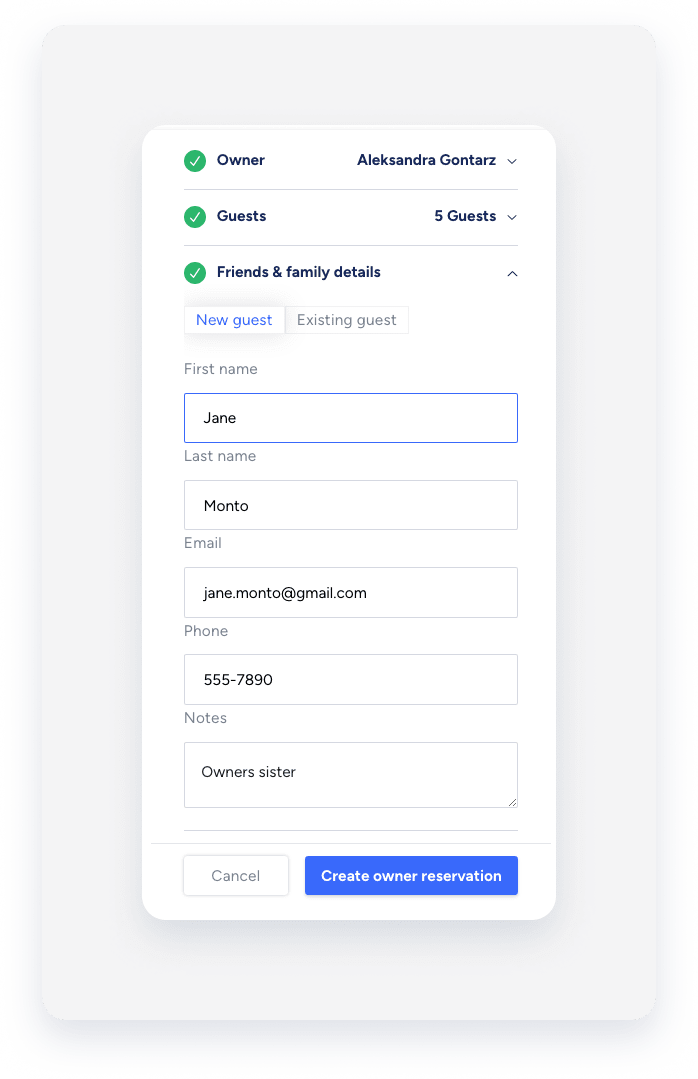
- Clique em Criar reserva do proprietário.
A reserva do proprietário é adicionada ao Multi-Calendário e fica visível para o proprietário no Portal do Proprietário.
Consulte o calendário de imóveis em "Meus Imóveis" no Portal do Proprietário. Você e seus proprietários podem criar reservas aqui, caso essa função esteja habilitada. O calendário mostra a disponibilidade do imóvel, incluindo as reservas dos proprietários.

As reservas dos proprietários estão marcadas em azul claro.
Para anúncios com vários proprietários, as reservas são marcadas em azul escuro com um asterisco.  Os ícones indicam que pertencem a outros proprietários e não podem ser editados.
Passo a passo:
- Faça login na sua conta Guesty.
- No menu de navegação lateral, clique em
 Operações para abrir o menu suspenso.
 - Em Portfólio, selecione Proprietários.
- Selecione o proprietário relevante.
- Abaixo do nome do proprietário, à esquerda, clique em "Visualizar Portal". Isso abrirá o Portal do Proprietário em uma nova aba do navegador.
- Selecione a opção relevante.
- Clique em uma data específica no calendário ou clique no ícone + localizado no canto inferior direito.
- Se a reserva for para amigos ou familiares, marque a caixa "Reservar para amigos e familiares". Selecione "Novo hóspede" ou "Hóspede existente" e preencha os detalhes. Nome, sobrenome e endereço de e-mail são obrigatórios para efetuar a reserva. Essas informações servirão como dados de contato do hóspede.
- Clique em Criar reserva.
Entenda as etiquetas de reserva do proprietário
Quando você ou o proprietário cria uma reserva de proprietário, o Guesty gera automaticamente um perfil de hóspede com a etiqueta "Proprietário". A criação manual de um contato com a etiqueta de proprietário não é suportada. Reservas futuras de proprietários serão vinculadas a este perfil, que inclui o e-mail do proprietário por padrão. Você pode atualizar o e-mail no perfil do hóspede sem afetar o perfil do proprietário.
Ao criar uma reserva para amigos ou familiares, um novo perfil de hóspede com a etiqueta "Amigos e familiares" é gerado automaticamente após a confirmação. Este perfil requer nome completo e endereço de e-mail e pode ser gerenciado como qualquer outro contato.

Atualizar ou cancelar uma reserva de proprietário
Gerencie uma nova reserva de proprietário da mesma forma que uma reserva de hóspede. Edite ou cancele conforme necessário através do Multi-Calendário ou do Portal do Proprietário. Assim que uma reserva de proprietário for cancelada, as datas ficarão disponíveis em todos os canais de reserva.
Importante:
Não recomendamos alterar o nome na reserva do proprietário. Isso atualiza todas as reservas atuais e futuras do proprietário, podendo causar confusão caso as reservas exibam um nome inesperado. Se a reserva for para amigos e familiares, selecione "Reservar para amigos e familiares" e insira os nomes dos hóspedes. Isso criará um perfil de contato separado.
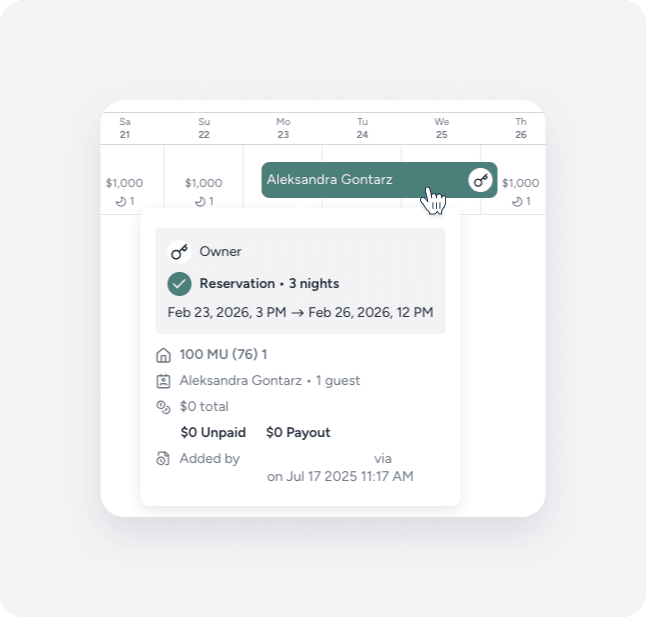
Uma reserva de proprietário inclui um  logotipo. Passe o cursor sobre ele para ver a dica de ferramenta indicando que se trata de uma reserva de proprietário. Novas reservas de proprietário incluem uma etiqueta "Proprietário" ou "Proprietário-hóspede" e os saldos aparecerão como zero.
Passo a passo:
- Faça login na sua conta Guesty.
- No menu de navegação lateral, clique em Vários calendários.
- Localize o anúncio relevante.
- Clique na reserva do proprietário para abrir o widget de reservas à direita.
- No canto superior direito, clique em
 .
. - Selecione "Editar reserva" no menu suspenso.
- Faça as alterações necessárias e clique em Salvar.
O widget de reservas inclui estas ações adicionais:
- Clique em
 para abrir a página de resumo da reserva, você pode editar ou cancelar a reserva de um proprietário como qualquer outra.
 - Clique em e selecione Ir para a caixa de entrada para ver a conversa relacionada na Caixa de Entrada.
Siga as instruções abaixo para editar ou cancelar a reserva de um proprietário através do Portal do Proprietário.
Passo a passo:
- Faça login na sua conta Guesty.
- No menu de navegação lateral, clique em Operações para abrir o menu suspenso.
- Em Portfólio, selecione Proprietários.
- Selecione o proprietário relevante.
- Abaixo do nome do proprietário, à esquerda, clique em "Visualizar Portal". Isso abrirá o Portal do Proprietário em uma nova aba do navegador.
- Selecione "Minhas propriedades" na barra de navegação superior.
- Selecione a opção relevante.
-
Para editar a reserva de um proprietário, clique na reserva do proprietário marcada em azul claro.
As reservas dos proprietários estão marcadas em azul escuro com um
O ícone pertence a outros proprietários e não pode ser editado. -
Faça as alterações necessárias e clique em Aplicar alterações.
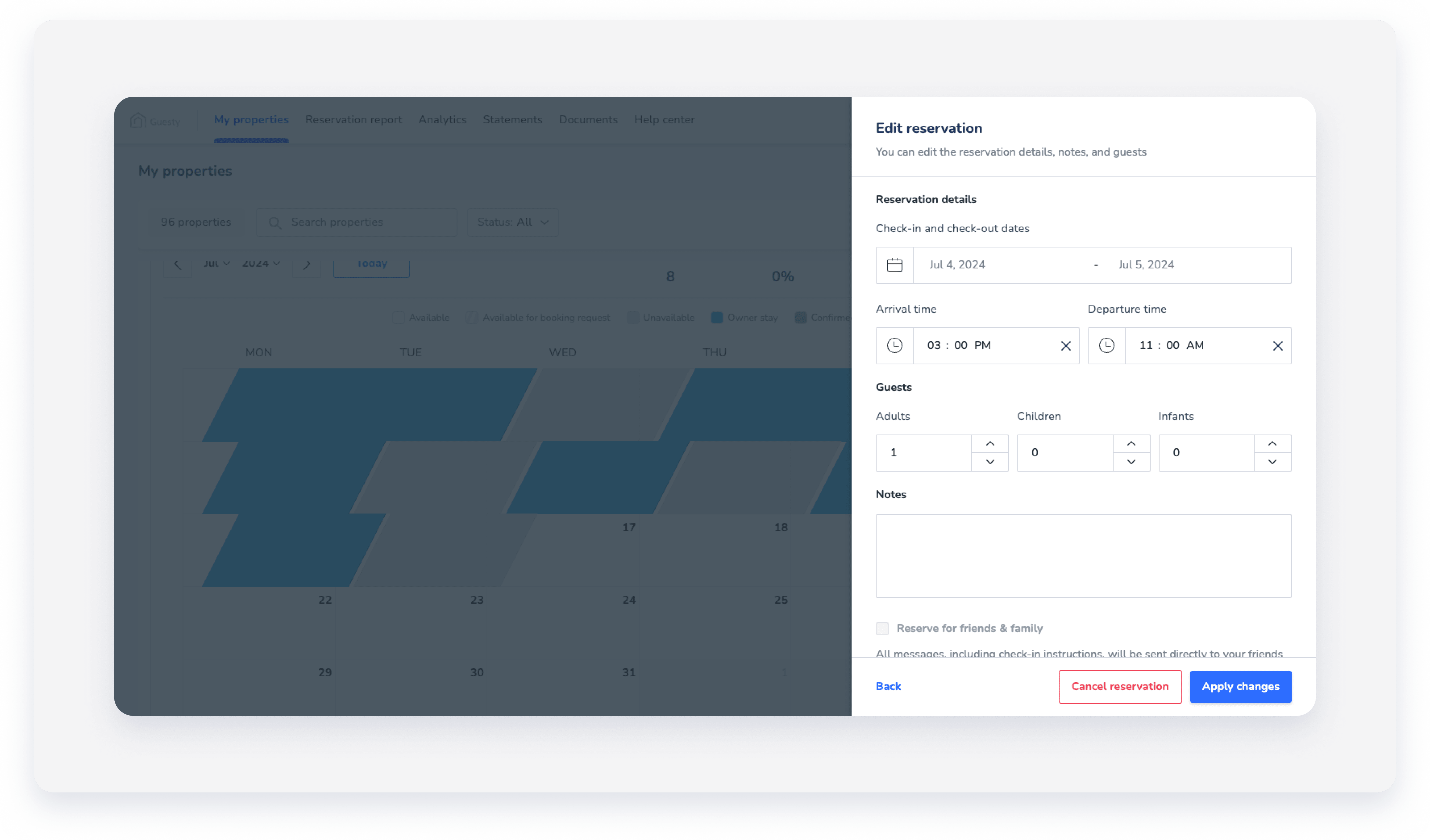
Para cancelar a reserva de um proprietário, clique em Cancelar reserva no painel lateral e confirme a ação na janela pop-up.
Contabilização das reservas dos proprietários
Por padrão, não é possível adicionar uma tarifa de acomodação ou taxas adicionais à reserva do proprietário. Nenhuma fatura financeira será gerada e os saldos das reservas do proprietário sempre totalizarão zero.
Incluindo taxas e impostos para reservas de proprietários:
- Usuários da área contábil: Criem cobranças recorrentes para o proprietário usando um modelo de negócios para configurar todas as taxas e impostos aplicáveis. Essas cobranças são deduzidas automaticamente dos saldos dos extratos do proprietário.
- Usuários sem conhecimentos de contabilidade: Crie uma reserva manual incluindo a tarifa de hospedagem e taxas adicionais e gere uma fatura financeira.
notificações de automação de mensagens
Você recebe notificações quando um proprietário faz uma nova reserva. Para receber notificações por e-mail sobre novas reservas de proprietários, configure uma mensagem automática.
Crie uma mensagem automatizada exclusiva para reservas de proprietários. Essa comunicação será exibida na caixa de entrada do proprietário.
Observação:
A comunicação, incluindo mensagens automatizadas, relacionada a bloqueios manuais criados para proprietários, seus amigos e familiares, não é recebida nem gerenciada na Caixa de Entrada do Guesty.
