Depois de adicionar um proprietário, começar a usar o recurso de Contabilidade do Guesty e/ou configurar o site do Portal dos proprietários, você precisará atribuir pelo menos um anúncio ao proprietário.
Isso pode ser feito na página "Propriedades". Como alternativa, você pode atribuir vários anúncios a um proprietário por meio do perfil do proprietário ou pelo aplicativo móvel Guesty.
Importante:
- Pelo menos uma propriedade precisa estar atribuída a um proprietário. Se um proprietário tiver apenas uma propriedade atribuída e você quiser remover essa atribuição, será necessário atribuir uma propriedade diferente ao proprietário antes de prosseguir. Como alternativa, você pode excluir o proprietário.
- Certifique-se de que seu anúncio esteja atribuído a um único proprietário antes de atribuí-lo a um modelo de negócios. Um anúncio atribuído a um modelo de negócios deve estar associado a exatamente um proprietário.
- Propriedade fracionada: Você pode atribuir mais de um proprietário a um anúncio somente através da página "Propriedades".
Atribua e remova a atribuição de vários anúncios a um proprietário.
Você pode atribuir vários anúncios a um proprietário de uma só vez usando filtros na aba "Propriedades" do perfil do proprietário. É possível filtrar por etiqueta, cidade, país, proprietário e tipo de propriedade.
Por exemplo, para encontrar anúncios na Espanha, você pode usar o filtro "País" e digitar "Espanha". Isso exibirá todos os seus anúncios na Espanha. Em seguida, você pode selecionar vários anúncios ou escolher anúncios individuais para atribuir ao proprietário.
Siga as instruções abaixo para atribuir vários anúncios a um proprietário.
Passo a passo:
- Faça login na sua conta Guesty.
- No menu de navegação lateral, clique em
 Operações para abrir o menu suspenso.
 - Em Portfólio, selecione Proprietários.
- Selecione o proprietário correspondente.
- No perfil do Proprietário, role para baixo até a seção Propriedades.
-
Para atribuir suas propriedades iniciais, clique em + Atribuir propriedades.
Para atribuir propriedades adicionais, clique em Editar.
- No painel lateral, clique na aba "Não atribuído".
- Clique em + Filtros e selecione os filtros que deseja aplicar.
Após selecionar o tipo de filtro, clique na seta do menu suspenso ao lado de cada filtro para refinar sua pesquisa.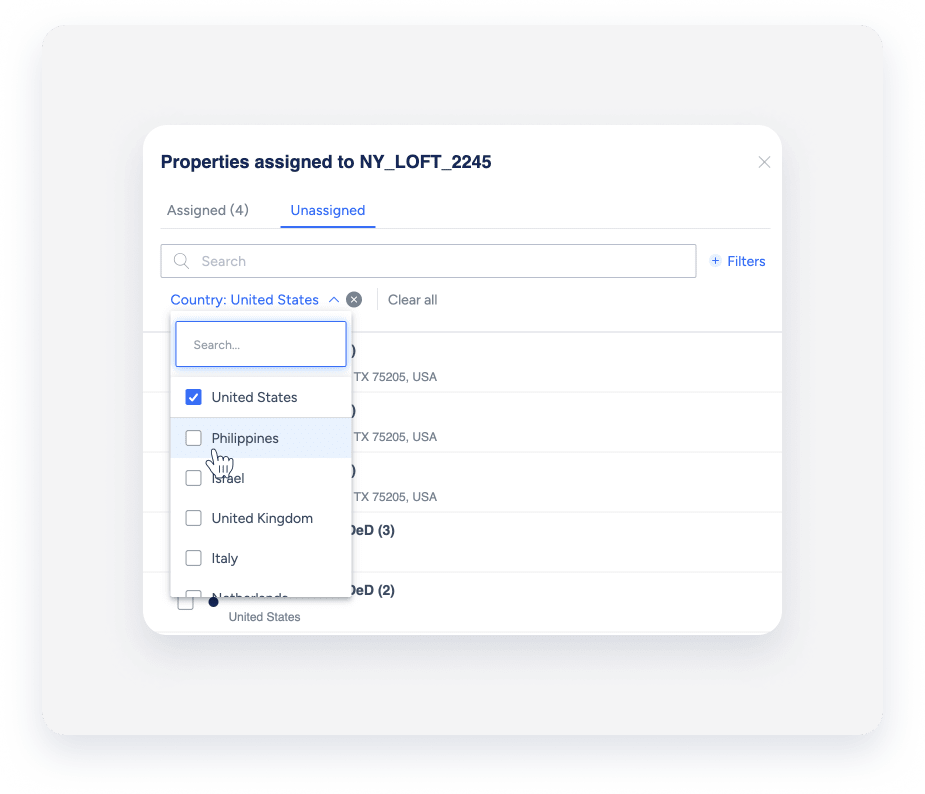
- Selecione todos os anúncios que deseja atribuir ao proprietário. Se o anúncio selecionado for de um imóvel com empreendimento, a unidade principal e suas subunidades devem ser selecionadas.
- Clique em Concluído.
- Clique em Salvar para aplicar as alterações.
Os anúncios agora estão atribuídos ao proprietário.
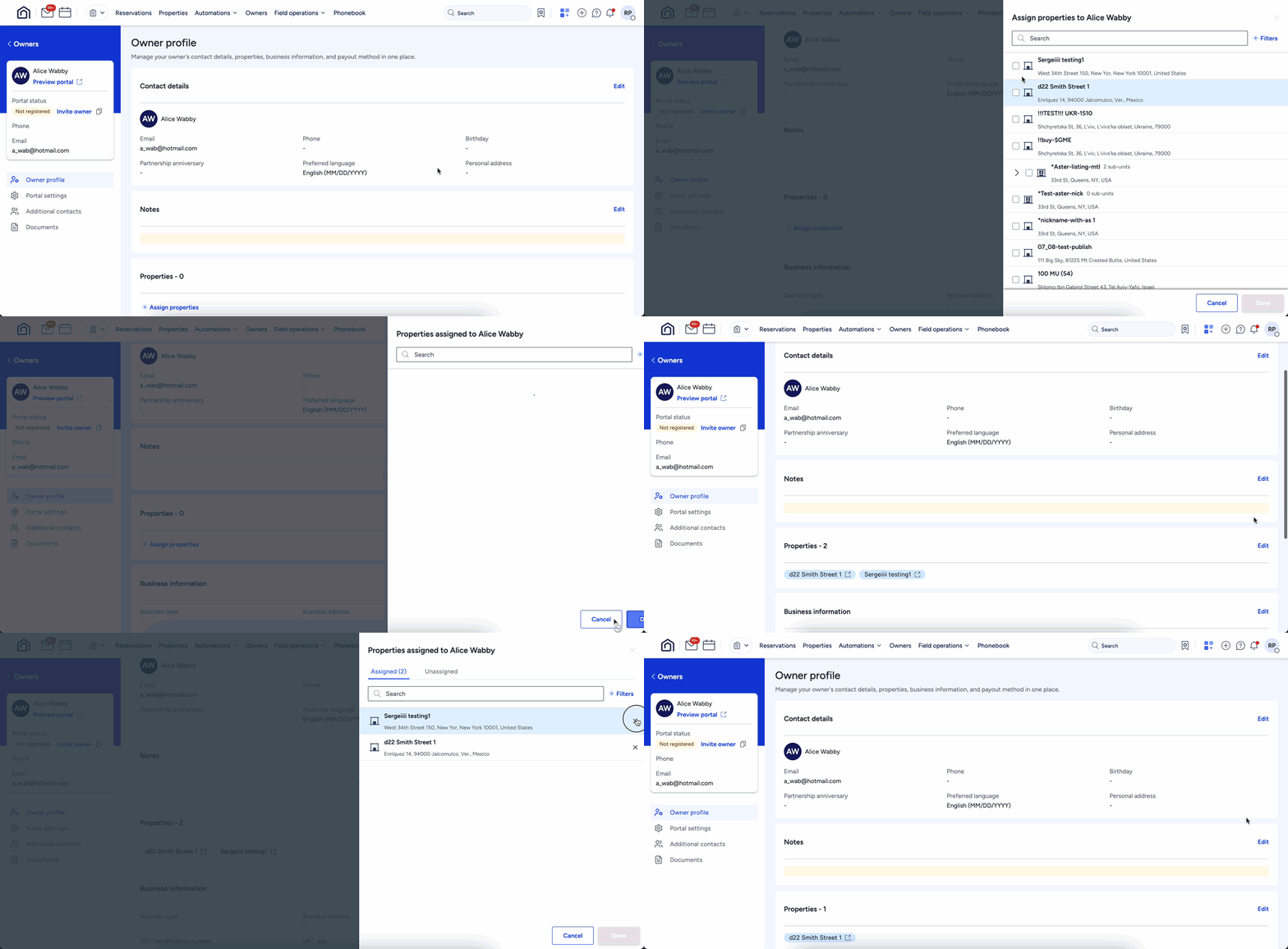
Você também pode desatribuir e reatribuir anúncios aos proprietários na aba "Propriedades" do perfil do proprietário. Clique em Editar para abrir a barra lateral que exibe uma lista de anúncios "Atribuídos" e "Não atribuídos".
- Em "Atribuídos", clique no X ao lado dos anúncios que deseja desatribuir.
-
Em "Não atribuídos", marque a caixa ao lado dos anúncios que deseja reatribuir.
Em ambos os casos, certifique-se de clicar em Concluído e depois em Salvar para aplicar as alterações.
Atribuir um proprietário a um Anúncio
Você pode atribuir um proprietário a um Anúncio diretamente da página da propriedade. Certifique-se de criar um proprietário antes de tentar atribuí-lo a um Anúncio.
Siga as instruções abaixo para atribuir um proprietário a um Anúncio.
Passo a passo:
- Faça login na sua conta Guesty.
- No menu de navegação lateral, clique em
 Propriedades.
 - Clique no anúncio correspondente.
Se o anúncio for de um empreendimento, acesse as configurações do anúncio de empreendimento ou clique em uma subunidade. - Em "Detalhes e layout", clique em Proprietário e licença.
- Clique em Editar ao lado do campo "proprietário da propriedade".
- Clique na caixa de texto abaixo de "Nome do(s) proprietário(s)".
- Selecione um proprietário no menu suspenso ou comece a digitar o nome dele.
Alternativamente, se você quiser remover um proprietário de um anúncio, basta clicar no X ao lado do nome do proprietário. Essa ação removerá automaticamente a associação do proprietário ao anúncio. - Clique em Salvar.
- Se a propriedade for um empreendimento, selecione a opção correspondente para aplicar:
- Sim, aplicar essa alteração ao
property namee suas x subunidades. -
Não, aplique esta alteração somente ao tipo de unidade
'property name'
- Sim, aplicar essa alteração ao
- Clique em Aplicar alterações.
Saiba mais sobre como excluir um proprietário.
Dica:
Para dominar a gestão de proprietário, visite a Guesty Academy para cursos interativos e tutoriais em vídeo passo a passo.
