Siga as instruções abaixo para criar uma mensagem automatizada exclusiva para proprietários relacionada a reservas feitas pelo proprietário e por seus hóspedes. Reservas feitas pelo proprietário e seus hóspedes são aquelas realizadas em nome de amigos e familiares do proprietário.
Passo a passo:
- Faça login na sua conta Guesty.
- No menu de navegação lateral, clique em
 Operações para abrir o menu suspenso.
 - Em Recepção, selecione Automação de mensagens.
- No canto superior direito, clique em Adicionar automação de mensagem.
- Clique em + Criar personalizado no canto superior direito e selecione a opção relevante para proprietários:
- Reserva para novo proprietário
- Reserva do proprietário alterada
- Reserva do proprietário cancelada
- No canto superior esquerdo, clique
 para alterar o nome da automação de mensagens. Você pode renomeá-la a qualquer momento.
 -
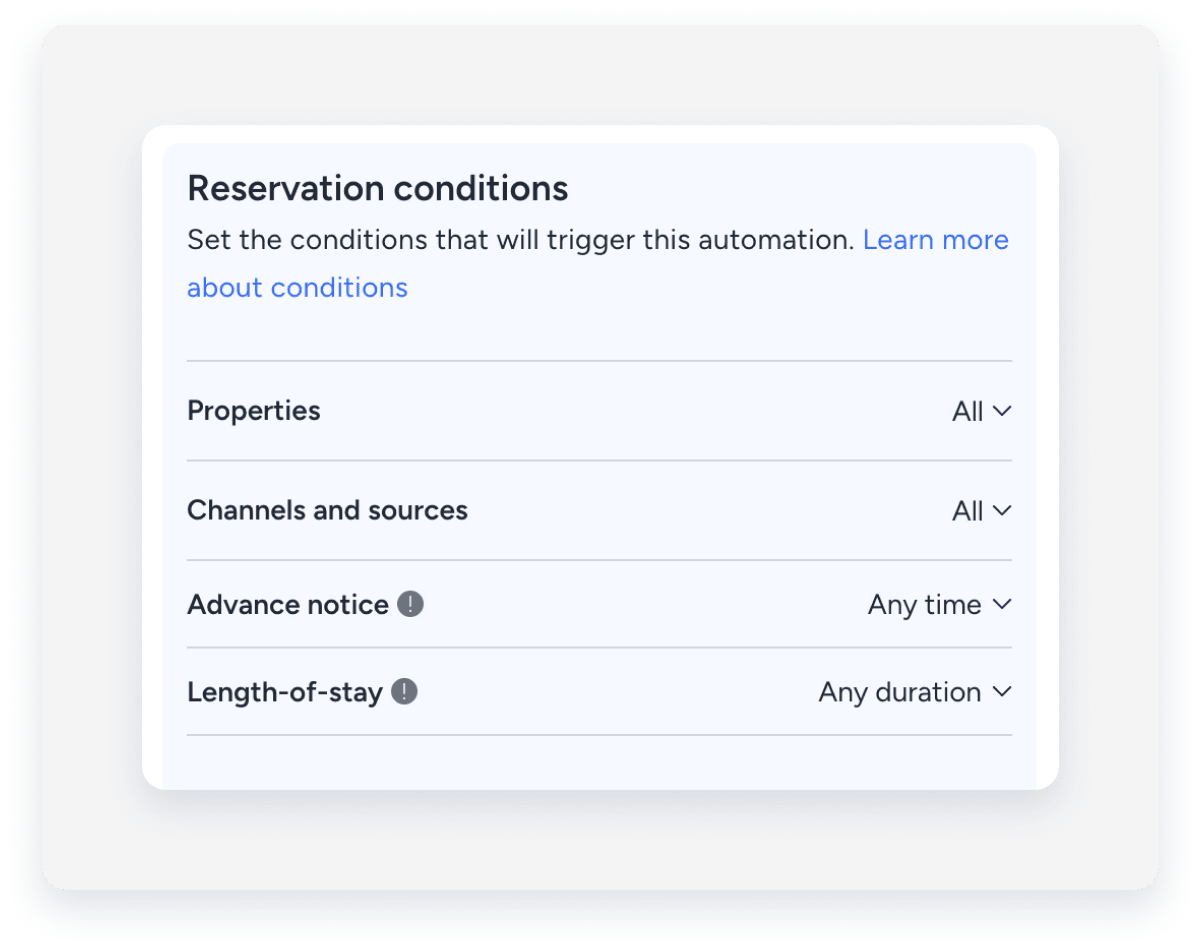
Em "Selecionar condições de fluxo de trabalho", defina as condições de reserva que acionarão a automação de mensagens. Selecione "Todas" para criar a automação de mensagens para reservas de proprietário e de proprietário-hóspede.
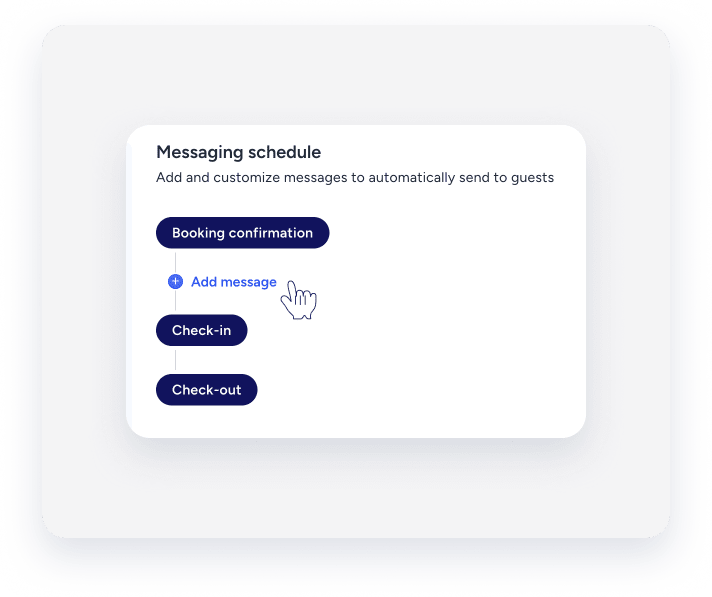
- Na linha do tempo da reserva, clique na mensagem relevante para editá-la ou clique em + Adicionar mensagem para adicionar uma nova mensagem.
-
Configure sua mensagem como de costume, porém, para garantir que a mensagem automática seja enviada ao destinatário correto relacionado ao proprietário, selecione uma das seguintes opções em "Quem receberá":
- Proprietário ou hóspede: A mensagem será enviada ao proprietário ou aos seus amigos e familiares que fizeram a reserva.
- Todos os proprietários: A mensagem será enviada a todos os proprietários do imóvel.
- Usuário: A mensagem será enviada ao membro da equipe interna que você selecionar.
- Contato da agenda telefônica: A mensagem será enviada para o contato da agenda telefônica que você selecionar.
- Clique em Salvar.
- Salve a automação da mensagem conforme necessário:
- Para uma nova automação de mensagens, clique em Salvar e ativar se estiver pronta, ou clique em Salvar como rascunho para ativar mais tarde.
- Para uma mensagem automatizada ativa que foi editada, clique em Salvar para reativá-la automaticamente ou em Desativar para retorná-la ao status de rascunho.
- Para uma automação de mensagem desativada que foi editada, clique em Salvar e ativar para ativá-la ou em Salvar para manter como rascunho e ativá-la posteriormente.
- Na janela pop-up, confirme a ação.
