Il report delle prenotazioni di Guesty offre una panoramica centralizzata dei dati relativi alle prenotazioni, fornendo informazioni sugli aspetti chiave di ciascuna prenotazione. Utilizza questo strumento per monitorare le prenotazioni in modo efficiente, tenere sotto controllo le metriche principali e rimanere organizzato.
La visualizzazione predefinita del report delle prenotazioni viene mostrata quando si accede alla pagina delle prenotazioni. È possibile personalizzare il report aggiungendo colonne e filtri per includere informazioni aggiuntive, come lo stato del pagamento, il canale di prenotazione di origine e una ripartizione finanziaria del prezzo di ciascuna prenotazione.
I soggiorni dei proprietari non sono inclusi nei report delle prenotazioni. Scarica invece un file CSV con i dettagli del tuo soggiorno e le informazioni relative al proprietario .
Scopri i principali termini finanziari che puoi aggiungere al report come colonne o filtri.
Mancia:
Guesty offre numerosi report aggiuntivi, tra cui report sulle proprietà , report sugli ospiti , report sulle attività e report sui pagamenti registrati .
Consulta le nostre best practice per la creazione di report personalizzati in base alle specifiche esigenze aziendali e ai casi d'uso più comuni .
Segui le istruzioni riportate di seguito oppure guarda il nostro video per creare, visualizzare, condividere, scaricare o eliminare un report delle prenotazioni.
Crea un report personalizzato sulle prenotazioni
Un report sulle prenotazioni può contenere un massimo di 50.000 righe. Contattaci se hai bisogno di un report più lungo.
Pilota : Scopri come generare un report personalizzato utilizzando un prompt , senza dover scegliere manualmente filtri e colonne.
Passo dopo passo:
- Accedi al tuo account Guesty .
- Nel menu di navigazione laterale, fai clic
 Prenotazioni .
 -
Aggiungi filtri e/o colonne per adattare i dati.
- Clic
 Accanto a "Filtri" seleziona il filtro desiderato. Inserisci le informazioni richieste, quindi fai clic su Salva .
 - Per aggiungere una colonna, fai clic su Colonne in alto a destra. Attiva o disattiva i nomi delle colonne per aggiungerle o rimuoverle.
Filtri e colonne disponibiliNome Opzioni Filtro Colonna Annuncio attivo Sì / No Data della modifica Prima / Dopo / Tra / ecc. + data / giorni Stato di AutoComply ✗ Saldo dovuto Uguale a / Diverso da / È maggiore di / È minore di / Tra + numero Annullato da Seleziona dall'elenco Data di cancellazione Prima / Dopo / Tra / ecc. + data / giorni Richiesta di cancellazione approvata. Sì / No ✗ Check-in Prima / Dopo / Tra / ecc. + data / giorni Stato di invio del modulo di check-in Seleziona dall'elenco Guardare Prima / Dopo / Tra / ecc. + data / giorni Codice di conferma ✗ Data di conferma Prima / Dopo / Tra / ecc. + data / giorni Coupon applicato Sì / No Codice coupon Seleziona dall'elenco Coupon sconto Uguale a / Diverso da / È maggiore di / È minore di / Tra + numero Nome interno del coupon Seleziona dall'elenco Percentuale del coupon Uguale a / Diverso da / È maggiore di / È minore di / Tra + numero Data di creazione (data di importazione) ✗ Airbnb : Data di creazione - canale (data di creazione su Airbnb) Ieri / Domani / Settimana / Mese / Passato / Prossimo / Ultimo / Set / Prima / Dopo / Oggi + giorni Check-in anticipato Sì / No Numero del volo Contiene / Non contiene / Uguale a {stringa} ✗ Stato del foglio Seleziona dall'elenco Interamente pagato Sì / No ✗ Genere Seleziona dall'elenco Nome dell'ospite Contiene / Non contiene / Uguale a {stringa} Tag degli ospiti Seleziona dall'elenco Data di importazione Prima / Dopo / Tra / ecc. + data / giorni Integrazione Seleziona dall'elenco Stato della fattura Inviato / Non inviato / Metodo di pagamento ricevuto / Metodo di pagamento non valido Fa parte di una prenotazione di gruppo? Sì / No ✗ Inserzione Seleziona dall'elenco ID dell'inserzione Contiene / Non contiene / Uguale a {stringa} Città dell'annuncio Seleziona dall'elenco Soprannome dell'inserzione Contiene / Non contiene / Uguale a {stringa} Tag dell'inserzione Seleziona dall'elenco Titolo dell'inserzione Contiene / Non contiene / Uguale a {stringa} Stato civile Seleziona dall'elenco Trasferimento a metà soggiorno Sì / No ✗ Nazionalità Seleziona dall'elenco Numero di ospiti Uguale a / Diverso da / È maggiore di / È minore di / Tra + numero Numero di bambini Uguale a / Diverso da / È maggiore di / È minore di / Tra + numero Numero di notti Uguale a / Diverso da / È maggiore di / È minore di / Tra + numero Numero di animali domestici Uguale a / Diverso da / È maggiore di / È minore di / Tra + numero Proprietario Seleziona dall'elenco ✗ Metodo di pagamento Seleziona dall'elenco Ultime 4 cifre del metodo di pagamento Contiene / Non contiene / Uguale a {stringa} ✗ Processore di pagamento Seleziona dall'elenco Arrivo previsto Prima + tempo / Dopo + tempo / È impostato / Non è impostato Partenza prevista Prima + tempo / Dopo + tempo / È impostato / Non è impostato Piattaforma Seleziona dall'elenco Punto di vendita Contiene / Non contiene / Uguale a {stringa} Lingua preferita Seleziona dall'elenco Elaborato in base al modello di business Sì / No Pronomi Seleziona dall'elenco Offerta aggiuntiva acquistata Interruttore Sì/No ✗ Tipo di upsell acquistato Seleziona dall'elenco Motivo della visita Seleziona dall'elenco Prenotazione check-in anticipato Sì / No ID prenotazione ✗ Prenotazione con check-out posticipato Sì / No Fonte Seleziona dall'elenco Stato Seleziona dall'elenco Date del soggiorno Intervallo di date ✗ Stato del soggiorno Seleziona dall'elenco Tassare Sì / No ✗ Totale pagato Uguale a / Diverso da / È maggiore di / È minore di / Tra + numero Pagamento totale Uguale a / Diverso da / È maggiore di / È minore di / Tra + numero Totale rimborsato Uguale a / Diverso da / È maggiore di / È minore di / Tra + numero Tipo di transazione Seleziona dall'elenco Mezzo di trasporto (auto) Sì / No Mezzo di trasporto (aereo) Sì / No Metodo di trasporto (altro) Sì / No Metodo di trasporto (trasporto pubblico) Sì / No Mezzo di trasporto (treno) Sì / No - Per modificare un filtro, posiziona il cursore sul nome del filtro e fai clic
 . Nella finestra a comparsa, apporta le modifiche necessarie e fai clic su Salva. Nell'angolo in alto a destra, fai clic su Salva per aggiornare il filtro corrente oppure su Salva con nome per salvare come nuovo filtro.
 - Per eliminare un filtro, passa il mouse sopra il nome del filtro e fai clic su ✕ oppure fai clic su . Nella finestra a comparsa, fai clic su Rimuovi. Nell'angolo in alto a destra, fai clic su Salva per aggiornare il filtro corrente oppure su Salva con nome per salvare come nuovo filtro.
- Clic
- Fai clic su Salva come nuovo report personalizzato.
- Inserisci un nome per il report personalizzato e fai clic su Salva.
Nota:
- Il filtro "Date del soggiorno" visualizza tutte le prenotazioni che includono una data compresa nel periodo di validità del filtro specificato.
- Se riscontri problemi nell'aggiungere colonne o filtri (ad esempio, aggiungendo un filtro "tassa di soggiorno"), verifica di avere almeno una prenotazione con questo valore. Solo i valori registrati in almeno una prenotazione possono essere utilizzati nel report.
Visualizza e aggiungi ai segnalibri i report salvati
Per visualizzare i report salvati, fai clic sulla freccia rivolta verso il basso accanto al nome del report attualmente visualizzato, sopra "Filtri". Seleziona il report desiderato dall'elenco.
Airbnb : Il report "Nuove prenotazioni - canale" sotto "Tutte" mostra tutte le prenotazioni create su Airbnb negli ultimi 7 giorni. Per modificare questo report, passa il mouse sul nome di un filtro e fai clic Nella finestra a comparsa, apporta le modifiche necessarie e fai clic su Salva . Nell'angolo in alto a destra, fai clic su Salva per aggiornare il report corrente oppure su Salva con nome per salvarlo come nuovo report.
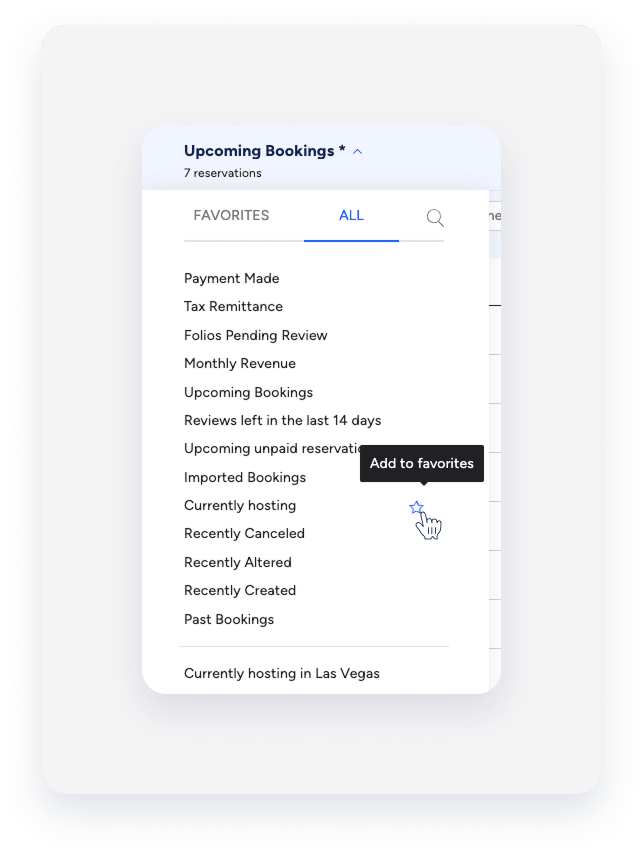
Per aggiungere un report ai segnalibri, posiziona il cursore del mouse su di esso e fai clic sulla stella a destra. Verrà aggiunto alla sezione "Preferiti" dell'elenco dei report.
Eliminare un report di prenotazioni personalizzato
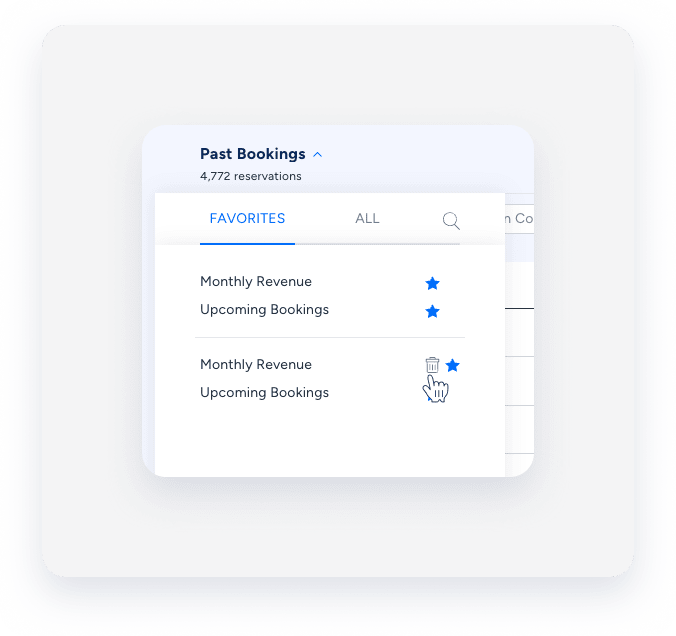
I report predefiniti non possono essere eliminati, solo quelli aggiuntivi che hai creato. Sopra "Filtri", fai clic sulla freccia rivolta verso il basso accanto al nome del report attualmente visualizzato. Individua il report che desideri eliminare, posiziona il cursore del mouse su di esso e fai clic  .
.
Condividi un report delle prenotazioni
Rapporto via e-mail
Puoi condividere il report delle prenotazioni direttamente con i contatti della rubrica o con gli utenti che hanno un indirizzo email valido aggiornato in Guesty. Per condividere, applica i filtri al report e nell'angolo in alto a destra fai clic su  . Seleziona i contatti o gli utenti pertinenti dal menu a tendina. Configura il messaggio da allegare al report e scegli se inviarlo una sola volta o ripetutamente ogni settimana nei giorni selezionati. Fai clic su Condividi.
Condividi il link
Puoi condividere il report delle prenotazioni con utenti non Guesty come proprietari, addetti alle pulizie e team operativi tramite un link sicuro che visualizza dati in tempo reale di sola lettura. Per condividere, applica i filtri al report e nell'angolo in alto a destra fai clic su  . Seleziona i contatti o gli utenti interessati dal menu a tendina, configura il messaggio e fai clic su Condividi. I destinatari riceveranno un'e-mail con il link al report, che potrà essere condiviso tramite qualsiasi metodo di comunicazione senza richiedere l'accesso a Guesty per visualizzarlo.
È possibile revocare l'accesso a un link in qualsiasi momento oppure lasciarlo scadere automaticamente dopo un anno.
Per revocare l'accesso, clicca  nell'angolo in alto a destra del report, seleziona Gestisci preferenze di condivisione. Nella finestra a comparsa, fai clic su accanto al collegamento, fai clic su Salva.
I link scaduti generano il seguente messaggio: "Questo report è scaduto. Contatta {account.email} per richiedere un nuovo link."

Rinominare un report delle prenotazioni
Per rinominare un report o gestirne le regole di condivisione, fai clic su nell'angolo in alto a destra del report, seleziona Rinomina. Nella finestra a comparsa, fai clic su Salva.
Stampa o scarica un report delle prenotazioni
Per stampare un report delle prenotazioni, fare clic su nell'angolo in alto a destra e seleziona Stampa.
Per scaricare un report, clicca qui  . Il report viene inviato al tuo indirizzo email come file CSV; non è possibile scaricarlo direttamente sul tuo dispositivo.
Quando scarichi il report delle prenotazioni, sono disponibili due formati di file CSV:
- File CSV separati da virgole
- File CSV separati da punto e virgola
Il formato con punto e virgola è compatibile con i fogli di calcolo nelle regioni in cui la virgola viene utilizzata come separatore decimale (Polonia, Germania, Francia, ecc.). Entrambi i formati utilizzano la codifica UTF-8 per supportare i caratteri speciali.
Per scaricare il report in formato CSV con valori separati da punto e virgola, alla voce "Hai bisogno di un formato CSV diverso?" clicca qui.
Nota:
- Quando si lavora con dati in più valute, assicurarsi di includere la colonna Valuta (che si trova sotto "Pagamenti") nel report delle prenotazioni prima di esportarlo in formato CSV. Senza questa colonna, i dati esportati non mostreranno i simboli di valuta.
- Per garantire un download rapido dei report, rimuovere le colonne non pertinenti e ordinare il report per data di check-in.

