Esegui operazioni in blocco sul Multi-Calendario per risparmiare tempo durante l'aggiornamento di più proprietà e intervalli di date. Applica le modifiche simultaneamente a diverse celle per ridurre il lavoro manuale ripetitivo e gestire la disponibilità di più proprietà contemporaneamente.
Limitazioni
- Per ignorare le tariffe notturne o le notti minime, il tuo ruolo deve includere l'autorizzazione "Gestisci notti".
- Le azioni collettive si applicano sia agli annunci di singole unità che a quelli multi-unità, ma i prezzi delle subunità vengono gestiti tramite l'annuncio principale multi-unità.
- Per le proprietà che utilizzano valute diverse, è possibile modificare le tariffe notturne solo in percentuale.
Eseguire modifiche in blocco
Segui i passaggi seguenti per selezionare gli annunci e l'intervallo di date.
Passo dopo passo:
- Accedi al tuo account Guesty.
- Nel menu di navigazione laterale, fai clic su
 Calendario multiplo.
 -
Trascina il cursore sul calendario per selezionare un intervallo di date per una o più proprietà. Puoi selezionare le celle orizzontalmente, verticalmente o diagonalmente.
Se si seleziona un annuncio multi-unità, tutte le sue sottounità vengono selezionate automaticamente.
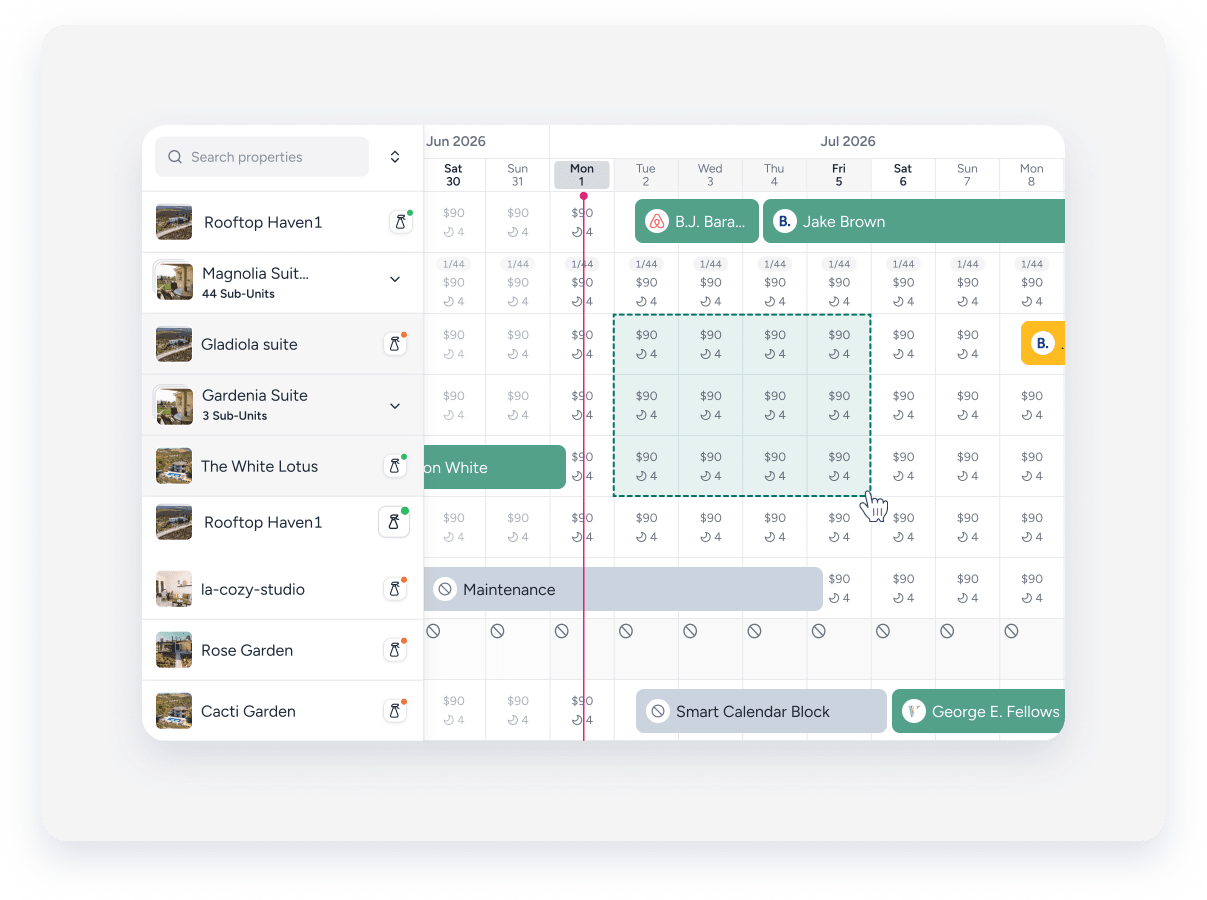
- Nel pannello laterale è possibile regolare l'intervallo di date.
- Nel pannello laterale, seleziona una delle azioni disponibili.
- Prenotazioni : questa opzione è disponibile solo quando si seleziona una singola proprietà. Crea una nuova prenotazione o un preventivo, oppure una nuova prenotazione del proprietario.
- Blocchi Manuali : fai clic su Crea un blocco manuale. Se esiste già un blocco manuale, quello nuovo verrà unito ad esso.
- Notti minime e tariffe : fai clic su Sovrascrivi notti minime e tariffe. Seleziona la casella Tariffa notturna per regolare la tariffa di un importo fisso o di una percentuale. Seleziona la casella Soggiorno minimo e usa le frecce per selezionare un numero. Fai clic su Applica modifiche.
-
Date con restrizioni : fai clic su Limita check-in/check-out. Disabilita il check-in, il check-out o entrambi per le date selezionate. Fai clic su Applica modifiche. Un segno di spunta grigio sul calendario indica le date con restrizioni.
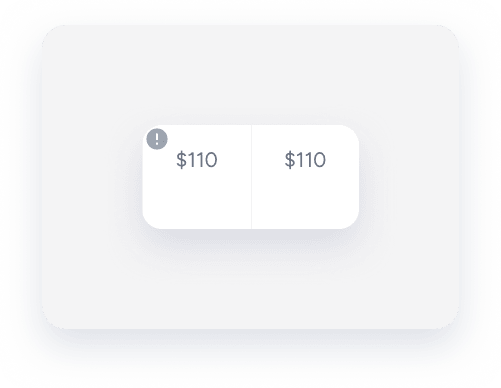
Guesty salva solo i campi modificati.
Annulla modifiche
Per annullare le modifiche, seleziona le proprietà e le date pertinenti. Nel pannello laterale, scegli se rimuovere le restrizioni di check-in e check-out, le notti minime, le deroghe alle tariffe o i blocchi manuali.
