Tieni traccia e gestisci i costi e gli oneri relativi alla proprietà da un'unica pagina di integrazione centralizzata. Puoi anche creare regole per le spese ricorrenti o creare una spesa una tantum.
Crea un addebito proprietario selezionando te stesso/PMC come fornitore quando aggiungi una spesa.
Per gestire le spese e scaricare un rendiconto spese, segui i passaggi indicati di seguito.
Importante:
Utenti contabili: una volta abilitata la nuova funzionalità spese, tutti gli addebiti/spese ricorrenti nel modello aziendale saranno annullati e non creeranno più transazioni.
Gestire le spese nel resoconto
Passo dopo passo:
- Accedi al tuo account Guesty .
- Nella barra di navigazione in alto, fai clic sul selettore modalità, quindi seleziona Dati Finanziari .
- Fai clic su Spese .
- Nel menu a sinistra, fai clic su Resoconto spese.
Personalizza la tua vista
- Filtro: la visualizzazione predefinita mostra le spese create negli ultimi 30 giorni. Modificala cliccando
 e modificando i parametri di data. Aggiungi filtri cliccando
  e selezionando opzioni come annuncio o proprietario.
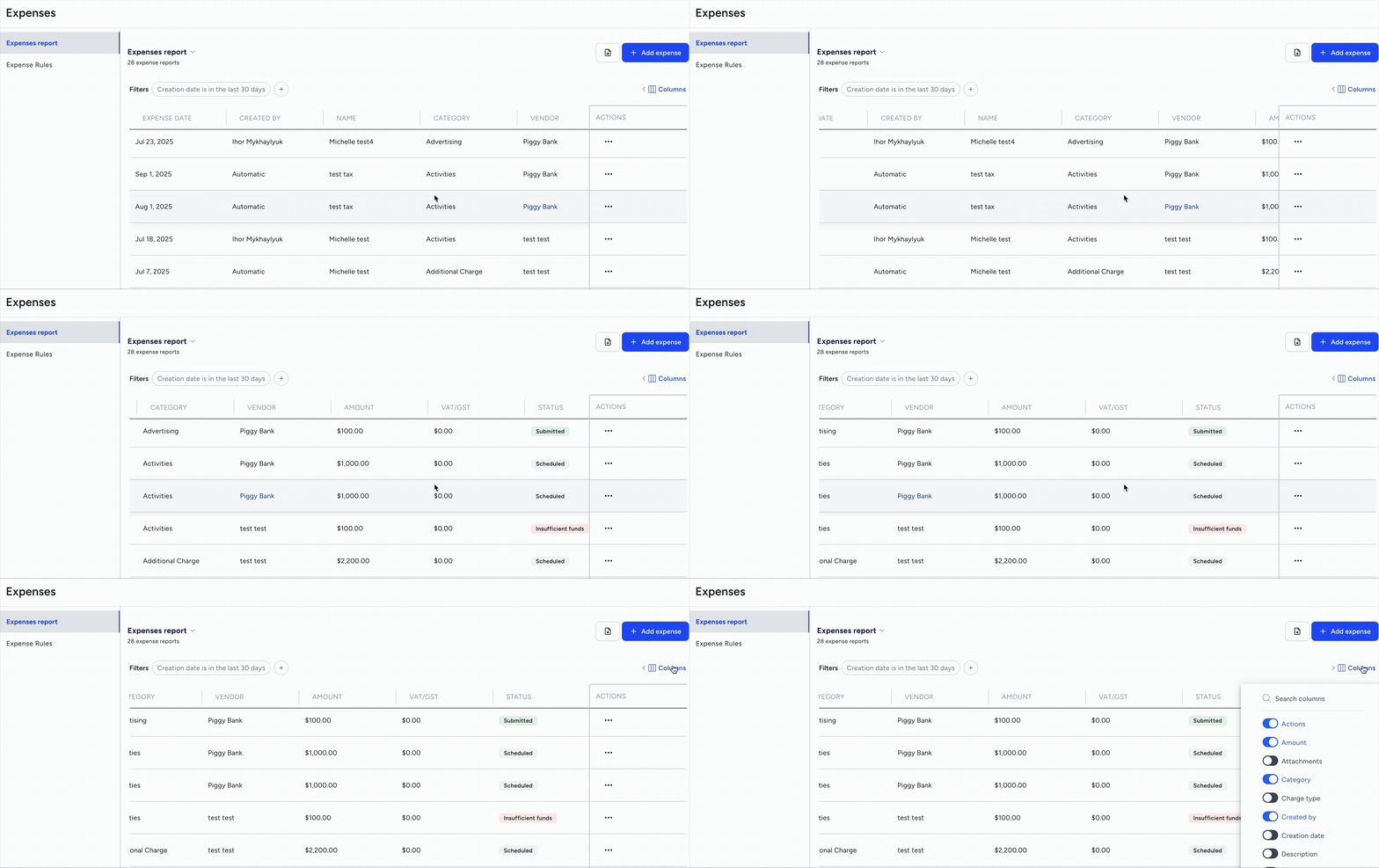
Visualizzazione delle colonne : scorri verso destra per visualizzare altre colonne. Modifica le colonne visualizzate cliccando su Colonne in alto a destra e attivando o disattivando le colonne specifiche.
Dati della colonna : fai clic sulle intestazioni delle colonne per ordinare i dati. La colonna " Creato da " mostra il nome utente per le spese una tantum, " Automatico " per le spese create da una regola o " API " per le spese create tramite API.
Comprensione degli stati delle spese
- Programmato : creato per una data futura
- Inviato : creato per oggi o per una data passata
Fondi insufficienti : non c'erano fondi sufficienti sull'account del proprietario al momento dell'invio della spesa. Ordina la visualizzazione per stato per trovarli rapidamente.
Pagato : la registrazione di giornale è pagata.
Annullato : la spesa è stata annullata manualmente, la regola ricorrente è stata disattivata per le prenotazioni esistenti oppure la prenotazione correlata è stata annullata.
Adottare misure sulle spese
Annullare una spesa
Importante
Non è possibile annullare un annullamento. Tutte le registrazioni contabili correlate vengono eliminate in Dati Finanziari. Non è possibile annullare una spesa se è già stata pagata o se si trova in un periodo contabile bloccato; in questi casi, è necessario stornare la transazione .
- A destra della spesa in questione, fare clic
 e selezionare Annulla spesa .
 - Nella finestra pop-up, fare clic su Annulla .
Riprova una spesa con fondi insufficienti
- A destra di una spesa con stato "Fondi insufficienti", fare clic su e selezionare Riprova .
- Nella finestra pop-up, fare clic su Annulla .
Ulteriori informazioni sulla procedura di ripetizione automatica in caso di fondi insufficienti .
Esportare un report delle spese
- In alto a destra, fare clic

- Controllare la casella di posta elettronica associata al tuo account Guesty per trovare il file CSV allegato.
