Per sfruttare al meglio il modulo Contabilità e garantire che i dati finanziari siano accurati, aggiornati e pronti, è importante seguire un flusso di lavoro coerente. Di seguito sono elencate le attività che consigliamo di svolgere mensilmente. Le attività settimanali sono disponibili qui.
Verifica che a tutte le inserzioni sia assegnato un modello di business
Scopo: Assegnare le inserzioni al modello di business corretto garantisce che le prenotazioni siano classificate in modo appropriato per la rendicontazione finanziaria e la distribuzione dei ricavi. L'esecuzione di una recensione mensile aiuta a identificare e correggere eventuali prenotazioni che non sono state elaborate da un modello di business.
Suggerimento:
Nella sezione Contabilità > Modelli di business, una nota indica se sono presenti voci non assegnate. 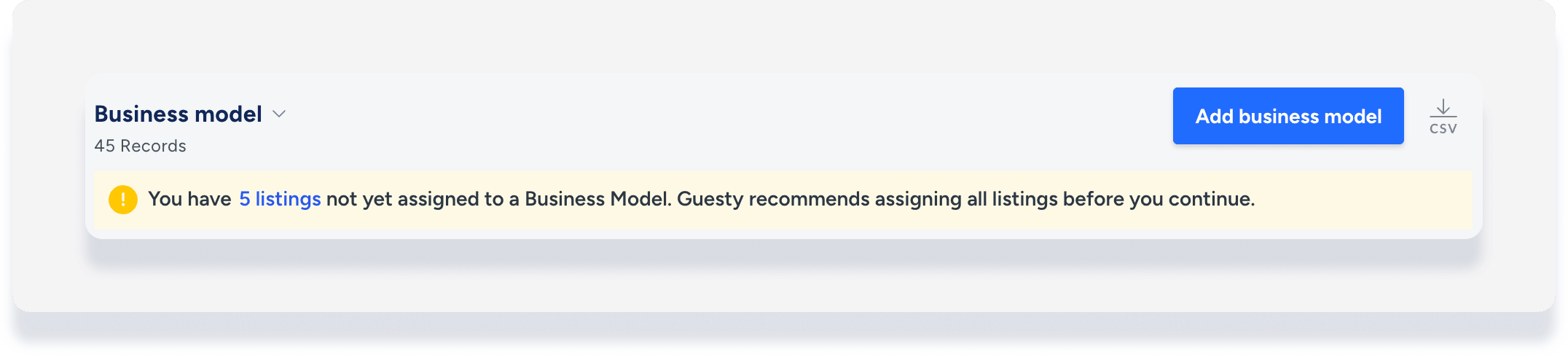
- Accedi a Prenotazioni. Crea un report per identificare le prenotazioni a cui non è stato assegnato un modello di business.
- Aggiungi filtri:
- Cerca "Check-in" e poi seleziona Tra.
- Seleziona le date di inizio e fine per il mese desiderato.
- Cerca "Elaborato in base al modello di business" e imposta l'interruttore su No.
- Fai clic su Colonne e poi attiva le seguenti opzioni:
- Codice Conferma
- Ospite
- Fonte
- Date di check-in/check-out
- Liquidazione totale
- Commissione Portale
- Tariffa della sistemazione
- Annuncio
- Elaborato in base al modello di business
- Rivedi le prenotazioni non assegnate:
- Individua le prenotazioni in cui la colonna "Elaborato in base al modello di business" è contrassegnata con "No".
- Verifica l'annuncio correlato per ciascuna prenotazione.
- Se una prenotazione non dispone di un modello di business:
- Assegna l'annuncio correlato al modello di business corretto.
- Rielabora la prenotazione.
- Verifica gli aggiornamenti:
- Eseguire nuovamente il report per verificare che tutte le prenotazioni siano ora correttamente assegnate a un modello di business.
Revisione dei report mensili
Scopo: L'analisi dei principali report finanziari garantisce che tutte le prenotazioni siano elaborate correttamente, che i dati finanziari siano accurati e che gli obblighi fiscali siano rispettati. Ogni report fornisce informazioni fondamentali sul riconoscimento delle entrate, sui conti in sospeso, sul versamento fiscale e sulla riconciliazione dei depositi.
Nota:
Il report sui versamenti fiscali è rilevante solo se si versano le imposte e si utilizza il riconoscimento delle entrate al check-in e al check-out.
- Accedi alla pagina Prenotazioni. Crea ed esegui report finanziari per i ricavi mensili, i conti in attesa di revisione e i report sulle rimesse fiscali.
- Aggiungi una colonna:
- Fai clic su Colonne, quindi su Contabilità.
- Attiva l'opzione "Elaborato in base al modello di business".
- Filtra e revisiona i seguenti report:
-
Rapporto sui ricavi mensili
- Cerca "Check-in" e poi seleziona Tra.
- Seleziona le date di inizio e fine in base al metodo di riconoscimento delle entrate.
- Revisiona la distribuzione dei ricavi e assicurati che corrisponda ai dati contabili.
-
Fascicoli in attesa di revisione
- Cerca "Stato del fascicolo" e seleziona "In attesa di revisione".
- Accedi al conto di prenotazione e indirizza eventuali problemi prima di aggiornare lo stato.
-
Rapporto sulle rimesse fiscali
- Fai clic sul nome del report, quindi seleziona "Rimessa d'imposta" dall'elenco dei report salvati.
- Regola i filtri e le colonne in base alle tue esigenze e alla tua configurazione fiscale.
- Verificare che gli importi delle tasse siano calcolati correttamente e siano conformi alla configurazione fiscale applicabile.
-
Rapporto sui ricavi mensili
Rapporto di deposito anticipato
Scopo: Il report dei depositi anticipati rappresenta l'importo versato dall'ospite sull'account fiduciario e non ancora distribuito tra gli altri conti (proprietari, fornitori, società di gestione alberghiera, tasse). Eseguire questo report mensilmente per garantire che i depositi anticipati siano registrati correttamente e azzerati dopo il check-out dell'ospite. Se si riscontrano prenotazioni precedenti con un saldo, revisionare i conti relativi a tali prenotazioni e procedere alla riconciliazione, se necessario.
Ciò fornisce:
- Preparazione migliorata per le verifiche contabili grazie alla generazione di un report chiave richiesto dai revisori.
- Gestione ottimizzata degli account fiduciari grazie a una chiara visibilità sui saldi dei depositi a livello di prenotazione, per un monitoraggio e una riconciliazione accurati.
- Riduzione del rischio di errori grazie all'identificazione e alla risoluzione proattiva delle discrepanze.
- Accedere a Contabilità → Libro Generale → Report preconfigurati → Deposito anticipato.
- Selezionare un filtro:
- data del versamento anticipato: visualizzare i versamenti ricevuti
- data check-out della prenotazione: confermare la riconciliazione
- Selezionare l'intervallo di date e fare clic su Esporta come CSV.
- Revisionare il report per garantire che i saldi siano azzerati dopo il check-out e verificare eventuali discrepanze.
Rapporto di bilancio
Scopo: Il bilancio patrimoniale fornisce un'istantanea di ciò che è posseduto (attività) e di ciò che è dovuto (passività). Genera un bilancio patrimoniale per verificare se il tuo account fiduciario è in pareggio e per visualizzare la ripartizione delle attività per conto contabile.
- Accedere a Contabilità → Conto Generale → Report preconfigurati → Saldi.
- Nella sezione "Stato patrimoniale", selezionare la data del bilancio.
- Fare clic su Esporta come PDF.
- Verifica che le attività siano pari alle passività e che tu sappia chi sono i titolari dei fondi detenuti nell'account cassa. In caso contrario, consulta il registro contabile pertinente.
Recensione e verifica degli addebiti proprietari / dell'attività proprietaria
Scopo: Garantire l'accuratezza degli addebiti proprietari e delle attività proprietarie è fondamentale per mantenere una contabilità trasparente. Questa recensione controlla che tutte le transazioni di debito e credito associate ai proprietari siano registrate correttamente e individua eventuali discrepanze prima della finalizzazione dei report.
- Accedere a Contabilità → Libro mastro Generale → Report preconfigurati.
- Fai clic su Spese Proprietario.
- Rivedere il report per confermare l'accuratezza di tutte le spese addebitate ai proprietari per il mese corrente.
- Confronta con il report del mese precedente per identificare eventuali variazioni o discrepanze.
- Fai clic su Attività Proprietario.
- Scarica il report che fornisce un resoconto di tutte le transazioni di debito e credito per ciascun proprietario.
- Verificare l'accuratezza e la completezza delle transazioni.
- Fai clic su Spese Proprietario.
- Identificare e aggiungere gli addebiti del proprietario mancanti:
Se necessario, aggiungere gli addebiti al proprietario mancanti o le registrazioni contabili per il periodo di riferimento corrente. - Convalida e finalizza:
- Verificare che tutti gli aggiornamenti siano correttamente riportati nei report del proprietario prima di finalizzare i rendiconti.
- Verificare che le transazioni del proprietario siano in linea con gli addebiti previsti e con l'attività registrata in precedenza.
Rapporto sugli utili di PMC
Scopo: Il report sugli introiti del PMC fornisce una ripartizione dettagliata di tutti i ricavi dovuti al PMC dall'account fiduciario.
Nota:
Sebbene si raccomandi di eseguire questa attività mensilmente, la frequenza dovrebbe essere in linea con le modalità di gestione dei pagamenti nel sistema contabile operativo utilizzato.
- Accedere a Contabilità → Libro mastro Generale → Registrazione contabile. Selezionare il report sugli utili di PMC.
- Verificare gli incassi totali e accertarsi che corrispondano ai pagamenti previsti.
Revisione delle dichiarazioni del proprietario generate
Scopo: Prima di condividere le informazioni con i proprietari, è fondamentale revisionare l'accuratezza e garantire che siano state apportate tutte le modifiche necessarie. Qualora siano necessarie delle modifiche, il report dovrà essere rigenerato dopo gli aggiornamenti.
- Accedere a Contabilità → Contabilità del Proprietario → Estratti conto del Proprietario.
- Selezionare il mese appropriato e revisionare il report generato.
- Verificare l'accuratezza dei dati. Garantire che ricavi, commissioni di gestione e oneri siano in linea con i registri interni.
- Identificare e applicare le modifiche necessarie. Se vengono rilevate discrepanze, segnalare l'estratto conto del proprietario e continuare con l'attività successiva, ovvero la registrazione della rettifica contabile.
- Risoluzione dei problemi relativi alle dichiarazioni mancanti. Se non è stato generato un estratto conto del proprietario previsto, utilizzare i passaggi per la risoluzione dei problemi per individuare il problema.
- Personalizzare se necessario. Modificare il modello di estratto conto del proprietario per adattarlo alle tue specifiche esigenze di reporting.
- Se necessario, rigenerare le dichiarazioni dopo aver apportato eventuali modifiche.
Registrazione delle rettifiche contabili
Scopo: Prima di finalizzare e rigenerare i rendiconti proprietari, è fondamentale rivedere e aggiungere eventuali transazioni o registrazioni contabili mancanti per garantire una rendicontazione finanziaria accurata. Questo passaggio assicura che tutti i ricavi, le spese e le rettifiche siano correttamente contabilizzati prima che i rendiconti vengano condivisi con i proprietari.
- Aggiungi una registrazione contabile tramite il giornale di registrazione per le spese generali e gli addebiti proprietari. Se una registrazione è collegata a una prenotazione specifica, può essere aggiunta direttamente dalla pagina della prenotazione.
- Utilizza il caricamento in blocco per una maggiore efficienza con più transazioni, se necessario. Assicurati di utilizzare il modello corretto per le spese/addebiti proprietari, disponibile qui.
- Quando si aggiungono registrazioni contabili/transazioni:
- È necessario creare delle registrazioni contabili per apportare le rettifiche.
- Assicurati che siano correttamente classificate sotto il proprietario, il PMC o il fornitore appropriato. Assicurati di includere il numero della prenotazione quando aggiungi una registrazione contabile.
- Se necessario, rigenera gli estratti conto dopo aver apportato eventuali modifiche e prima di inviarli ai proprietari.
Approvare e condividere le dichiarazioni del proprietario
Scopo: Dopo aver esaminato e finalizzato le dichiarazioni del proprietario, il passo successivo è approvarle e inviarle ai proprietari.
- Accedere a Contabilità → Contabilità del Proprietario → Estratti conto del Proprietario.
-
Approvare le dichiarazioni del proprietario:
- Seleziona le caselle per scegliere una o più dichiarazioni del proprietario.
- Nell'intestazione grigia che appare, fai clic su Modifica stato e poi seleziona Approva.
-
Inviare le dichiarazioni del proprietario:
- Seleziona le caselle per scegliere una o più dichiarazioni del proprietario.
- Nell'intestazione grigia che appare, fai clic su Condividi.
- Scegli se inviare tramite il Portale dei proprietari, e-mail o tramite entrambi.
Registra i pagamenti
Scopo: Per garantire registrazioni finanziarie accurate e una corretta riconciliazione, tutti i pagamenti ai proprietari, alla PMC, alle imposte, ai canali OTA e ai fornitori devono essere registrati. Questa attività va eseguita mensilmente per tutti i pagamenti che non vengono registrati settimanalmente.
- Accedere a Contabilità → Conto Generale → Saldi.
- Aggiungi il filtro pertinente:
- Proprietari
- Conti passivi (Fornitori)
- Contabilità fornitori (PMC)
- Conti fornitori (imposte e IVA)
- Contabilità fornitori (Canali)
- Opzionale: fai clic sul filtro data del saldo per passare da "oggi" a una data specifica.
- Aggiungere la colonna "Saldo rimanente".
- Crea una nuova registrazione di erogazione:
- Seleziona le caselle per scegliere uno o più elementi.
- Nell'intestazione grigia che appare, fai clic su Paga.
- Inserisci i dati di pagamento:
- Inserisci il nome della liquidazione, la descrizione, il metodo di pagamento, la data della liquidazione e il numero di riferimento.
- Se si effettua un pagamento parziale, modifica l'importo della liquidazione.
- Fai clic su Liquidazione.
- Aggiungi il filtro pertinente:
- (Se necessario) Se un pagamento del proprietario relativo a un mese precedente è stato registrato dopo la generazione degli estratti conto, è necessario rigenerare il report per il proprietario per riflettere il saldo aggiornato.
