Importante:
Per utilizzare questa funzionalità, si consiglia di mantenere due conti bancari separati: uno fiduciario e uno operativo. Scopri di più sulla contabilità fiduciaria.
La riconciliazione bancaria periodica è essenziale per mantenere l'integrità dei conti fiduciari e soddisfare i requisiti normativi nel settore degli affitti immobiliari. I principali vantaggi della riconciliazione bancaria includono:
- Netta separazione tra fondi operativi e fondi fiduciari
- Capacità di individuare discrepanze tra estratti conto bancari e registri interni.
- Mantenere una traccia di controllo chiara per tutte le transazioni
- Individuare potenziali frodi o furti
- Agevolare la corretta erogazione dei fondi
- Creazione di registri chiari a fini di revisione contabile.
Prima di iniziare
Assicurati di aver compreso i seguenti concetti di contabilità fiduciaria:
Perché vengono effettuati gli aggiustamenti di riconciliazione bancaria
Importanza dei conti bancari separati
Pre-riconciliazione
Quando si utilizza la riconciliazione bancaria in Guesty per la prima volta, è consigliabile iniziare impostando la pre-riconciliazione per compensare le transazioni passate.
Manutenzione contabile continua
Per snellire il processo di riconciliazione bancaria e garantire registrazioni accurate, è importante eseguire regolarmente le seguenti operazioni di manutenzione manuale.
- Operazioni di gruppo
- Spostare le transazioni dal conto cassa predefinito a un altro conto.
- Registrare le commissioni e le riserve per l'elaborazione dei pagamenti
- Pagamenti delle commissioni del canale di registrazione
- Registra le commissioni e gli interessi bancari
Creare una riconciliazione
Passo dopo passo:
- Accedi al tuo account Guesty .
- Nel menu di navigazione laterale, fai clic
 Contabilità per aprire il menu a tendina.
 - Nella sezione Gestione della liquidità , selezionare Riconciliazione bancaria .
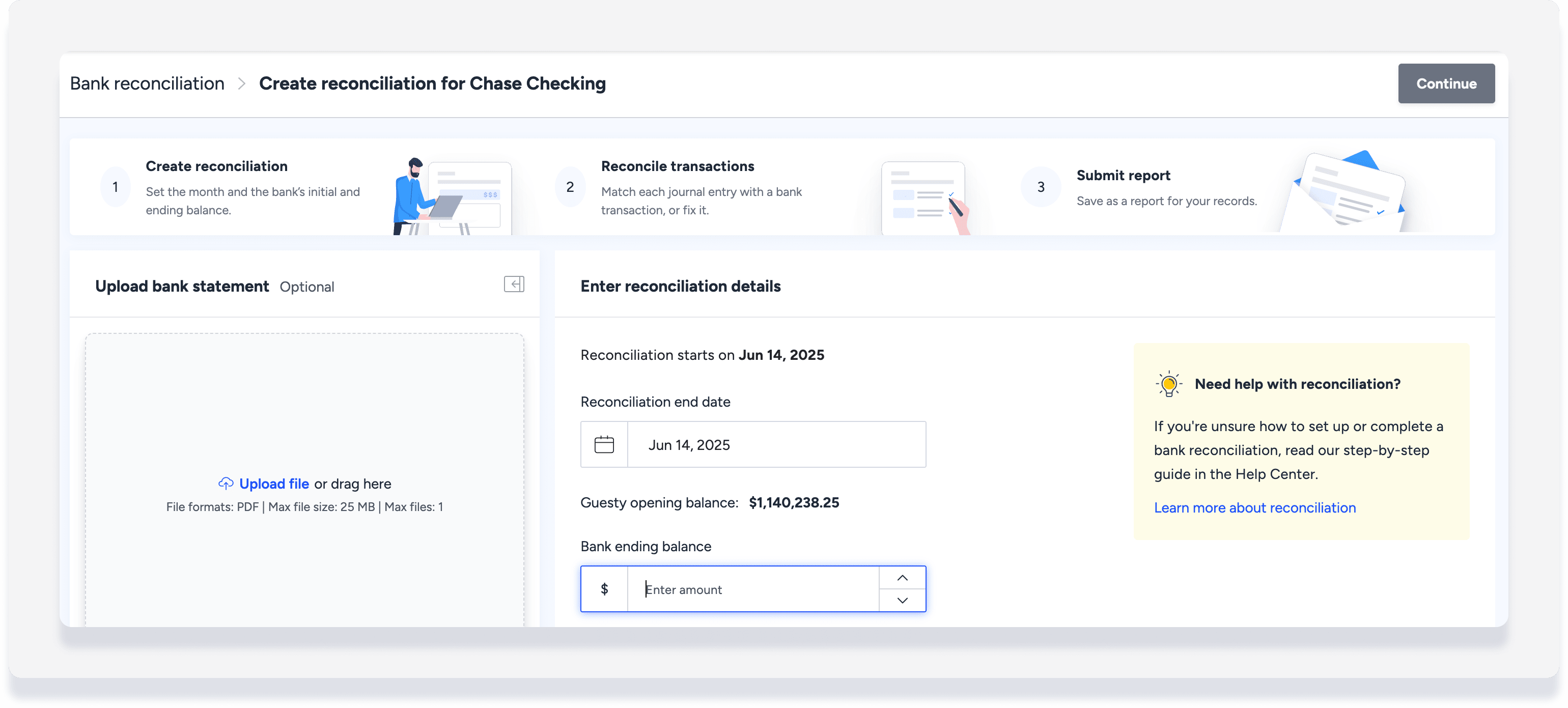
- In alto a destra, fai clic su Nuova riconciliazione .
- Inserisci la data di fine della riconciliazione.
- Verifica che il saldo iniziale dell'account ospite corrisponda al saldo del tuo conto bancario.
- Inserisci l'importo del saldo finale del conto bancario .
- (Facoltativo) Fai clic su Carica file per caricare l'estratto conto bancario.
- Nell'angolo in alto a destra, fai clic su Continua.
- Esamina ogni transazione e verifica che sia stata contabilizzata correttamente sul tuo estratto conto:
- Se l'erogazione è corretta e sul tuo conto bancario è presente un importo equivalente, verifica la registrazione per compensarla.
- Se non si desidera cancellare l'erogazione, fare clic su Modifica e selezionare Sposta al periodo successivo.
- Una volta esaminate tutte le transazioni e verificata la corrispondenza tra le transazioni contabilizzate e il saldo finale del conto bancario, fare clic su Invia riconciliazione. In alternativa, fare clic su Salva come bozza per completare la procedura in un secondo momento.
Per creare riconciliazioni per più conti, è sufficiente seguire gli stessi passaggi per ciascun conto bancario.
Bozza di riconciliazione completa
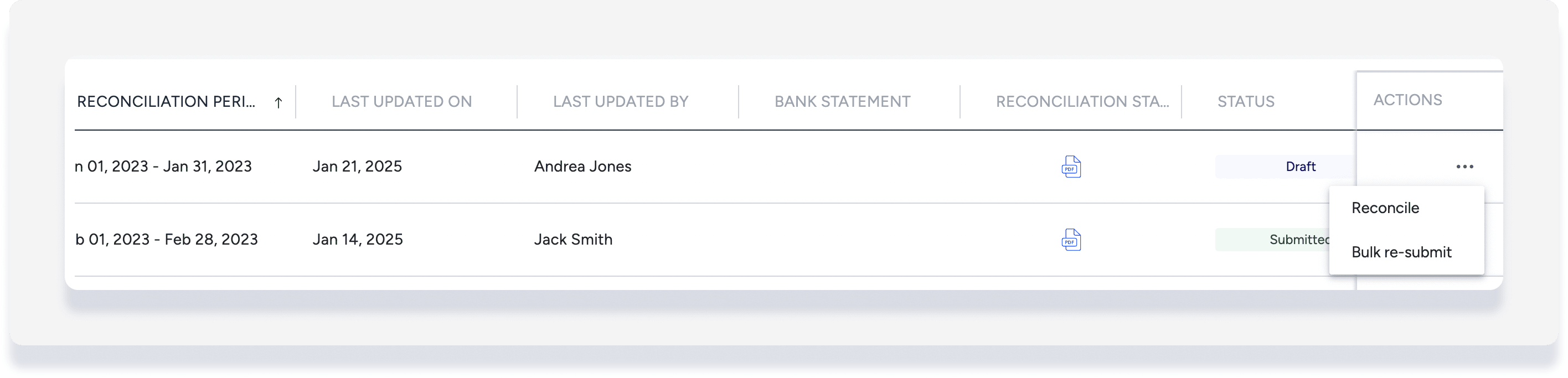
Per completare una riconciliazione salvata come bozza, fare clic all'estrema destra della riga della bozza  e selezionare Riconcilia. Seguire gli stessi passaggi descritti sopra per compensare le transazioni e inviare la riconciliazione.
Solo per utenti di Australia e Nuova Zelanda
If necessary, you can insert an adjustment directly into the bank reconciliation without having to create accounting entries.
- Start a new reconciliation or open an existing draft reconciliation.
- In the Reconciliation Summary section, under adjustment, click
 .
. - Enter the adjustment name, date, and amount.
- Optional steps:
- Click on Add another adjustment to enter a separate adjustment amount at the same time.
- Click on the "Previous adjustments" dropdown menu to view details.
- Click on Save changes .
Previously made changes cannot be modified or deleted. To cancel a previous change, you must create another one of the opposite value.
Adjustments can also be found in the pre-configured "Cash Adjustments" report .

Visualizza il prospetto di riconciliazione
Dopo aver inviato la riconciliazione, creiamo un report che mostra la correlazione tra il saldo bancario e il saldo di cassa in Guesty. Vai su Gestione della liquidità > Riconciliazione bancaria, quindi fai clic sull'icona PDF nella colonna "Estratto conto di riconciliazione".

Il report mostrerà anche le transazioni non ancora contabilizzate. Si consiglia di esaminare tali transazioni per accertarsi che siano necessarie ulteriori azioni.
Invia nuovamente in blocco una riconciliazione
Se si aggiunge una registrazione contabile con una data passata che ricade in un periodo già riconciliato, sarà necessario inviare nuovamente la riconciliazione per tenere conto della transazione aggiunta al periodo passato. L'invio in blocco ricrea automaticamente tutti i report di riconciliazione interessati per includere la nuova transazione.
Ad esempio: a ottobre, aggiungi una registrazione contabile con data di riconoscimento ad agosto. Hai già inviato una riconciliazione per il periodo 1-31 agosto. Lo stato di questa riconciliazione bancaria, così come quello di tutti gli altri periodi interessati, cambierà da "Inviato" a "Richiede revisione".
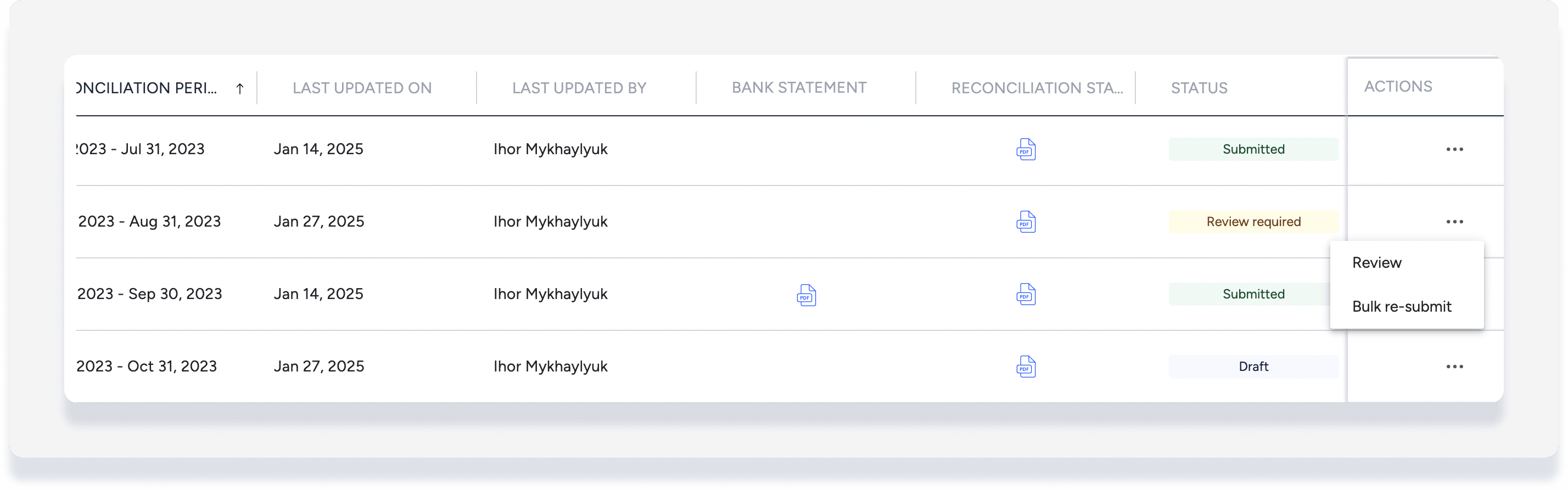
Quando si invia nuovamente una riconciliazione in blocco, il sistema aggiorna la riconciliazione selezionata e tutti i periodi precedenti interessati, rettifica i saldi e sposta le voci non riconciliate nella riconciliazione più recente, che diventerà una bozza.
Passo dopo passo:
- Accedi al tuo account Guesty.
- Nella barra di navigazione superiore, fai clic sul selettore della modalità e seleziona la modalità Contabilità.
- Fai clic su Altro, quindi su Gestione della liquidità e infine seleziona Riconciliazione bancaria.
- All'estrema destra della riconciliazione pertinente, fai clic e seleziona Invia nuovamente in blocco.
- Esamina le informazioni visualizzate nella finestra a comparsa che indicano quali riconciliazioni sono incluse, quindi fai clic su Invia nuovamente la riconciliazione.