La comptabilité par Guesty est une fonctionnalité premium. Veuillez nous contacter pour discuter de son activation.
Guesty génère automatiquement des relevés de compte propriétaire récapitulant les revenus, les dépenses et les paiements relatifs à chaque propriétaire. Consultez le relevé, puis approuvez-le ou signalez-le s'il nécessite un examen plus approfondi.
Apprenez-en davantage sur l'envoi des relevés aux propriétaires et sur la régénération des relevés si une modification a été apportée au relevé d'un mois particulier après sa génération automatique.
Pour comprendre comment chaque élément du relevé du propriétaire est calculé, générez un rapport d'activité.
Consulter la déclaration du propriétaire
Pas à pas :
- Connectez-vous à votre compte Guesty.
- Dans le menu de navigation latéral, cliquez
 Comptabilité pour ouvrir le menu déroulant.
 - Sous Comptabilité du propriétaire, sélectionnez Relevés du propriétaire.
- Appliquez des filtres et personnalisez les colonnes selon vos besoins.
- Cliquez n'importe où sur la ligne de déclaration du propriétaire concernée pour ouvrir un aperçu du document dans une nouvelle fenêtre.
Télécharger une déclaration de propriétaire unique
Téléchargez un relevé de compte de l'une des manières suivantes :
- Dans la fenêtre d'aperçu du document, sélectionnez l'option de téléchargement.
- Cliquez à droite de la déclaration du propriétaire concernée
 Sélectionnez ensuite Télécharger.
 - Cochez la case pour sélectionner la déclaration du propriétaire, puis, dans l'en-tête gris qui apparaît, cliquez sur Télécharger les déclarations du propriétaire.
Télécharger en masse les déclarations du propriétaire
Utilisez cette option lorsque vous devez télécharger plusieurs relevés simultanément, par exemple pour vos rapports mensuels. Les téléchargements groupés sont regroupés dans un fichier ZIP compressé.
Pas à pas:
- Cochez les cases pour sélectionner une ou plusieurs déclarations du propriétaire.
-
Dans l'en-tête gris qui apparaît, cliquez sur « Télécharger les déclarations du propriétaire ».
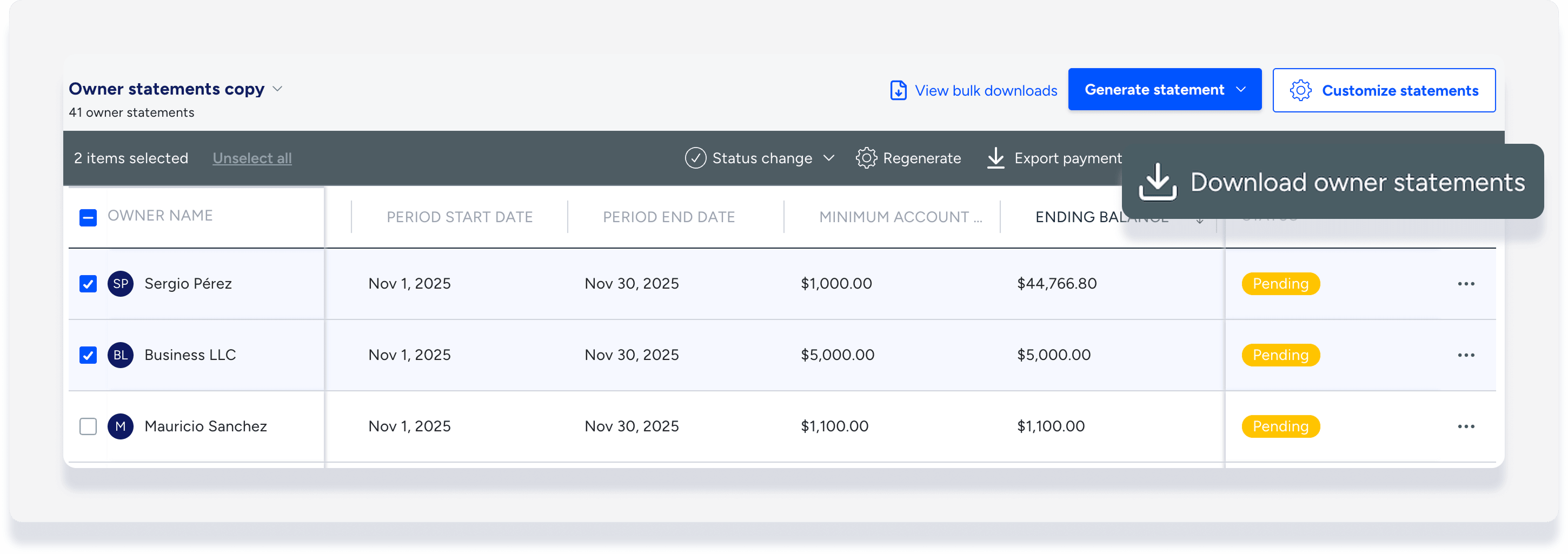
- Dans la fenêtre contextuelle, cliquez sur Générer un téléchargement groupé.
- Vous recevrez une notification par courriel lorsque le fichier ZIP compressé sera prêt. Cela peut prendre jusqu'à 30 minutes.
- Téléchargez le fichier ZIP à partir de l'e-mail reçu, ou cliquez sur « Afficher les téléchargements groupés » dans le tableau de bord des relevés du propriétaire et téléchargez-le à partir de là.
- Extraire les instructions du fichier ZIP.
État de la déclaration du propriétaire
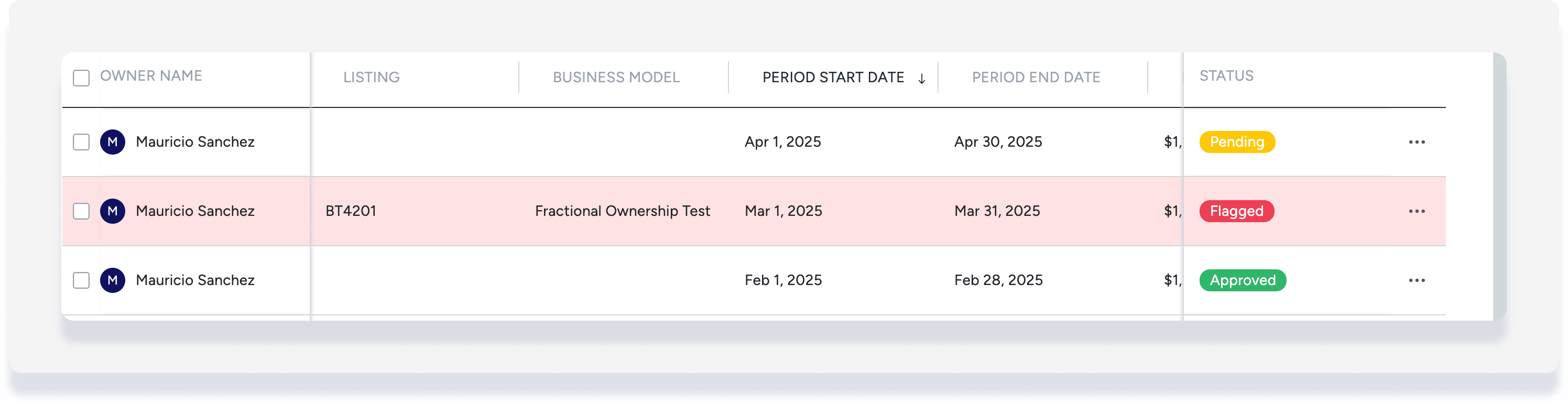
Les relevés peuvent avoir l'un des statuts suivants :
- En attente : La declaration n'a pas encore ete examinee ; statut par defaut pour toutes les declarations.
- Approuve : Les transactions relevees ont ete verifiees et sont exactes.
- Signale : Les transactions figurant sur le releve ont ete examinees et necessitent un examen plus approfondi.
- Archive : Anciennes declarations precedemment approuvees.
- Echec de la regeneration ou regeneration requise : Le statut ne peut pas etre modifie, vous devez regenerer l'instruction.
Une fois les details du releve verifies, vous pouvez mettre a jour le statut d'un ou plusieurs releves de proprietaire a la fois comme suit.
Modifier le statut
Pas a pas:
- Cochez les cases pour selectionner une ou plusieurs declarations du proprietaire.
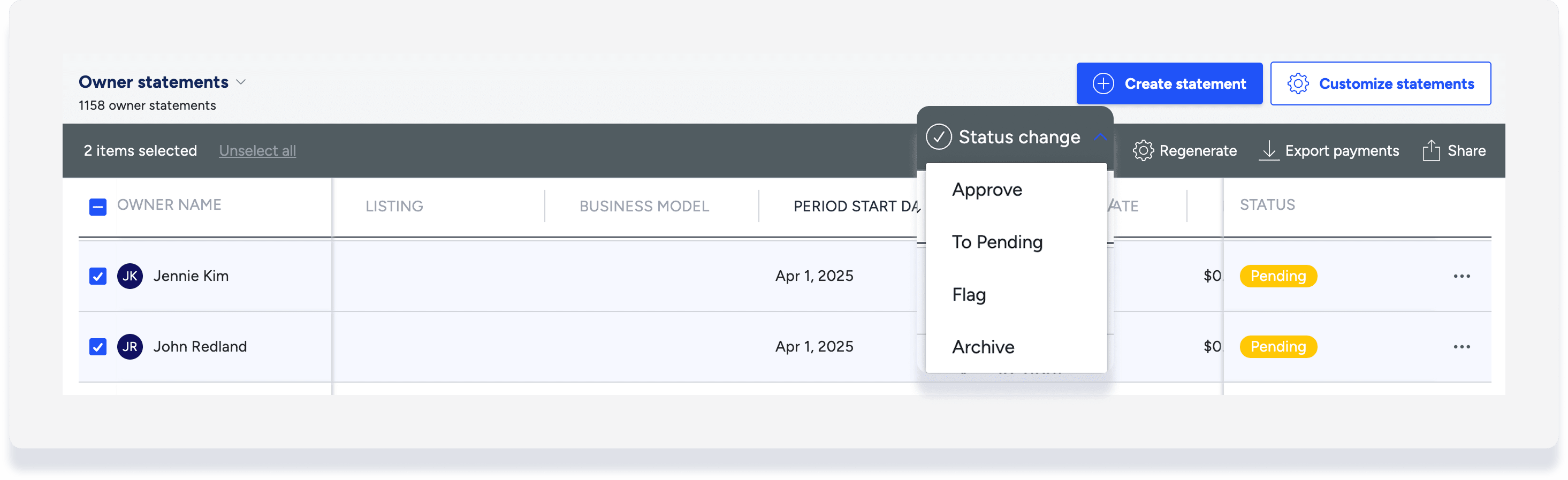
- Dans l'en-tete gris qui apparait, cliquez sur Changement de statut, puis selectionnez l'une des options suivantes :
- Approbation : Les transactions du releve sont exactes.
- En attente : Remettre en attente une declaration precedemment approuvee.
- Signalement : Les transactions sur releves necessitent un examen plus approfondi.
- Archive : Ne peut etre utilise que pour les declarations ayant le statut "approuve".
La modification est affichee dans la colonne "Statut" :
Conseil:
Filtrer par statut pour examiner les relevés signalés ou envoyer ceux qui ont le statut approuvé.
