Utilisez une stratégie tarifaire pour gérer le taux d'occupation de vos logements et optimiser vos revenus. Cette stratégie vous permet d'ajuster automatiquement les prix, de définir un nombre minimum de nuits et de bloquer les arrivées et les départs en fonction des saisons, des jours fériés et de certains jours de la semaine.
Regroupez les annonces au sein d'une même stratégie pour appliquer des modifications en masse. Bien qu'une annonce ne puisse être associée qu'à une seule stratégie tarifaire, cette stratégie peut inclure plusieurs règles qui se remplacent ou se combinent.
Lorsque vous appliquez une règle de stratégie tarifaire, le prix ajusté s'affiche dans le calendrier de l'annonce et se synchronise avec vos canaux de réservation connectés.
Combinez les stratégies de taux avec d'autres outils
Les règles de stratégie tarifaire peuvent être combinées avec des ajustements manuels effectués via le calendrier. Par défaut, ces règles ne s'appliquent pas aux dates pour lesquelles les prix et le nombre minimum de nuits ont été modifiés manuellement. Vous pouvez toutefois choisir de passer outre ces modifications manuelles.
Ne combinez pas les règles de stratégie tarifaire avec des outils de tarification tiers, car ces outils peuvent s'annuler mutuellement. PriceOptimizer modifie les ajustements de stratégie tarifaire toutes les 24 heures.
Découvrez comment utiliser plusieurs outils de tarification et de disponibilité dans Guesty.
Élaborer une stratégie de taux
Suivez les instructions ci-dessous ou regardez notre vidéo pour créer une stratégie tarifaire.
Pas à pas:
- Connectez-vous à votre compte Guesty.
- Dans le menu de navigation latéral, cliquez sur
 Marketing et ventes pour ouvrir le menu déroulant.
 - Sous Gestion des revenus, sélectionnez Stratégie tarifaire.
- Dans le coin supérieur droit, cliquez sur Nouvelle stratégie de taux.
- Ajoutez un nom et une description à votre stratégie de taux.
- Cliquez sur Enregistrer.
La nouvelle stratégie tarifaire sera ajoutée à votre page de stratégies tarifaires.
Modifier ou supprimer une stratégie
Pour modifier ou supprimer une stratégie de taux existante, survolez la ligne correspondante et cliquez sur  . Sélectionnez l'option appropriée dans le menu déroulant et confirmez l'action dans la fenêtre contextuelle.
Catégories de règles de stratégie de tarification
Vous pouvez ajouter les types de règles suivants à votre stratégie tarifaire.
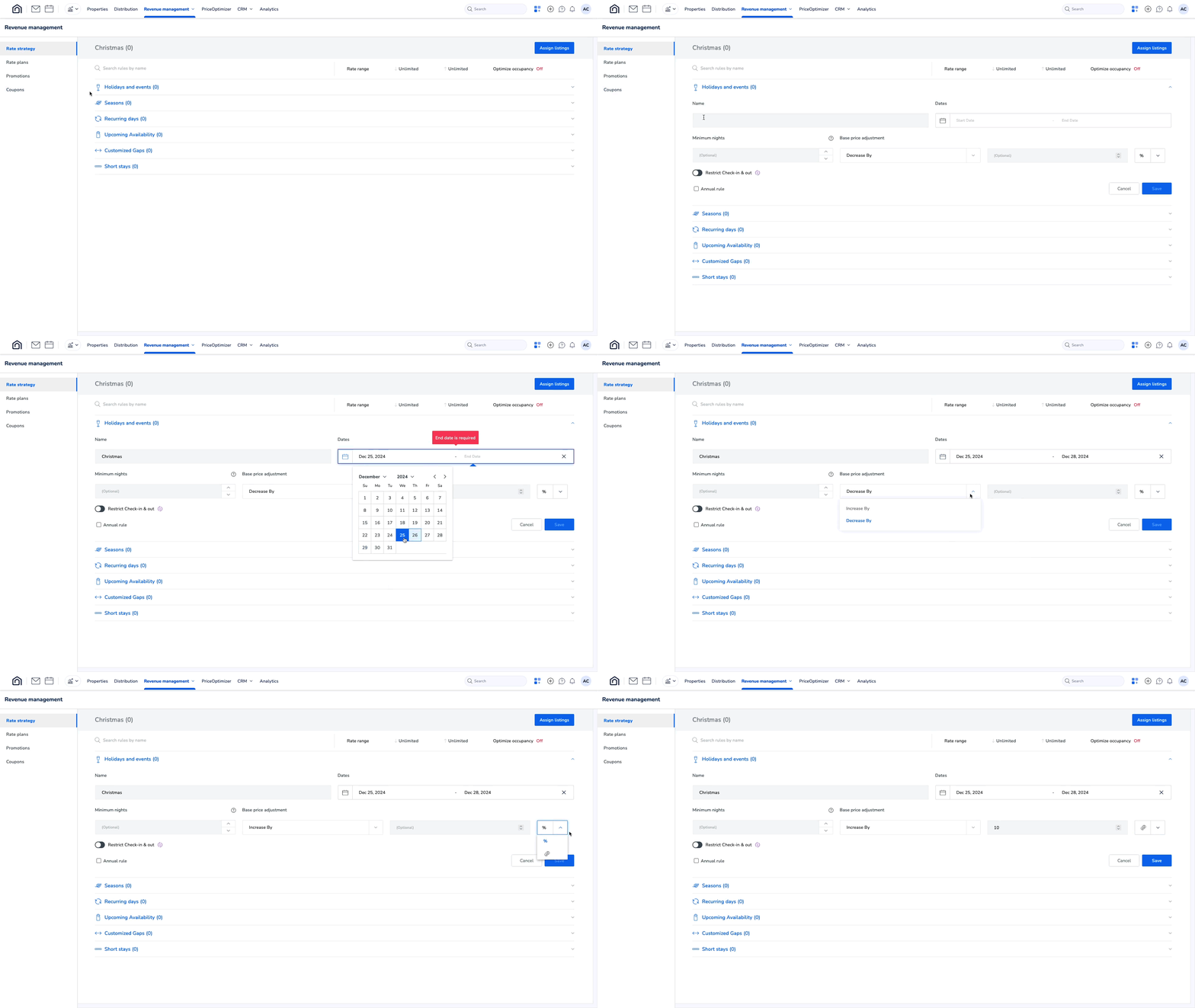
Définissez des règles pour une période donnée. Dans l'exemple ci-dessous, nous avons ajouté un montant fixe de 10 USD pour la période de Noël.
Ajoutez des règles pour différentes périodes de l'année, comme la haute et la basse saison. Sélectionnez les jours de la semaine où la règle s'appliquera, dans la période définie.
Par exemple, une augmentation de 25 % pour la saison d'automne (répétée chaque année), sans restriction de jours récurrents, s'appliquera à tous les jours de la semaine.

Créez une règle pour ajuster les prix et le nombre minimum de nuits, ou pour limiter les arrivées et les départs à certains jours de la semaine.
Par exemple, ajoutez un montant fixe de 10 USD les vendredis et samedis, et limitez les arrivées les lundis et dimanches.

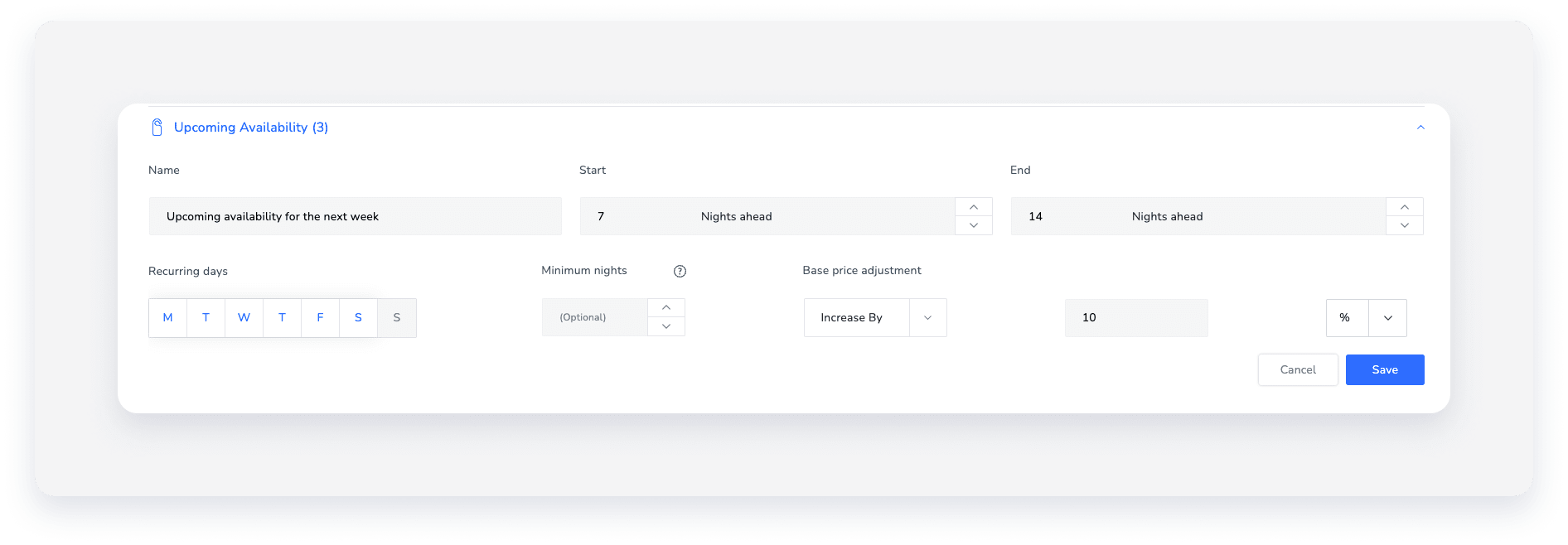
Ajustez les prix et le nombre minimum de nuits pour les dates disponibles dans la plage de début/fin définie.
Par exemple, une règle qui commence 7 nuits avant aujourd'hui et se termine 14 nuits avant aujourd'hui, s'appliquant à tous les jours sauf le dimanche (jour grisé), augmente le prix de base de 10 %.
Ajuster les prix pour les jours disponibles entre des dates spécifiques.
Par exemple, réduire le prix de base d'un montant fixe de 15 USD lorsqu'il y a un intervalle de deux jours dans le calendrier afin d'encourager une augmentation du taux d'occupation.

Appliquer un tarif plus élevé pour les courts séjours.
Cliquez sur « Séjours courts » et définissez le pourcentage ou l’augmentation de prix ainsi que le nombre de nuits selon vos besoins. Cliquez sur « + Ajouter » pour ajouter des règles supplémentaires concernant les séjours courts.
Les règles relatives aux courts séjours ne sont pas synchronisées avec les canaux de réservation et ne remplaceront pas votre configuration par défaut du nombre minimum de nuits.
Règles de gestion des taux
Après avoir défini une stratégie tarifaire, ajoutez des règles qui ajustent automatiquement les tarifs en fonction de vos besoins. Par exemple, modifiez le prix des annonces attribuées selon les jours fériés, les événements et les saisons.
Les règles de tarification modifient directement le prix de base par défaut de l'annonce, et non le tarif par nuit. Découvrez comment plusieurs règles de tarification interagissent.
Les ajustements des règles de tarification ne peuvent pas entraîner un prix inférieur à 10 USD par nuit, ou son équivalent dans d'autres devises. L'ajustement du prix de base ne s'appliquera pas s'il abaisse le prix par nuit en dessous de 10 USD.
Créer une nouvelle règle de stratégie de taux
Pour créer une nouvelle règle, accédez à la stratégie tarifaire correspondante. Sélectionnez la catégorie et cliquez sur Ajouter une règle. Renseignez les informations comme indiqué ci-dessous et cliquez sur Enregistrer.
Champs de règles
- Saisissez un nom pour votre règle de stratégie de taux.
- Définissez la période de la règle en sélectionnant ou en excluant des dates et/ou des jours. Pour exclure un jour, cliquez dessus ; il deviendra grisé.
- Sous « Nombre minimum de nuits », indiquez le nombre minimum de nuits par séjour pour la période sélectionnée.
- Pour définir un ajustement de prix de base, sélectionnez Augmenter de ou Diminuer de et ajoutez la valeur correspondante (pourcentage/valeur fixe).
- Cochez la case « Règle annuelle » pour appliquer la règle chaque année (y compris cette année).
-
Activez l'option « Restreindre les arrivées et les départs » et cliquez sur les jours pour bloquer les arrivées ou les départs. Cela empêchera les clients d'arriver ou de partir aux dates sélectionnées.
Important:
- Lors de la création d'une règle annuelle qui se répète chaque année, assurez-vous que les dates de début et de fin se situent dans la même année civile afin d'éviter tout chevauchement avec d'autres règles.
- Lors de la configuration d'une règle annuelle associée à une restriction d'arrivée/départ, la règle ne s'appliquera que si la combinaison de jours et de dates est présente. Par exemple, si vous choisissez le 20 janvier et un mercredi, la règle ne s'appliquera que si le 20 janvier est un mercredi.
Ajoutez des informations complémentaires en fonction du type de catégorie sélectionné.
Importer une règle existante
Cliquez sur la catégorie correspondante, puis sur « Copier depuis ». Repérez la règle à importer dans la liste ou recherchez-la par son nom. La liste affiche uniquement les règles associées à la catégorie actuelle (par exemple, la catégorie « Saisons » n’affichera que les règles relatives aux « Saisons »). Cliquez sur
 à côté de chaque règle que vous souhaitez copier.
Les règles copiées apparaissent immédiatement, avec leurs noms d'origine. La synchronisation des règles copiées avec vos canaux de réservation peut prendre jusqu'à une heure.

Modifier ou supprimer une règle
Pour modifier une règle de stratégie tarifaire, cliquez sur le nom de la stratégie tarifaire et sélectionnez la catégorie de règle appropriée. Cliquez
 pour modifier une règle existante, ou
  pour la supprimer, et confirmez l'action dans la fenêtre contextuelle.
Définir la fourchette tarifaire et optimiser le taux d'occupation
Affinez votre stratégie tarifaire en utilisant une fourchette de prix afin de définir un pourcentage minimum et maximum de variation pour vos tarifs. Le tarif minimum par nuit est de 10 USD, même après application de toutes les réductions.
Vous pouvez également optimiser le taux d'occupation en ajustant automatiquement le nombre minimum de nuits pour combler les périodes creuses dans le calendrier. Ce nombre minimum de nuits s'applique à la première nuit de la période creuse.
Pas à pas :
- Sélectionnez la stratégie tarifaire appropriée.
- Au-dessus de la liste des catégories, survolez « Fourchette de tarifs ».
- Définir une plage de dates : Cliquez à droite et saisissez les pourcentages correspondants dans la fenêtre contextuelle.
- Optimisation du taux d'occupation : activez l'option « Optimisation du taux d'occupation » et saisissez le nombre de nuits sous « Le nombre minimum de nuits ne peut pas être inférieur à ».
- Cliquez sur Enregistrer.
Attribuer ou désattribuer des annonces à partir d'une stratégie tarifaire
Une annonce ne peut être associée qu'à une seule stratégie tarifaire à la fois. Pour changer de stratégie tarifaire, commencez par dissocier l'annonce de sa stratégie actuelle.
Lors de l'attribution d'une structure multi-unités à une stratégie tarifaire, sélectionnez uniquement l'unité principale. Les règles s'appliqueront automatiquement à toutes les sous-unités.
Vous pouvez modifier les ajustements du prix par nuit ou du nombre minimum de nuits d'une annonce lors de son attribution à une stratégie tarifaire, ou lorsqu'elle est déjà attribuée.
Lorsque vous désactivez une annonce, le prix par nuit et le nombre minimum de nuits reprennent leurs valeurs par défaut.
Suivez les instructions ci-dessous pour attribuer les annonces à votre stratégie tarifaire.
Pas à pas :
- Sélectionnez la stratégie tarifaire appropriée.
- Dans le coin supérieur droit, cliquez sur Attribuer des annonces.
- Dans l’onglet « Non attribués », sélectionnez les annonces que vous souhaitez attribuer.
-
(Facultatif) Cochez la case « Remplacer » pour annuler les modifications de prix ou de durée minimale de séjour apportées à ces annonces. Dans la fenêtre contextuelle, indiquez si vous souhaitez annuler les modifications de prix, la durée minimale de séjour ou les deux. Cliquez ensuite sur « Oui, annuler ».

- Cliquez sur Attribuer.
Pour dissocier des annonces d'une stratégie tarifaire, cliquez sur l'onglet « Attribuées » et cochez les cases des annonces concernées. Cliquez ensuite sur « Dissocier » et confirmez l'action dans la fenêtre contextuelle.
