Dans Guesty, vous pouvez choisir parmi plusieurs fournisseurs tiers qui génèrent des codes d'accès pour vos voyageurs, tels que Lynx, Aurmur, Vikey, KeyNest et RemoteLock.
La plupart des partenaires synchronisent le code d'accès dans le champ « Code d'accès » de Guesty, mais certains utilisent le champ « Notes du Voyageur » ou des champs personnalisés. Le code d'accès est généralement généré et affiché dans Guesty jusqu'à une heure après la confirmation.
Vérifiez le code d'accès dans Guesty
Si un message automatique est envoyé après confirmation sans le code d'accès, vérifiez que ce dernier existe bien dans Guesty. Le champ « Code d'accès » n'apparaît que si un code d'accès est renseigné.
Localisez le code d'activation
Le champ du code d'activation se trouve à deux endroits :
- Boîte de réception Guesty : Consultez le code d'accès sous le widget « Voyageur ».
- Page de Réservation : Le code d'accès apparaît sous l'onglet Voyageur.
Si vous ne voyez pas le code d'activation
Vérifiez l'heure de confirmation de réservation pour déterminer les prochaines étapes.
- Si la réservation a été confirmée il y a moins d'une heure : votre prestataire tiers est peut-être encore en train de générer le code d'accès. Modifiez le délai d'envoi des messages à deux ou trois heures après la confirmation afin de laisser suffisamment de temps au code d'accès pour apparaître dans Guesty. Consultez l'onglet « journal d'activité » de la réservation pour vérifier la date et l'heure de la réservation mise à jour par le partenaire.
- Si la réservation a été confirmée il y a plus d'une heure : vérifiez la page d'intégration du partenaire pour vous assurer que l'annonce est correctement connectée. Si c'est le cas, contactez l'assistance du partenaire.
Si vous voyez le code d'activation
Vérifiez si la variable a été correctement ajoutée au message. Si elle a été saisie manuellement, elle peut être incorrecte.
Ajoutez la variable de code de touche correcte au message:
Pas à pas:
- Dans le message correspondant, cliquez sur +Ajouter une variable.
- Consultez les instructions de connexion des partenaires pour voir quelle variable est mise à jour par le partenaire. Comparez la variable nouvellement ajoutée à celle déjà présente dans votre message.
- Si les variables ne sont pas identiques, la variable de code de touche a été ajoutée incorrectement. Supprimez la variable existante et remplacez-la par la nouvelle.
- Vérifiez si le code d'accès s'affiche pour la réservation concernée dans Guesty. Par exemple, assurez-vous que les champs personnalisés liés au partenaire sont renseignés dans l' onglet « Réservation » de la réservation. S'ils sont vides, contactez l'assistance du partenaire.
- Si le code d'accès est présent sur les deux plateformes et que les variables et déclencheurs corrects sont utilisés, mais que le message est envoyé sans valeur de code d'accès, contactez-nous.
En cas de modification de la réservation
Vérifiez si le code d'accès a été mis à jour suite à la modification de la réservation. Si le code d'accès n'a pas changé après la mise à jour de la réservation, contactez le partenaire pour savoir pourquoi la mise à jour n'a pas été reçue.
Trouvez les informations pour contacter l'assistance
Si vous confirmez que la configuration est correcte et que le problème persiste, contactez-nous pour commencer la résolution de problèmes.
Pour nous aider à diagnostiquer le problème rapidement et précisément, veuillez fournir les informations suivantes ainsi qu'une capture d'écran montrant les messages d'erreur éventuels :
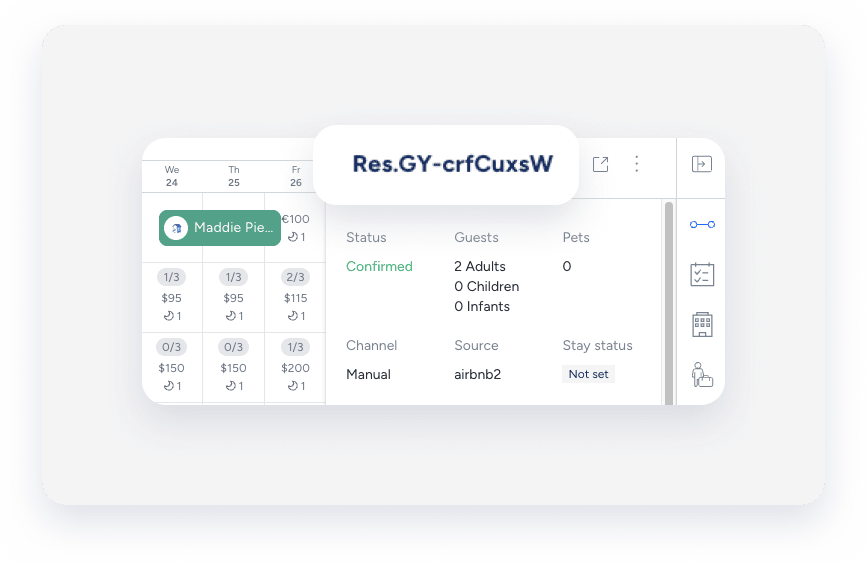
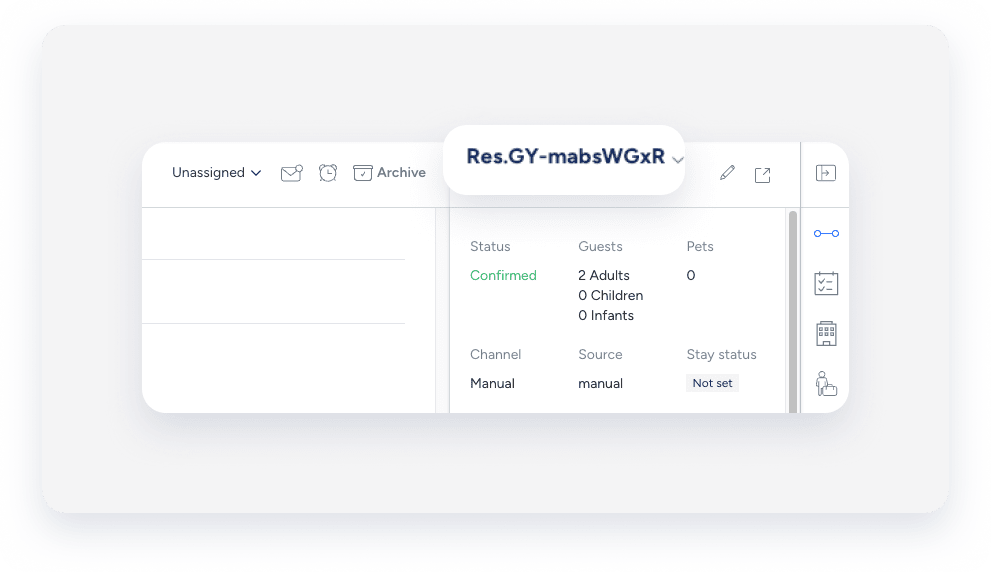
Le code de réservation est un identifiant unique attribué à chaque réservation. Le format de ce code dépend du canal de réservation.
Formats de code
- Airbnb : Commence par « H » (ex. HMEXF9BKQ4).
- Booking.com : Commence par « BC » (ex. : BC-1000gAmP).
- Vrbo : Commence par "HA" (par exemple, HA-8XTV36).
- Réservations Manuelles/directes : Elles ont leur propre format spécifique.
Emplacement
-
Sur la page de réservation : sélectionnez la réservation concernée. Le code de réservation s’affiche en haut à gauche de la fiche de réservation.

-
Dans le calendrier multiple : Dans le calendrier multiple, sélectionnez une réservation pour accéder à ses détails. Le code de réservation s’affiche dans le panneau latéral.
-
Dans la Boîte de réception Guesty : le code de réservation s’affiche dans le widget Boîte de réception de la conversation correspondante.
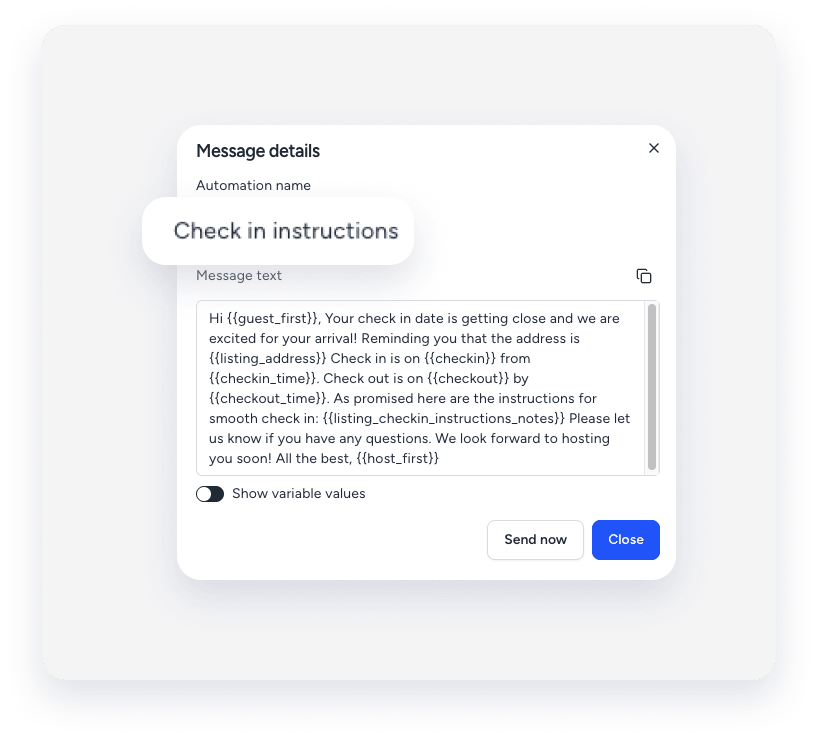
L'étiquette que vous attribuez à un message spécifique dans votre flux de travail d'automatisation des messages. Ce nom sert uniquement à l'identification de l'utilisateur et n'est pas visible par les voyageurs.
Emplacement
-
Sur la page automatisation des messages : Dans le menu de navigation latéral, cliquez sur
 Dans la section Opérations, sous Réception, sélectionnez automatisation des messages. Cliquez sur l'automatisation concernée. Le nom du message automatique s'affiche dans la liste des automatisations.
-
Dans la Boîte de réception Guesty (pour les messages programmés ou envoyés) : Dans le fil de conversation correspondant, cliquez sur « Messages automatisés » dans le panneau latéral droit. Le nom du message automatique envoyé ou programmé s'affiche dans l'onglet « Historique ».

Conseil :
Utilisez une convention d'appellation cohérente (par exemple, canal + objectif + déclencheur) afin que les automatisations soient faciles à trouver lors de recherches partielles.
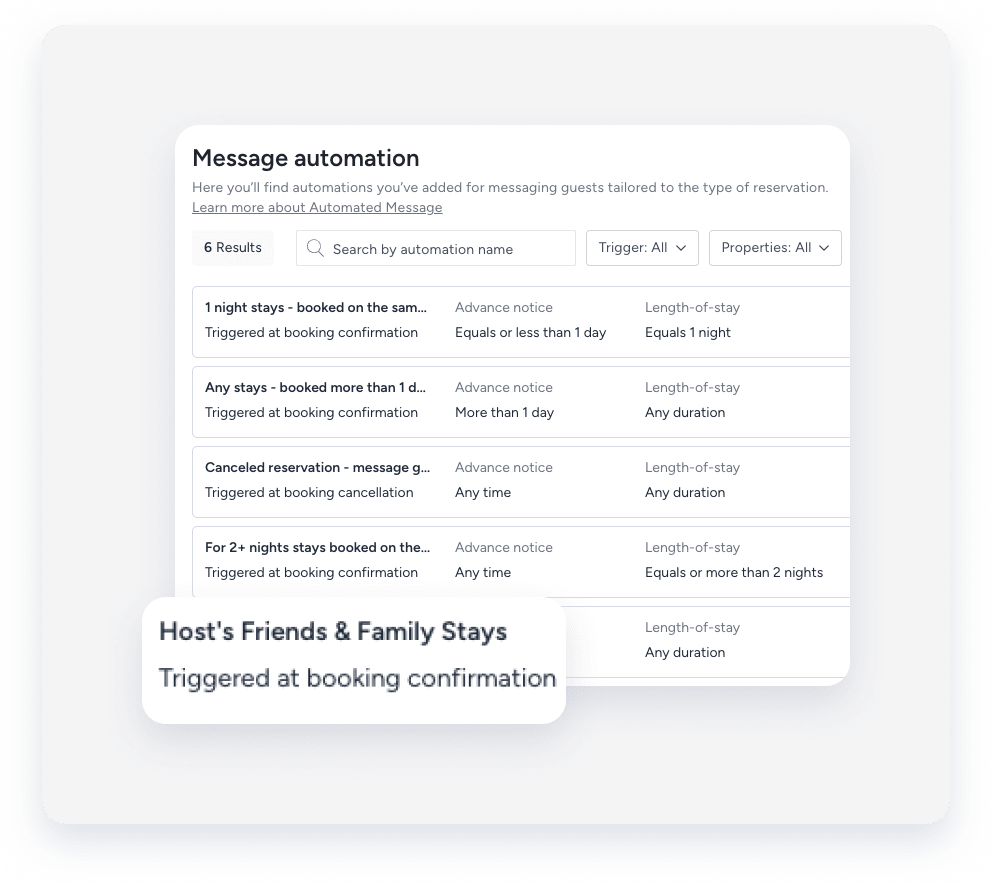
Une automatisation des messages, parfois appelée flux de travail, est le cadre visuel utilisé pour configurer les communications automatisées aux voyageurs en fonction du cycle de vie de la réservation. Le nom de l'automatisation est réservé à un usage interne et n'est pas visible par les voyageurs.
Emplacement
-
Sur la page Automatisations des messages : Dans le menu de navigation latéral, cliquez sur Opérations et sélectionnez sous Réception, sélectionnez Automatisations des messages. Le nom de l'automatisation s'affiche dans la liste. Pour rechercher une automatisation spécifique, utilisez la barre de recherche en haut de la page : saisissez son nom complet ou partiel pour la trouver rapidement.
-
Dans la boîte de réception Guesty (pour les messages programmés ou envoyés) : Dans la conversation concernée, cliquez sur « Messages automatisés » dans le panneau de droite. Sélectionnez l’onglet « Planifiés » ou « Historique ». Sous l’automatisation concernée, cliquez sur « Voir plus ». Le nom de l’automatisation s’affiche dans la fenêtre contextuelle.