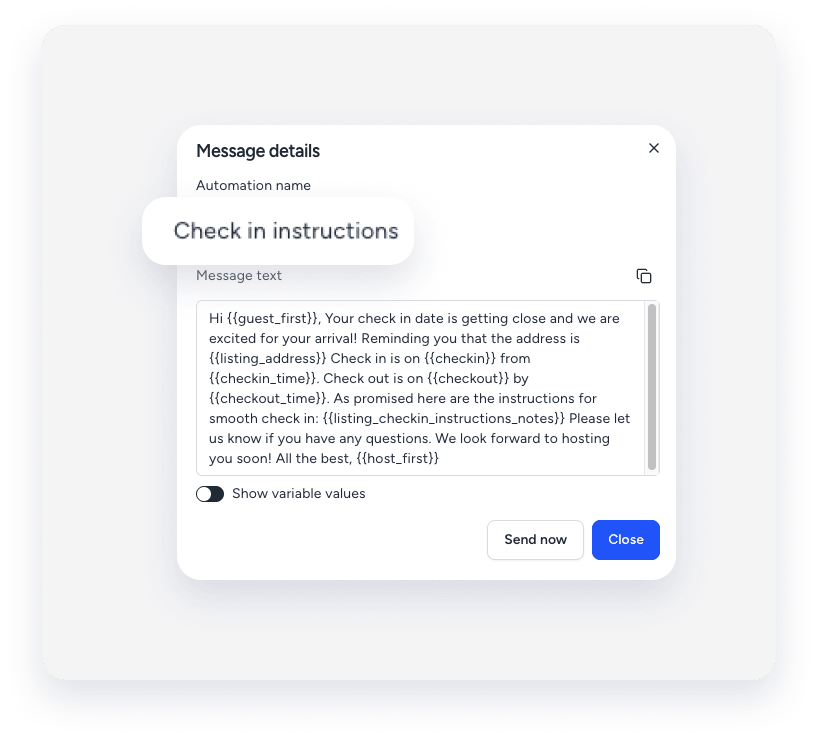
Grâce aux automatisations de messages de Guesty, vous pouvez simplifier et automatiser la communication avec les voyageurs en envoyant des messages automatisés aux réservations ayant le statut « Confirmé ».
Note:
Les messages automatisés ne peuvent pas être attribués aux réservations marquées comme « Demande de renseignements » ou « Réservée ».
Déterminez pourquoi le message n'a pas été envoyé.
Suivez le guide de résolution des problèmes ci-dessous pour résoudre les problèmes liés aux messages programmés qui n'ont pas été envoyés pour les réservations « Confirmées ».
-
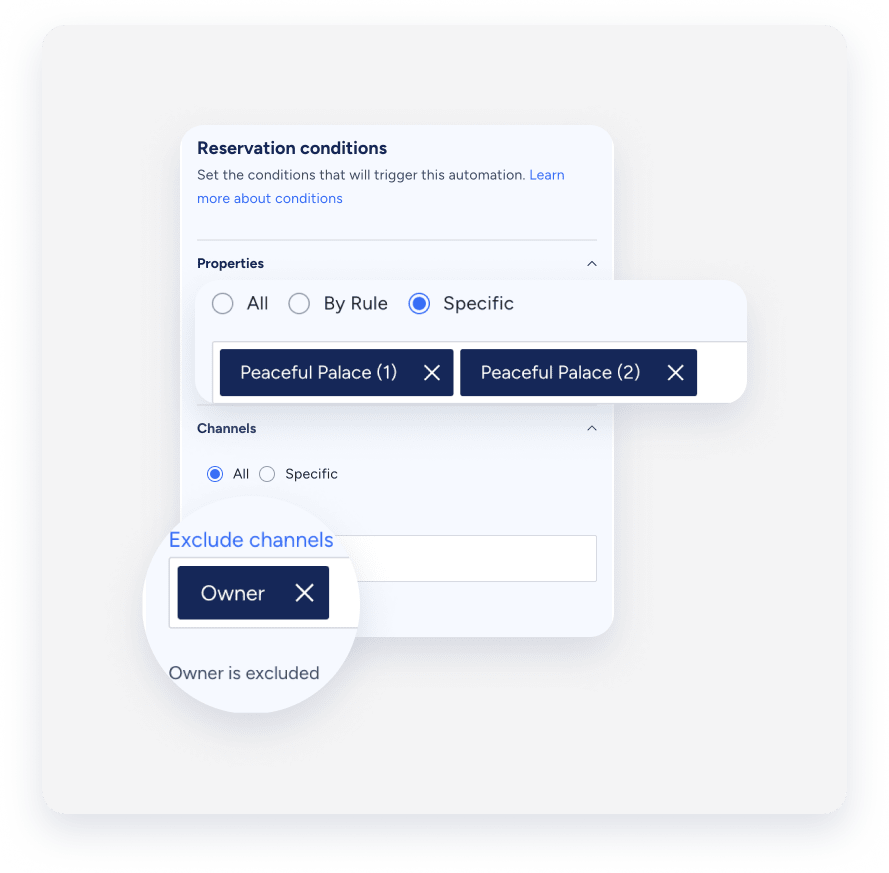
Vérifiez que vous avez attribué les propriétés et les canaux corrects à votre modèle.
- Vérifiez que l'automatisation des messages n'a pas été supprimée ou désactivée.
-
Assurez-vous que les annonces et les chaînes appropriées ont été ajoutées (ou exclues) à vos conditions de réservation « Propriétés » et « Chaînes ».
-
Vérifiez la planification et le moment d'activation
L'activation d'une automatisation de message programme l'envoi de messages pour toutes les réservations correspondantes, y compris les réservations effectuées avant l'activation de l'automatisation. Guesty ne programme pas de messages pour les dates déjà passées. Par exemple, si une automatisation se déclenche « à la confirmation de la réservation » et que vous l'activez pour une réservation confirmée hier, le message correspondant sera ignoré.
Si vous configurez des automatisations pour les modifications de réservation, les messages ne sont déclenchés que pour ces modifications :
- État des réservations
- Nombre de nuits
- Nombre de voyageurs
- Annonce attribuée
- Heure d'arrivée ou de départ
-
Vérifiez quelles conditions ont été définies
Vous pouvez choisir si un message automatique est envoyé en fonction des conditions de message que vous définissez :
- Si vous ajoutez un champ personnalisé au niveau de la réservation comme condition de message, Guesty le vérifie avant d'envoyer le message selon sa planification. Le message ne sera pas envoyé si l'état du champ personnalisé ne correspond pas aux détails de la réservation.
- Lorsqu'un champ personnalisé au niveau de l'établissement est ajouté comme condition de message, Guesty le vérifie uniquement si le statut de la réservation est « Confirmée ». Le message ne sera pas envoyé si l'état du champ personnalisé ne correspond pas aux détails de la réservation lors de la confirmation.
Si vous supprimez le champ personnalisé sans supprimer la condition du message automatique, celui-ci ne sera pas envoyé. Dans ce cas, une condition d'envoi « nulle » apparaîtra à la place du champ personnalisé supprimé dans le modèle de message concerné. Contactez-nous pour supprimer cette condition « nulle ». Cette action permettra de réappliquer le message automatique aux réservations existantes et futures.
-
Vérifiez les champs personnalisés
Les limitations suivantes entraîneront l'échec de l'envoi d'un message automatique :
- Les champs personnalisés ne peuvent pas contenir de variables par défaut ni d'autres champs personnalisés.
- Le champ personnalisé pour l'annonce ou la réservation n'a pas été configuré.
- Le champ personnalisé a été configuré pour l'annonce ou la réservation après l'envoi du message.
- La variable personnalisée contient un tiret, qui n'est pas pris en charge.
-
Vérifiez les paramètres de réservation
Vérifiez si plusieurs messages automatisés ou un seul message sont désactivés pour la réservation.
-
Vérifiez si la réservation a été importée.
Aucun message automatique déclenché par la confirmation d'une réservation ne sera envoyé si la réservation a été importée dans Guesty.
-
Vérifiez les coordonnées du client
Vérifiez la date d'ajout du numéro de téléphone et de l'adresse e-mail du voyageur à la réservation. Ces e-mails doivent être corrects et à jour dans le profil du voyageur avant l'envoi programmé du message automatique. Si aucune adresse e-mail n'est renseignée ou si l' adresse e-mail principale n'est pas définie, les messages automatiques ne seront pas envoyés. En cas d'informations voyageur incorrectes, le message automatique ne pourra pas être reçu.
-
Vérifiez les paramètres de votre annonce Airbnb
Les messages automatisés ne fonctionneront que si l'annonce Airbnb et le compte hôte sont actifs et connectés à Guesty. Les messages Airbnb doivent être envoyés via le canal et non par e-mail.
Trouvez les informations pour contacter l'assistance
Si vous confirmez que la configuration est correcte et que le problème persiste, contactez-nous pour commencer la résolution de problèmes.
Pour nous aider à diagnostiquer le problème rapidement et précisément, veuillez fournir les informations suivantes ainsi qu'une capture d'écran montrant les messages d'erreur éventuels :
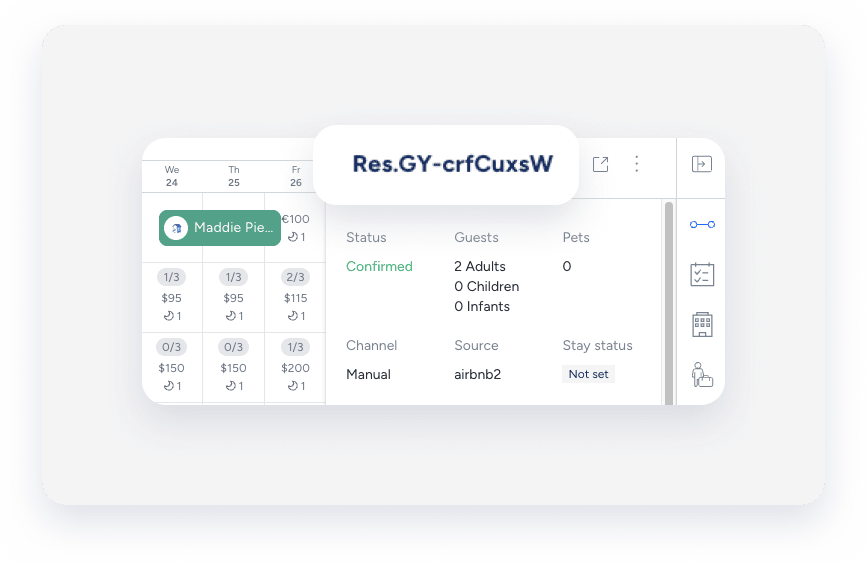
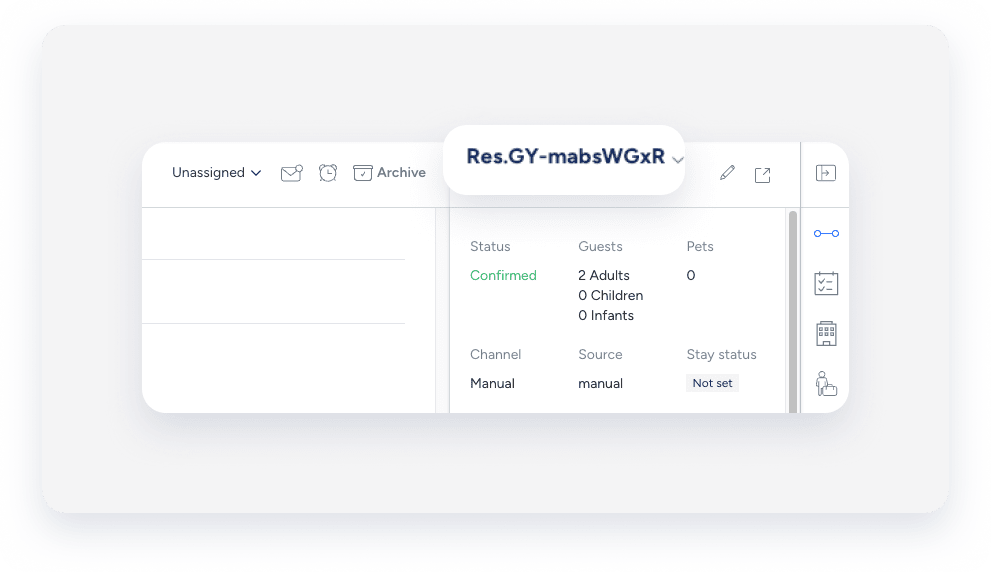
Le code de réservation est un identifiant unique attribué à chaque réservation. Le format de ce code dépend du canal de réservation.
Formats de code
- Airbnb : Commence par « H » (ex. : HMEXF9BKQ4).
- Booking.com : Commence par « BC » (ex. : BC-1000gAmP).
- Vrbo : Commence par "HA" (par exemple, HA-8XTV36).
- Réservations manuelles/directes : Elles ont leur propre format spécifique.
Emplacement
-
Sur la page de réservation : sélectionnez la réservation concernée. Le code de réservation s’affiche en haut à gauche de la fiche de réservation.

-
Dans le calendrier multiple : Sélectionnez une réservation pour accéder à ses détails. Le code de réservation s’affiche dans le panneau latéral.
-
Dans la boîte de réception Guesty : le code de réservation s’affiche dans le widget boîte de réception de la conversation correspondante.
L'étiquette que vous attribuez à un message spécifique dans votre flux de travail d'automatisation des messages. Ce nom sert uniquement à l'identification de l'utilisateur et n'est pas visible par les voyageurs.
Emplacement
-
Sur la page des automatisations de messages : Dans le menu de navigation latéral, cliquez sur
 Dans la section Opérations, sous Réception, sélectionnez Automatisation des messages. Cliquez sur l'automatisation concernée. Le nom du message automatique s'affiche dans la liste des automatisations.
-
Dans la Boîte de réception Guesty (pour les messages programmés ou envoyés) : Dans le fil de conversation correspondant, cliquez sur « Messages automatisés » dans le panneau latéral droit. Le nom du message automatique envoyé ou programmé s'affiche dans l'onglet « Historique ».

Conseil:
Utilisez une convention d'appellation cohérente (par exemple, canal + objectif + déclencheur) afin que les automatisations soient faciles à trouver lors de recherches partielles.
Une automatisation des messages, parfois appelée flux de travail, est le cadre visuel utilisé pour configurer les communications automatisées aux voyageurs en fonction du cycle de vie de la réservation. Le nom de l'automatisation est réservé à un usage interne et n'est pas visible par les voyageurs.
Emplacement
-
Sur la page d'automatisation des messages : Dans le menu de navigation latéral, cliquez sur Dans la section Opérations, sous Réception, sélectionnez Automatisation des messages . Le nom de l'automatisation s'affiche dans la liste. Pour rechercher une automatisation spécifique, utilisez la barre de recherche en haut de la page : saisissez le nom complet ou partiel pour la trouver rapidement.
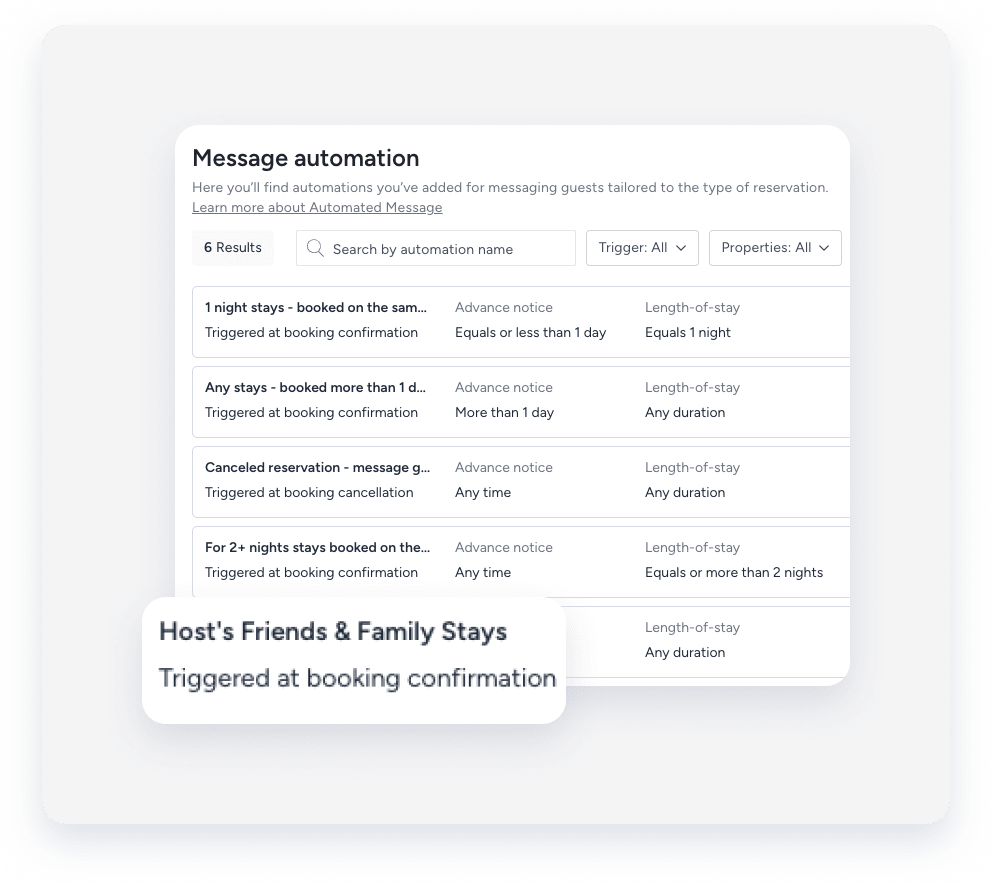
-
Dans la Boîte de réception Guesty (pour les messages programmés ou envoyés) : sélectionnez Dans la conversation concernée, cliquez sur « Messages automatisés » dans le panneau de droite. Sélectionnez l’onglet « Planifiés » ou « Historique ». Sous l’automatisation concernée, cliquez sur « Voir plus ». Le nom de l’automatisation s’affiche dans la fenêtre contextuelle.