L'envoi d'un devis (ou d'une offre) à un client lui permet d'ajouter ses informations de paiement et de confirmer sa réservation. Le devis précise les détails du logement, les dates de réservation et le prix total.
Avant de commencer
- Veuillez ajouter une adresse courriel valide aux coordonnées du client. Un devis ne peut être envoyé sans adresse courriel complète.
- Configurez vos paramètres de devis.
- Indiquez si les clients doivent ajouter leur mode de paiement pour garantir leur réservation :
- Pour percevoir le paiement lors de la réservation, connectez un processeur de paiement.
- Si vous ne connectez pas de processeur, vous pouvez toujours envoyer des devis sans moyen de paiement.
- Sélectionnez un statut de réservation :
- Les devis réservés bloquent les dates sélectionnées sur tous les calendriers jusqu'à la date d'expiration que vous avez indiquée. Ce délai est non renouvelable. Une fois confirmé, le lien vers le devis devient indisponible. Pour toute acceptation tardive, veuillez créer une réservation manuelle ou envoyer un nouveau devis.
- Les demandes de devis ne bloquent pas le calendrier et n'expirent pas.
Limites
- Le detail du devis n'affiche pas les frais supplementaires appliques par annonce ou compte, mais le prix total les inclut. Par consequent, le montant total a verser peut paraitre superieur a la somme des elements visibles (prix de l'hebergement, frais de menage, etc.).
- Vous ne pouvez pas modifier un devis apres l'avoir envoye.
- N'envoyez pas de facture manuelle lors de l'envoi d'un devis. Renvoyez plutot le lien du devis pour que le statut de la reservation passe automatiquement de "Reserve" ou "Demande" a "Confirme".
- Evitez d'envoyer des factures manuelles avant que le client ne confirme la reservation via le devis (si aucune information de paiement n'est requise) ou si des informations de paiement sont requises dans les parametres du devis.
- Si vous utilisez l'option "Reserver et envoyer", veuillez renvoyer le lien du devis. Si vous choisissez "Reserver et copier", enregistrez le lien ailleurs pour pouvoir y acceder ulterieurement.
Informations specifiques a la chaine
Veuillez consulter ci-dessous les etapes et exigences specifiques pour chaque canal.
Vrbo n'autorise pas les hôtes à envoyer directement des devis. Vous ne pouvez donc pas envoyer de devis aux voyageurs qui soumettent une demande de réservation ou une question. Les voyageurs doivent initier le processus de réservation via Vrbo afin de recueillir en toute sécurité les informations de paiement et de contact.
Terminologie
- Demande de renseignements : Un invité manifeste son intérêt, mais n’a pas encore soumis de demande.
- Demande de réservation : Un client soumet une demande de réservation (Vrbo appelle cela « Demande de devis »). Celle-ci reste en attente jusqu’à ce que vous l’acceptiez ou la refusiez.
- Réservation confirmée : Vous acceptez la réservation, et elle devient active.
Note :
Il est impossible de transformer une demande de renseignements en réservation confirmée.
Suivez les étapes ci-dessous en fonction de la situation :
Pas à pas :
- Acceptez la demande dans les 42 heures pour éviter son refus automatique par Guesty. Le statut passera alors à « Confirmé ».
- Ajoutez manuellement les frais à la réservation.
- Envoyez une facture au client.
Demandez au client de se rendre sur la page du produit sur Booking.com et de sélectionner « Réserver maintenant » ou « Demander une réservation ». Il sera ensuite invité à fournir ses informations.
- Si l'option « Demander un devis et réserver » est activée, une demande de réservation sera générée pour approbation.
- Si l'option « Réservation instantanée » est activée, la réservation est confirmée automatiquement.
Vous ne pouvez modifier les prix qu'une fois la réservation confirmée.
- Demandez au client de soumettre une demande de réservation (via « Devis et mise en attente » ou « Demande de réservation ») ou de créer une réservation en utilisant la « Réservation instantanée ».
- Une fois confirmée, mettez à jour la facture avec les frais ajustés.
- Envoyez la facture mise à jour.
Envoyer un devis
Envoyez un devis proposant un seul logement ou plusieurs logements afin que le client puisse choisir celui qu'il souhaite réserver.
Choisissez le mode d'envoi :
- Via le calendrier multiple : idéal pour vérifier les disponibilités et bloquer des dates.
- Via la boîte de réception : idéal pour envoyer des citations au sein d'une conversation existante.
Via le calendrier multiple
Suivez les instructions ci-dessous pour envoyer un devis via le calendrier multiple.
Pas à pas :
- Connectez-vous à votre compte Guesty.
- Dans le menu de navigation latéral, cliquez sur
 Multi-calendrier.
 - Repérez le bien concerné dans la barre latérale gauche. Ensuite, cliquez et faites glisser le curseur sur les dates auxquelles vous souhaitez envoyer un devis dans la ligne correspondante du calendrier.
- Dans la barre latérale de droite, cliquez sur le bouton Nouvelle réservation ou devis.
- Le bouton apparaît si l'annonce est disponible aux dates sélectionnées, ou en cas de dates bloquées flexibles.
- Si le bouton n'apparaît pas, les dates sont totalement bloquées à la réservation.
- Dans la fenêtre contextuelle, sous « Coordonnées », cliquez sur « Nouveau client » pour envoyer un devis à un nouveau client et renseignez les informations requises. Sinon, cliquez sur « Client existant » et sélectionnez le client concerné dans le menu déroulant en haut.
Sous « Canal et statut », sélectionnez un statut :
- Réservé : Bloque les dates jusqu'à expiration.
- Demande de renseignements : Permet de garder les dates disponibles.
Note :
- Le nombre de personnes indiqué sur la page de réservation ne concerne que les adultes, même si vous avez inclus des enfants et/ou des bébés dans le devis.
- Sous « Canal » (dans « Canal et statut »), seules les sources des réservations existantes sont affichées. Pour ajouter un nouveau canal (source), vous devez d'abord créer une réservation avec ce nouveau canal.
- Réserver et envoyer un devis : Le lien est envoyé via la boîte de réception Guesty. Vous pouvez modifier le message (objet, variables, pièces jointes, etc.). Cliquez sur « Envoyer le devis ».
- Enregistrer et copier la citation : Génère un lien à coller dans une boîte de réception externe.
- Réserver : Réservez les dates et le prix sans envoyer de devis.
Par la boîte de réception
Envoyez le devis aux clients dont les réservations ont été créées manuellement dans Guesty ou reçues via une source d'intégration directe (site web de réservation Guesty, moteur de réservation Guesty ou API du moteur de réservation Guesty).
Suivez les instructions ci-dessous pour envoyer un devis via la boîte de réception.
Pas à pas :
- Connectez-vous à votre compte Guesty.
- Dans le menu de navigation latéral, cliquez sur
 Boîte de réception.
 - Dans le sous-menu Boîte de réception, cliquez sur
 .
. - Cliquez sur le fil de discussion correspondant.
- Dans la barre latérale droite, cliquez sur
 .
. - Cliquez sur la réservation à côté de
 .
. - Dans le menu déroulant, cliquez sur + Nouvelle demande.
- Personnalisez le devis (sélectionnez l'annonce concernée, indiquez le nombre de personnes, etc.).
- Choisissez une option d'envoi :
- Réserver et envoyer un devis : Le lien est envoyé via la boîte de réception Guesty. Vous pouvez modifier le message (objet, variables, pièces jointes, etc.). Cliquez sur « Envoyer le devis ».
- Enregistrer et copier la citation : Génère un lien à coller dans une boîte de réception externe.
- Réserver : Réservez les dates et le prix sans envoyer de devis.
Via Recherche de disponibilit
Utilisez la fonction Recherche de disponibilit pour proposer jusqu' 25 annonces dans un seul devis.
Note:
Cela cre une sous-reservation pour chaque logement. Lorsqu'un client reserve une sous-reservation, les autres passent automatiquement Ferm. Gere le statut de chaque sous-reservation independamment.
Suivez les instructions ci-dessous pour envoyer un devis pour plusieurs annonces.
Pas pas:
- Connectez-vous votre compte Guesty .
- Dans le menu de navigation lateral, cliquez Multi-calendrier .
- En haut droite, cliquez sur Trouver la disponibilite .
-
Appliquez des filtres (Dates, Invites, Equipements) et cliquez sur Trouver des proprietes .
Filtres- Dates : Recherchez les annonces disponibles dans une plage de dates choisie.
- Nombre de personnes par unit : Indiquez le nombre de personnes par chambre.
- Cliquez sur Filtres pour ajouter des filtres supplementaires (tels que les commodites ou les villes).
- Cochez la case « Ajouter les proprietes bloquees » pour inclure les proprietes qui se trouvent dans des blocs flexibles pour les dates selectionnees. Les proprietes situees dans des blocs inflexibles ne seront pas affichees.
- Cochez la case « Ignorer le nombre minimum de nuits » pour inclure les proprietes dont le nombre minimum de nuits par sejour est superieur a la plage de dates que vous avez selectionnee.
- Cochez la case « Ignorer le nombre maximum de personnes » pour inclure les proprietes dont la capacite d'accueil maximale est inferieure au nombre de personnes que vous avez selectionne.
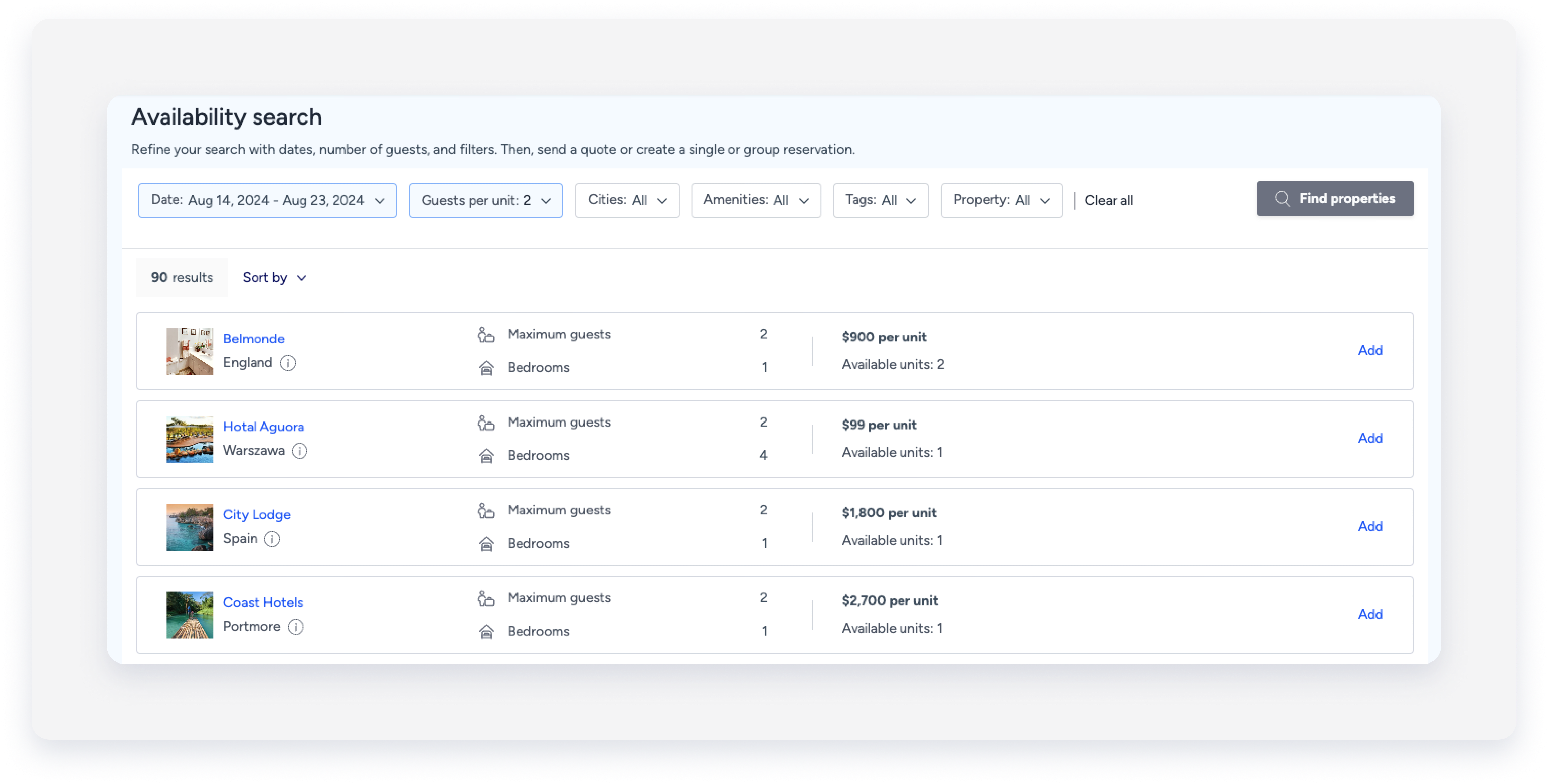
- Logements collectifs : Tous les sous-logements apparaissent sous un seul résultat. Par exemple, 15 chambres d'étudiant dans un logement collectif sont comptabilisées dans le nombre de logements disponibles sur la ligne correspondante.
- Complexes : Chaque type de logement apparaît dans un résultat distinct. Par exemple, les duplex et les dortoirs d'un même complexe apparaissent sur des lignes séparées.
Conseil :
- Vous pouvez trier les résultats à l'aide du bouton Trier par.
- Vous pouvez cliquer sur le nom de l'annonce pour ouvrir la page du bien (si vous souhaitez consulter le calendrier mensuel spécifique de l'annonce, etc.).
- Vous pouvez survoler l'icône point d'interrogation à côté de la ville de l'annonce pour voir son adresse complète.
- Cliquez sur Ajouter c de chaque annonce que vous souhaitez inclure dans le devis. Toutes les units slectionnes apparaissent dans le panier de rservations droite.
- Vous pouvez ajouter jusqu' 25 units la page Rsum.
- Si plusieurs units sont disponibles la rservation, utilisez les flches dans la ligne de l'annonce pour augmenter ou diminuer le nombre d'units slectionnes.
- Cliquez sur Envoyer le devis , puis slectionnez Rservation de groupe .
- Veuillez consulter le rcapitulatif des informations (dates, nombre d'invits, prix total).
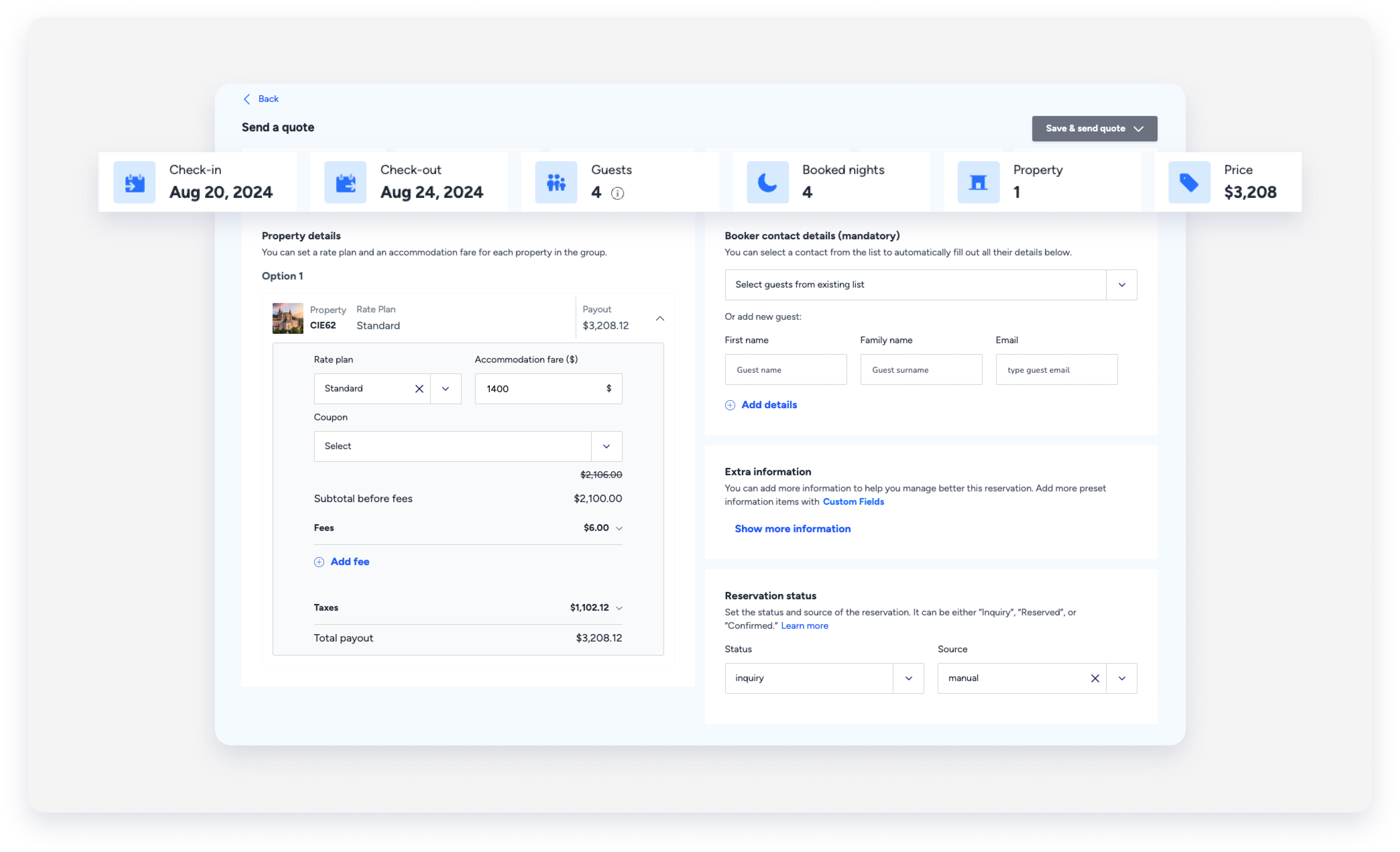
- Dans la section Details de la proprit, ajustez le prix de chaque proprit rserve, par exemple en ajoutant un coupon, en modifiant le tarif d'hbergement, les frais ou les taxes, ou en changeant le plan tarifaire appliqu (le cas chant).
- Si vous avez slectionn plusieurs units, chacune s'affiche dans une section distincte, ce qui vous permet de rgler ses frais sparement. Cliquez sur la flche vers le bas droite de la ligne correspondante pour la dvelopper.
- Si vous avez modifi les frais supplmentaires, ils ne seront pas automatiquement recalculs en cas de modification de la rservation aprs confirmation. Par exemple, si vous modifiez les frais de mnage pour une nuit, l'ajout d'une nuit supplmentaire (aprs confirmation du devis) rtablira le tarif initial des frais de mnage pour cette nuit supplmentaire.
- Dans le champ Coordonnes du responsable de la rservation , saisissez les informations du responsable. Cliquez sur Ajouter des informations pour ajouter un nouveau participant ou slectionnez un participant existant dans le menu droulant. Le responsable de la rservation sera associ la rservation de groupe et en sera le payeur.
- Sous Notes de rservation, cliquez sur Ajouter des notes pour ajouter toute information interne concernant ce devis de rservation.
- Sous "Statut de la rservation", slectionnez la source et le statut du devis. Utilisez l'un des statuts suivants :
- Demande de renseignements : Si vous ne souhaitez pas bloquer le calendrier pour les annonces et les dates slectionnes.
- Rserv : Si vous souhaitez bloquer le calendrier pour les annonces et dates slectionnes. Si le client effectue une rservation via le devis, vous devrez modifier le statut "Rserv" en "Confirm" si vous approuvez la rservation, ou en "Ferm" pour dbloquer le calendrier.
-
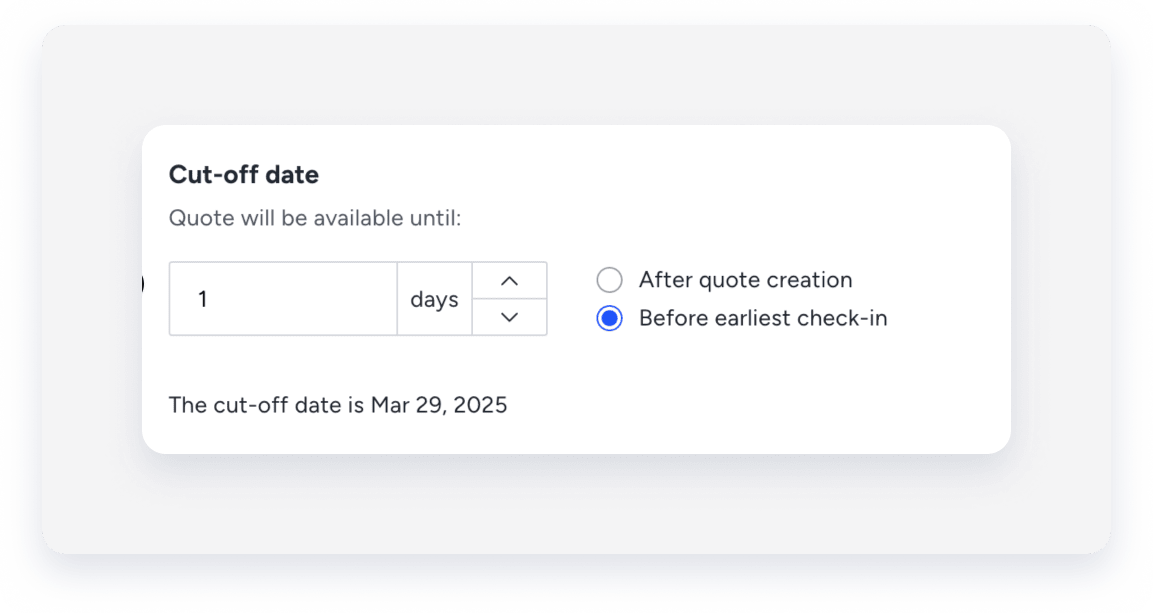
Sous "Date limite", indiquez la date d'expiration du devis.
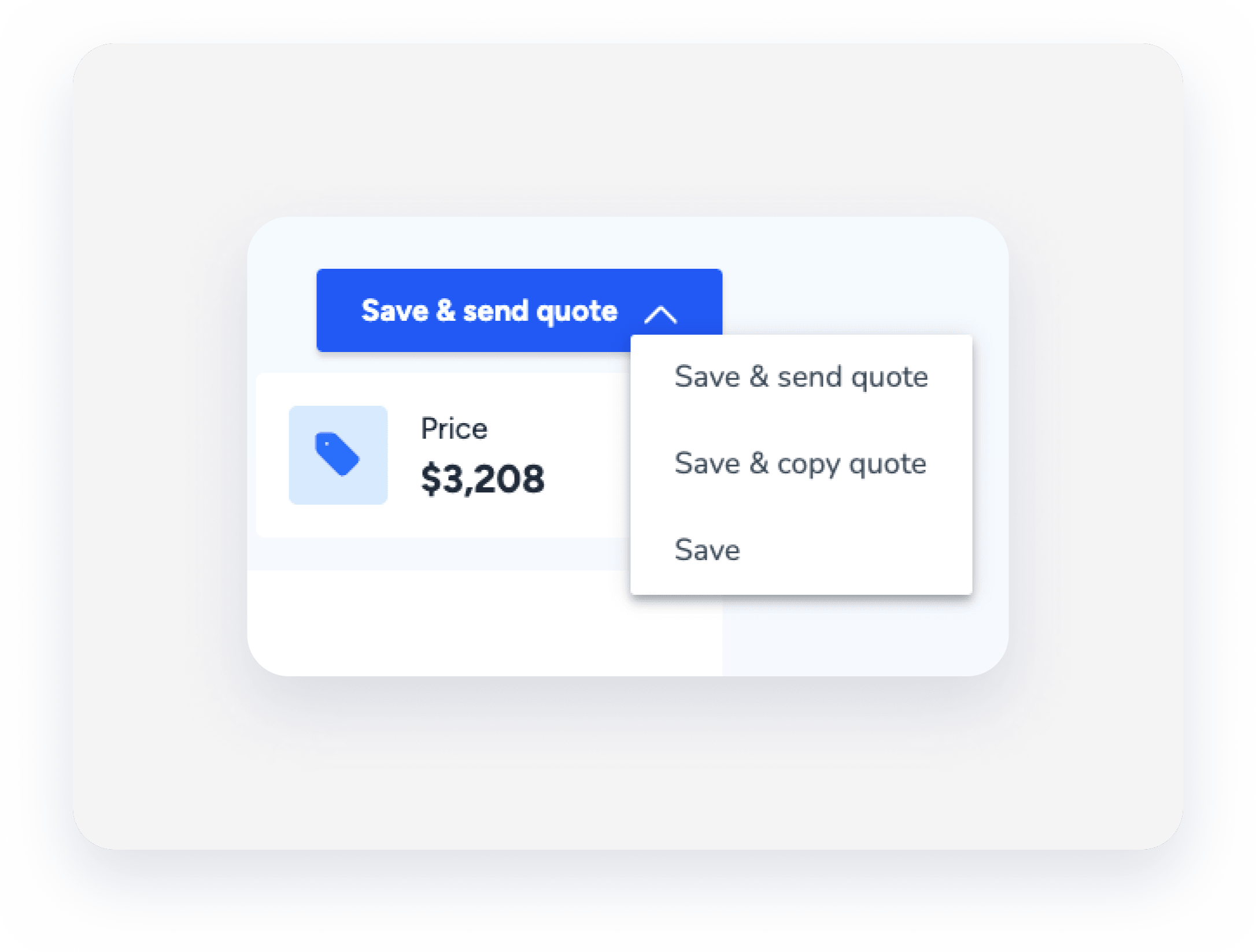
- Cliquez sur le bouton bleu en haut à droite. Ensuite, choisissez l'une des options ci-dessous.
- Enregistrer et envoyer le devis ou Réserver et envoyer le devis : choisissez cette option si vous souhaitez envoyer le lien au client dans un message depuis la boîte de réception Guesty.
- Enregistrer et copier le devis ou Réserver et copier le devis : utilisez cette option pour copier le devis et le modifier dans un message personnalisé (par exemple, si vous souhaitez changer l’objet, ajouter des variables, des pièces jointes, etc.). Une fois terminé, vous pouvez l’envoyer au client.
- Enregistrer ou réserver : utilisez cette option si vous souhaitez réserver les dates et le prix du devis, mais pas envoyer le devis proprement dit au client.
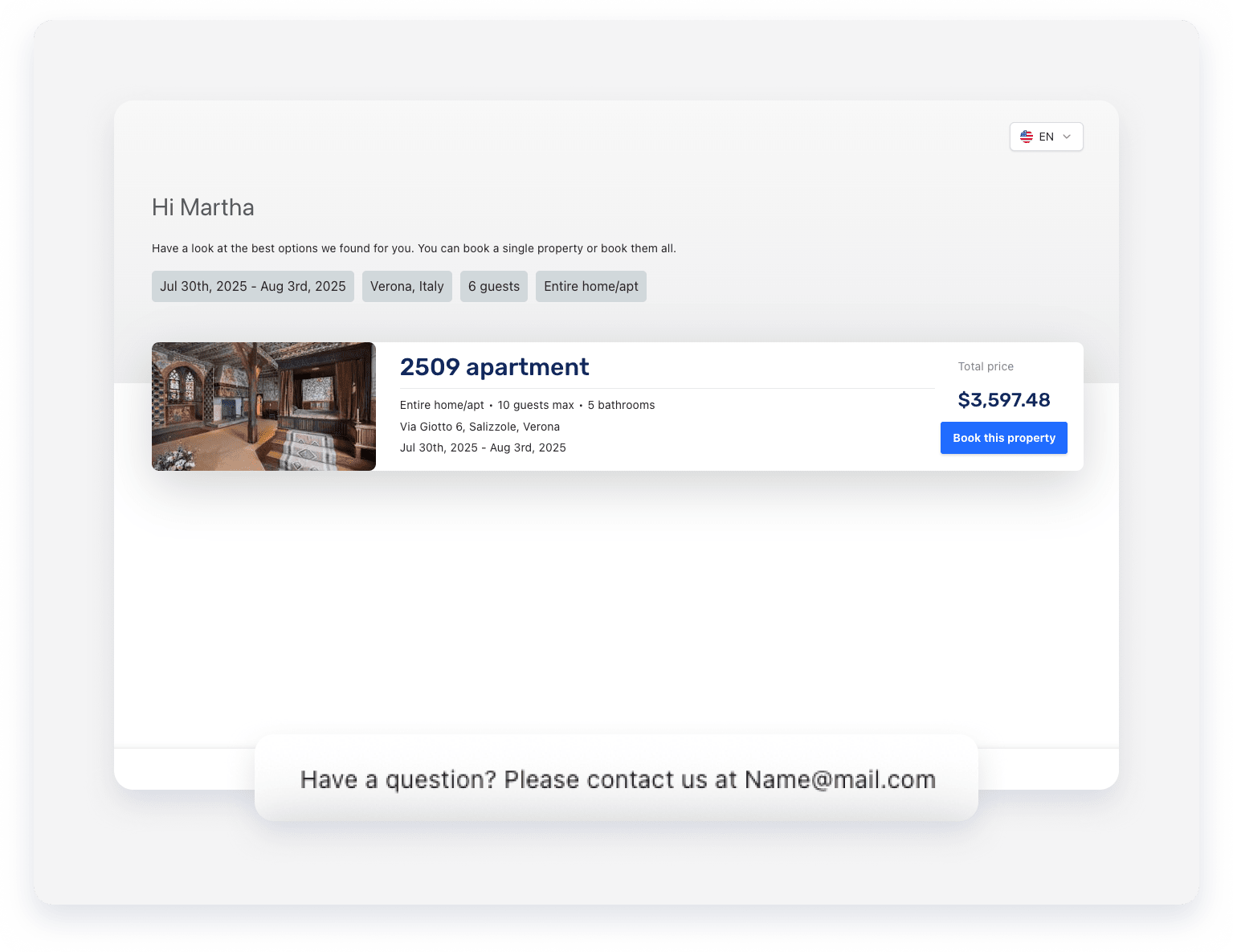
Un lien contenant le devis est envoyé au client par courriel, lui permettant de réserver son séjour. La réception de ce lien peut prendre jusqu'à 10 minutes.
Le statut de la réservation est mis à jour en fonction du paiement :
- Confirmé : Le client a ajouté un mode de paiement.
- En attente de paiement : aucun mode de paiement n'a été requis. Vous devrez effectuer le paiement ultérieurement.
Vous pouvez envoyer un devis par client, pour une seule annonce ou pour plusieurs annonces. Dans ce dernier cas, la même période doit être indiquée pour toutes les annonces concernées.
L'adresse e-mail figurant au bas du devis est l'adresse e-mail de facturation indiquée dans la section « Informations sur l'entreprise » de vos paramètres de compte.
Si le client ne confirme pas sa réservation avant la date d'arrivée, le statut passe automatiquement à « Fermé ».
