Note:
La nouvelle version du Portail des propriétaires n'est pas encore accessible à tous. Contactez votre responsable de compte pour participer au programme pilote et bénéficier des dernières fonctionnalités.
Le Portail des propriétaires leur offre un accès instantané aux données de performance de leur propriété. Comprendre comment vos paramètres d'administration se traduisent dans l'expérience utilisateur vous permet de fournir un service transparent et professionnel.
Tableau de bord
Le tableau de bord offre un résumé des tendances récentes et des mises à jour importantes. Il permet aux propriétaires de suivre les performances de leur portefeuille, de gérer les réservations et de consulter les commentaires des voyageurs directement depuis le tableau de bord principal.
- Consultez les annonces importantes
- Surveiller les performances et le taux d'occupation
- Suivi des réservations des voyageurs et des propriétaires
- Consultez les avis et commentaires des voyageurs.
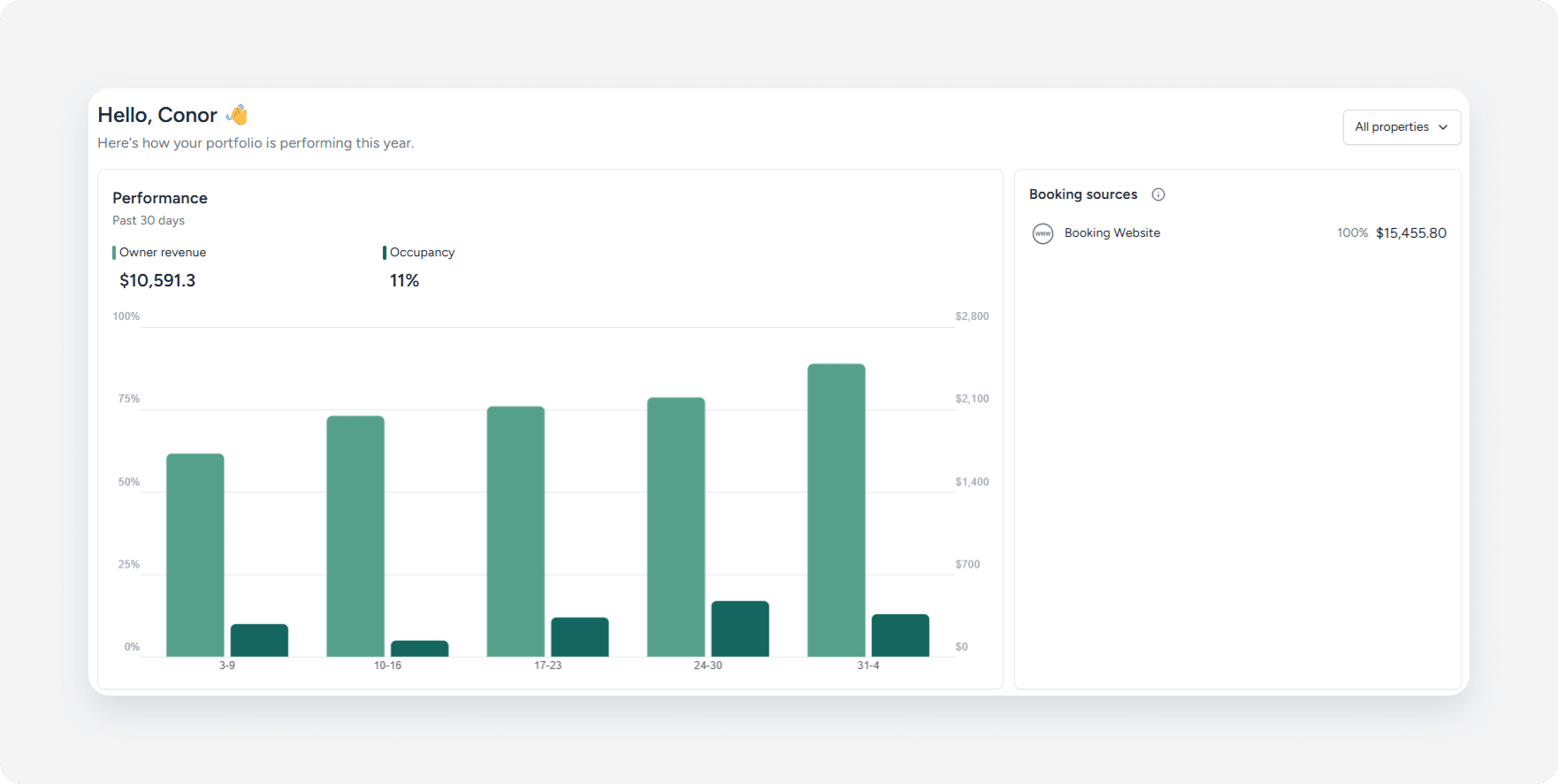
Performance
Cette section présente l'évolution des revenus et du taux d'occupation du propriétaire au cours des 30 derniers jours. Survolez la barre du graphique pour afficher plus de détails.
Dans la section « paramètres de performance », cochez les cases suivantes :
- Les revenus des propriétaires comprennent les revenus des propriétaires.
- L'occupation comprend l'occupation.
Sources de Réservations
Consultez la liste des principaux canaux de réservation des 30 derniers jours, incluant le nom du canal source, la valeur totale des réservations et la part de chaque canal dans le nombre total de réservations.
La valeur totale de la réservation s'affiche dans la devise configurée pour votre compte.
Note:
Les données « Performances » utilisent les dates de transaction, tandis que les données « Sources de Réservations » utilisent les dates d'arrivée et de départ. Cela engendre des différences entre les sections « Performances » et « Sources de Réservations », même si les deux affichent des données sur les 30 derniers jours.
Par exemple, si aucun séjour n'a eu lieu au cours des 30 derniers jours, mais que vous avez reçu des paiements, la section « Sources de Réservations » peut afficher des valeurs tandis que la section « Performances » n'affichera aucune donnée.
Dans la section « paramètres des réservations de Calendrier », cochez la case Sources de Réservations (liens OTA) .
Réservations des voyageurs
Suivez les réservations des voyageurs à venir (arrivées dans les 30 prochains jours) grâce à ces indicateurs :
- Nuits réservées (affiche uniquement les nuits réservées par les voyageurs)
- Valeur moyenne de réservation
- Demandes de renseignements
- Séjour moyen des voyageurs
Cliquez sur « Accéder au rapport » pour afficher le rapport de réservation détaillé dans un nouvel onglet.
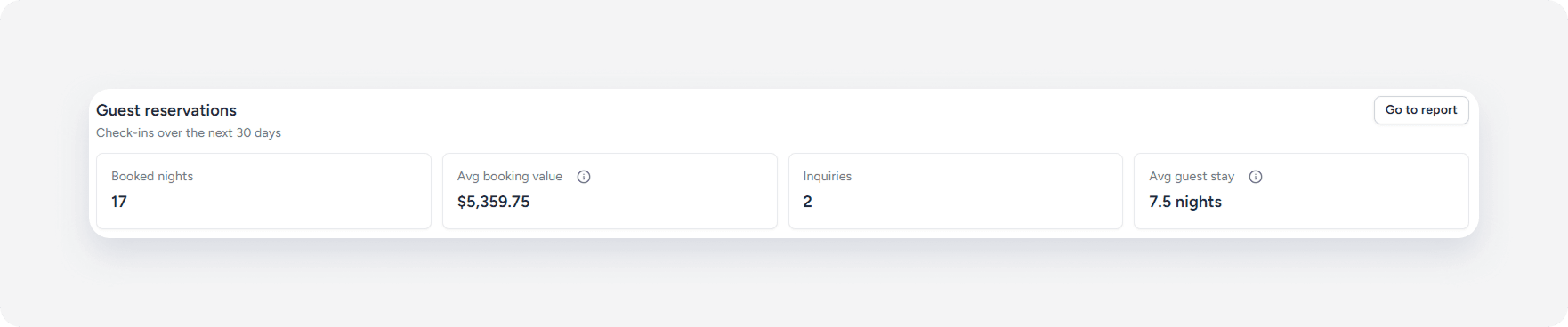
Dans la section « paramètres de performance », cochez les cases suivantes :
- Les demandes de renseignements de réservation comprennent le nombre de demandes de renseignements de voyageurs.
- Les nuits réservées comprennent le nombre de nuits pendant lesquelles la propriété est réservée aux dates spécifiées.
- Valeur moyenne des réservations incluant le revenu moyen généré par réservation.
- Tarif moyen par nuit, incluant le montant moyen perçu par nuit et par réservation.
Réservations du Propriétaire
Suivi des réservations des propriétaires (arrivées dans les 30 prochains jours) :
- Nuits réservées (affiche uniquement les nuits réservées par le propriétaire et ses voyageurs)
- Perte de revenus estimée sur la base du tarif journalier moyen
- Détails concernant le prochain séjour du propriétaire
Les propriétaires peuvent consulter les réservations effectuées pour eux-mêmes, leurs voyageurs et les réservations des autres copropriétaires. Par souci de confidentialité, les informations personnelles des voyageurs des autres propriétaires sont affichées sous la mention « voyageur du Propriétaire ».
Cliquez sur « Accéder au rapport » pour afficher le rapport de réservation détaillé dans un nouvel onglet.
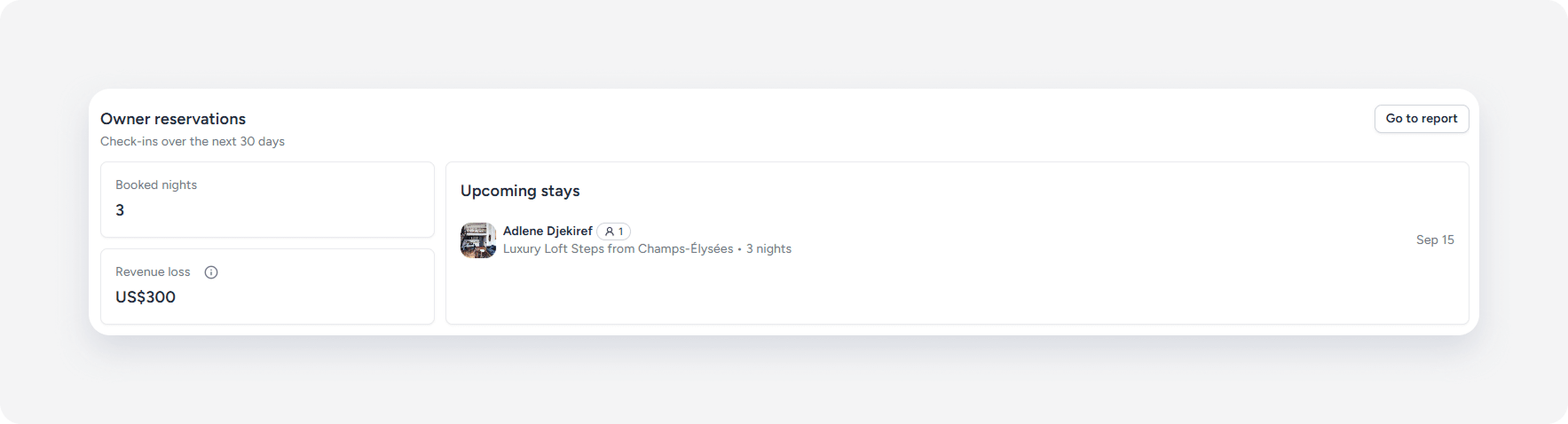
Dans la section « Réservations du Propriétaire », cochez les cases suivantes :
- Afficher les nuits réservées par le propriétaire, en incluant le nombre de nuits réservées par le propriétaire.
- Afficher la perte de revenus incluant la perte de revenus estimée due aux réservations des propriétaires.
Évaluations des invités
Affichez la note globale des voyageurs et les meilleures évaluations des invités les plus récents. Seuls les avis avec description écrite apparaissent, et vous pouvez filtrer pour n'afficher que les avis 4 étoiles et plus. Cliquez sur « Voir plus » pour consulter jusqu'à 20 avis.
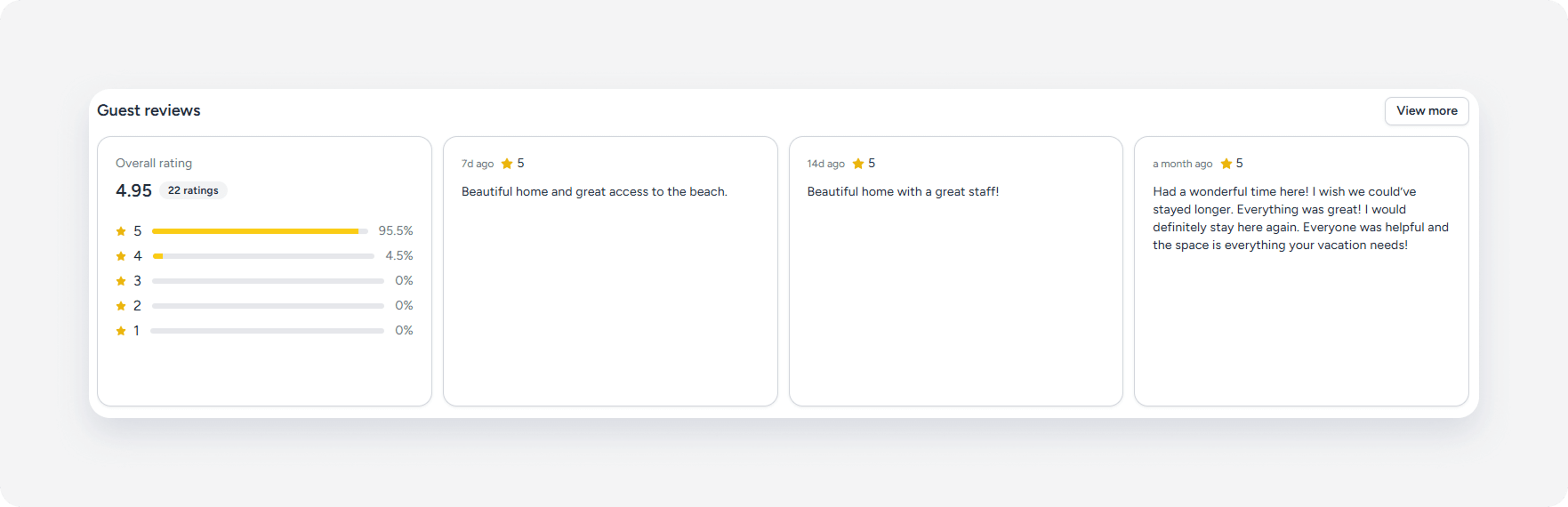
Dans la section « Extras », cochez les cases suivantes :
- Afficher la note globale des voyageurs, y compris la note des voyageurs.
- Afficher les évaluations des invités pour inclure les évaluations des invités.
- Afficher uniquement les avis ayant 4 étoiles ou plus afin d'inclure uniquement les avis comportant un avis de 4 étoiles ou plus.
Boîte de réception
Permettez aux propriétaires de gérer les communications avec les voyageurs et de consulter les mises à jour des réservations. Vous pouvez envoyer un message aux propriétaires directement depuis la Boîte de réception Guesty, et les propriétaires peuvent également vous contacter via l'onglet « Direct » de leur boîte de réception.
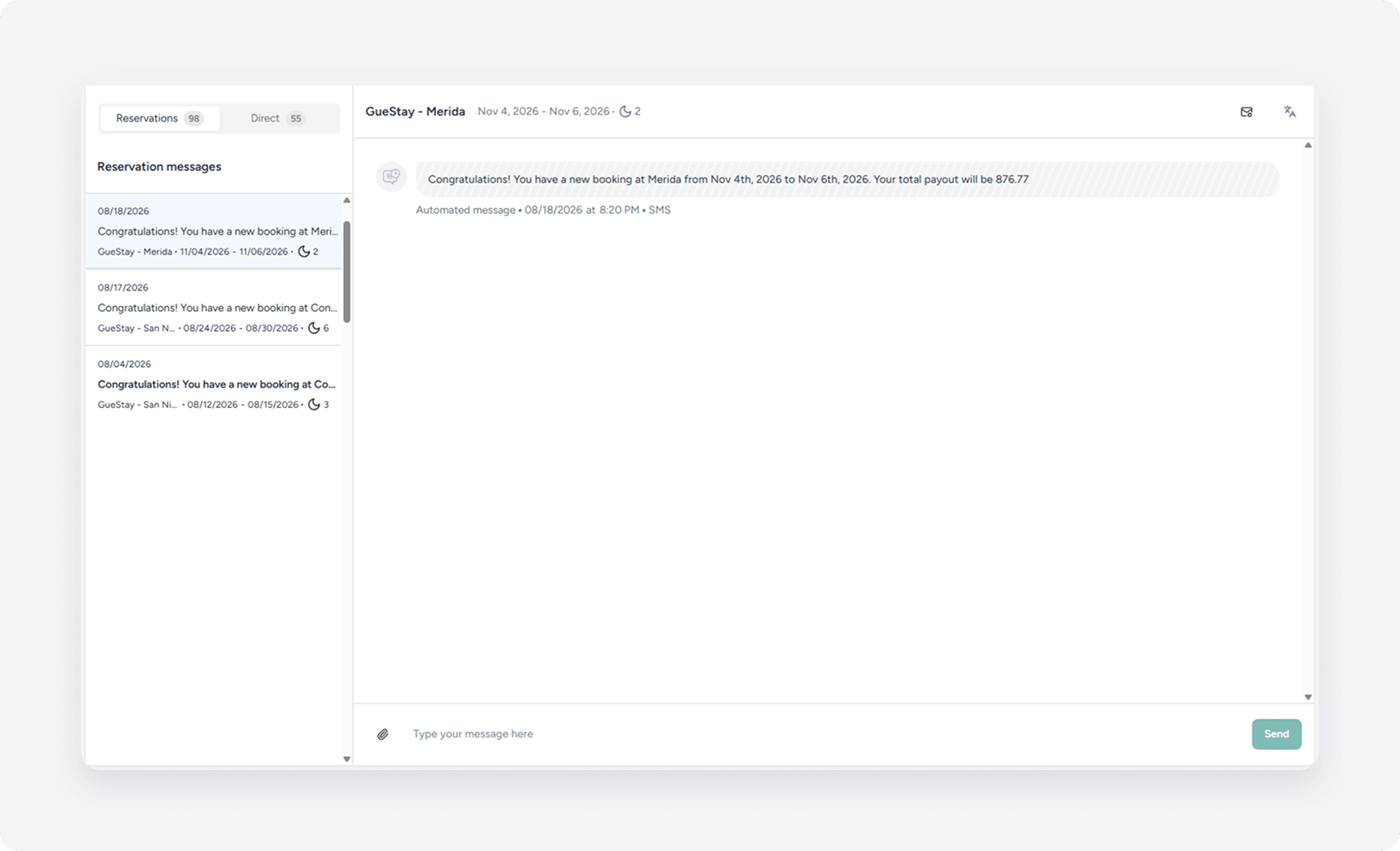
Dans la section « Extras », cochez la case Afficher la boîte de réception du propriétaire pour afficher la boîte de réception des propriétaires.
Réservations
Afficher un rapport de réservation pour les propriétés du propriétaire. Créer un rapport de réservation personnalisé pour les propriétaires.
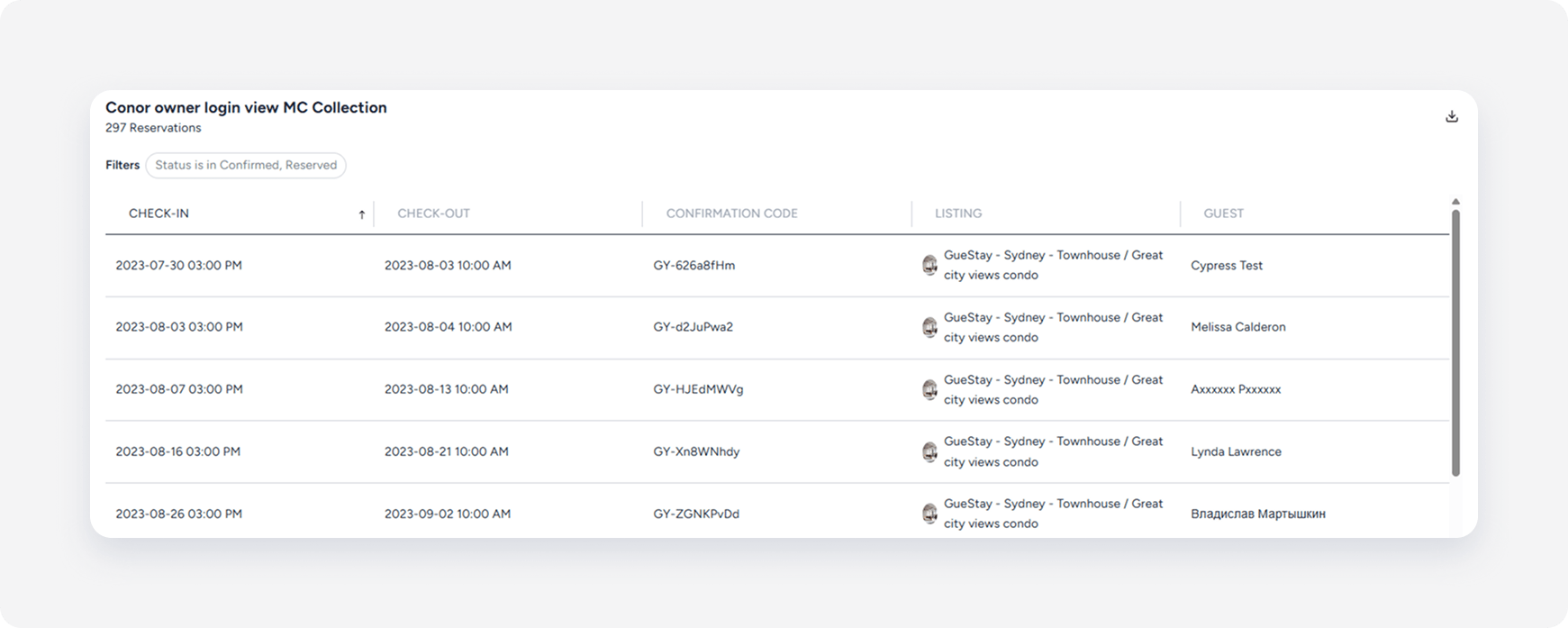
Dans la section « Rapport de réservation du Propriétaire », cochez la case Afficher les rapports de réservation.
Informations sur l'Accueil
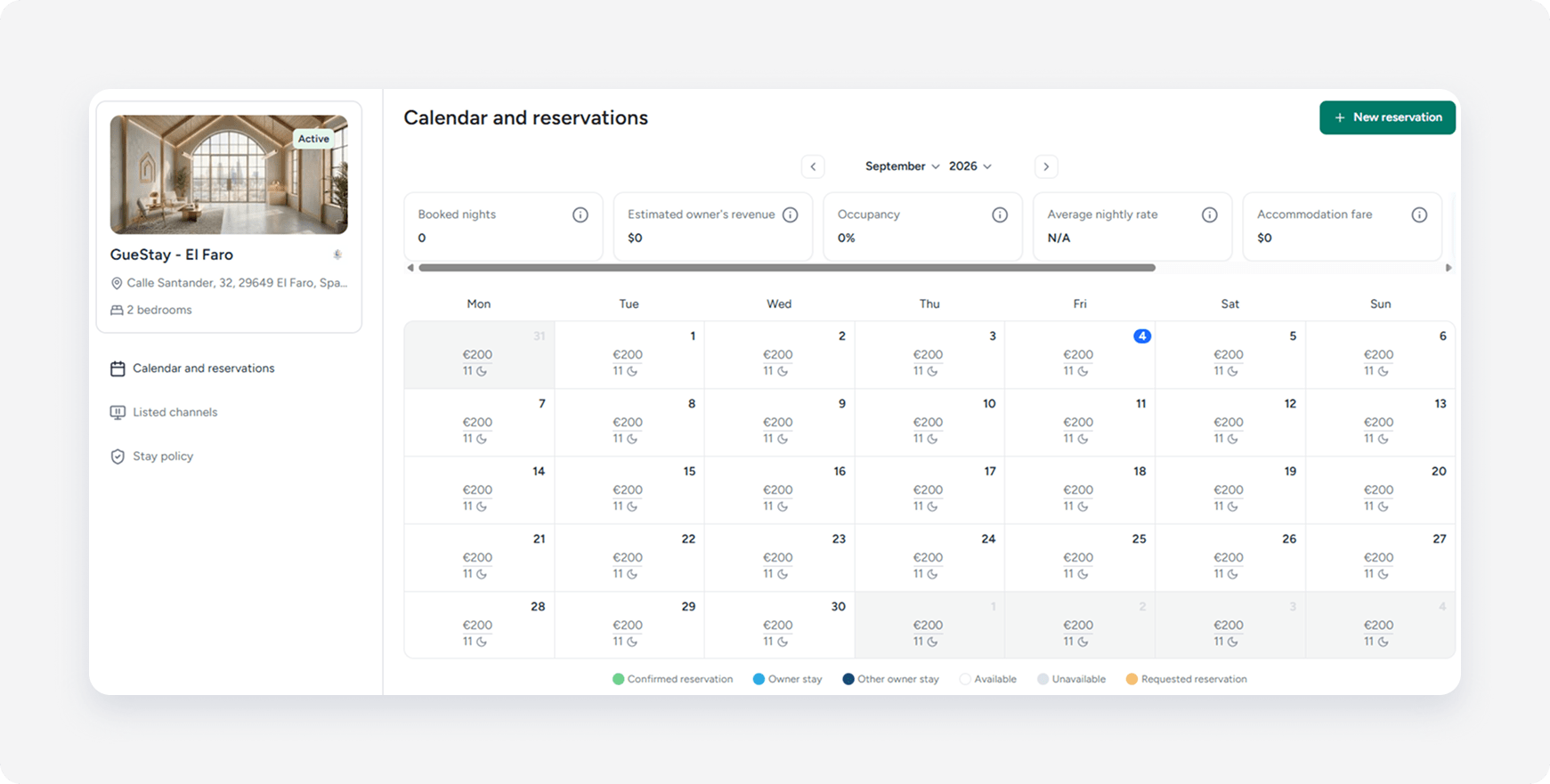
La section « Informations sur l'Accueil » affiche la liste des propriétés du propriétaire. Ce dernier sélectionne une propriété dans la liste pour consulter son calendrier, les tâches attribuées, les chaînes connectées et les règles de la propriété.
Cet onglet s'affiche par défaut.
Comptabilité
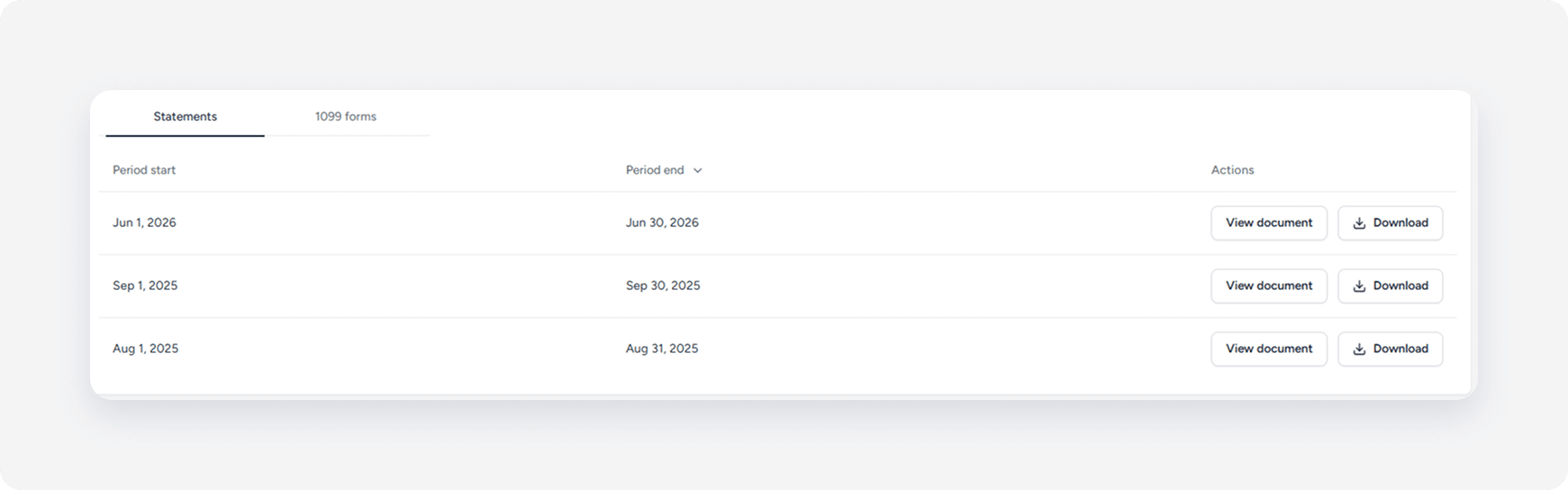
Cet onglet apparaît uniquement sur les comptes pour lesquels la comptabilité Guesty est activée. En savoir plus sur les relevés du propriétaire.
Documents
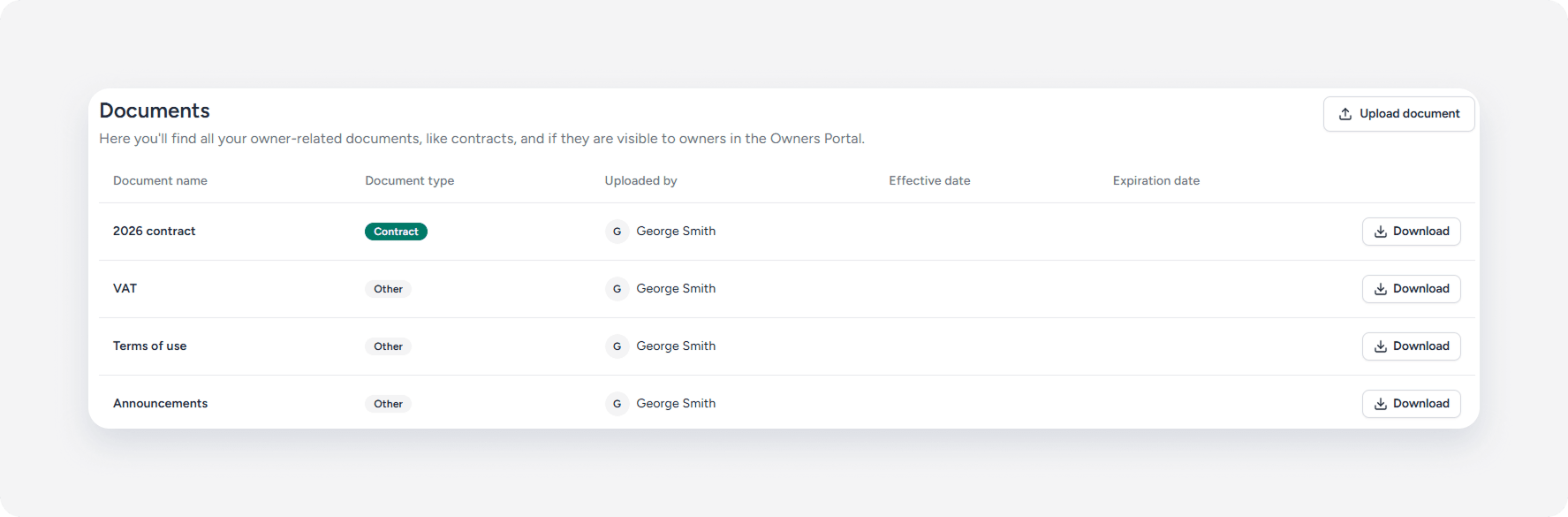
Les propriétaires peuvent consulter et télécharger tous les documents que vous avez téléchargés pour eux dans Guesty, et télécharger leurs propres documents.
Cet onglet s'affiche par défaut.
Ordres de travail
Les propriétaires suivent et exécutent les tâches d'entretien attribuées à leurs propriétés afin de garantir une excellente expérience voyageur.
Cet onglet s'affiche par défaut.

Centre d'aide
Fournissez aux propriétaires des articles PDF spécifiques qui les aideront à gérer le travail quotidien.
En savoir plus sur la gestion du Centre d'aide du Portail des propriétaires et l’envoi de manuels PDF.
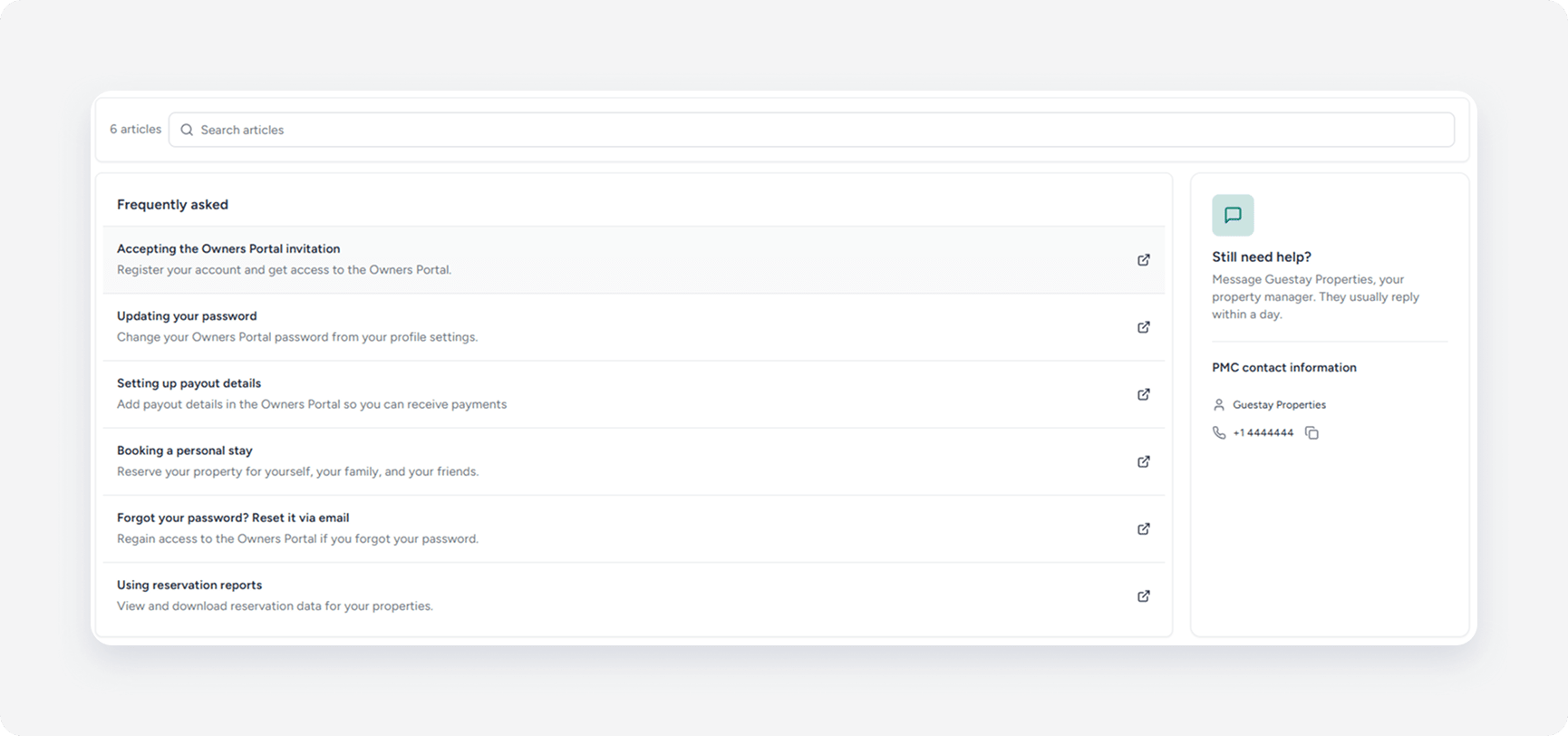
Dans la section «Extras», cochez la case «Afficher le centre d'aide» pour ajouter l’onglet «Centre d’aide» au menu de navigation.