En tant que gestionnaire immobilier, vous contrôlez le niveau de transparence et les fonctionnalités offertes à vos propriétaires. Après avoir configuré le portail, appliquez ces paramètres par défaut à tous les propriétaires ou personnalisez-les individuellement à tout moment.
Définir les paramètres par défaut du portail
Les paramètres par défaut simplifient le processus d'intégration en garantissant que chaque nouveau propriétaire dispose du même niveau d'accès dès le départ.
- Connectez-vous à votre compte Guesty.
- Dans le menu de navigation latéral, cliquez sur l'icône
 Opérations pour ouvrir le menu déroulant.
 - Sous Portefeuille, sélectionnez Propriétaires.
Dans le coin supérieur droit, cliquez sur Paramètres du portail.
Ajustez les boutons et les cases à cocher des fonctionnalités que vous souhaitez activer par défaut. Voir les détails ci-dessous.
Cliquez sur Enregistrer.
-
Dans la fenêtre contextuelle, choisissez une action :
Appliquer à tous les propriétaires : remplace toutes les personnalisations individuelles existantes. Cette action est irréversible.
Appliquer uniquement aux nouveaux propriétaires : Applique ces paramètres uniquement aux propriétaires ajoutés ultérieurement.
Personnaliser les paramètres individuels du propriétaire
Vous pouvez remplacer les paramètres par défaut pour certains propriétaires qui nécessitent des autorisations ou une visibilité des données différentes.
Pas à pas :
- Connectez-vous à votre compte Guesty.
- Dans le menu de navigation latéral, cliquez sur l'icône Opérations pour ouvrir le menu déroulant.
- Sous Portefeuille, sélectionnez Propriétaires.
- Cliquez sur le propriétaire concerné.
-
Si nécessaire, activez l'accès au portail.

Modifiez les options et cases à cocher par défaut pour l'affichage de chaque propriétaire. Voir les détails ci-dessous.
Cliquez sur Appliquer les modifications.
Aperçu du Portail des propriétaires
Pas à pas:
- Connectez-vous à votre compte Guesty.
- Dans le menu de navigation latéral, cliquez sur l'icône Opérations pour ouvrir le menu déroulant.
- Sous Portefeuille, sélectionnez Propriétaires.
- Cliquez sur le propriétaire concerné.
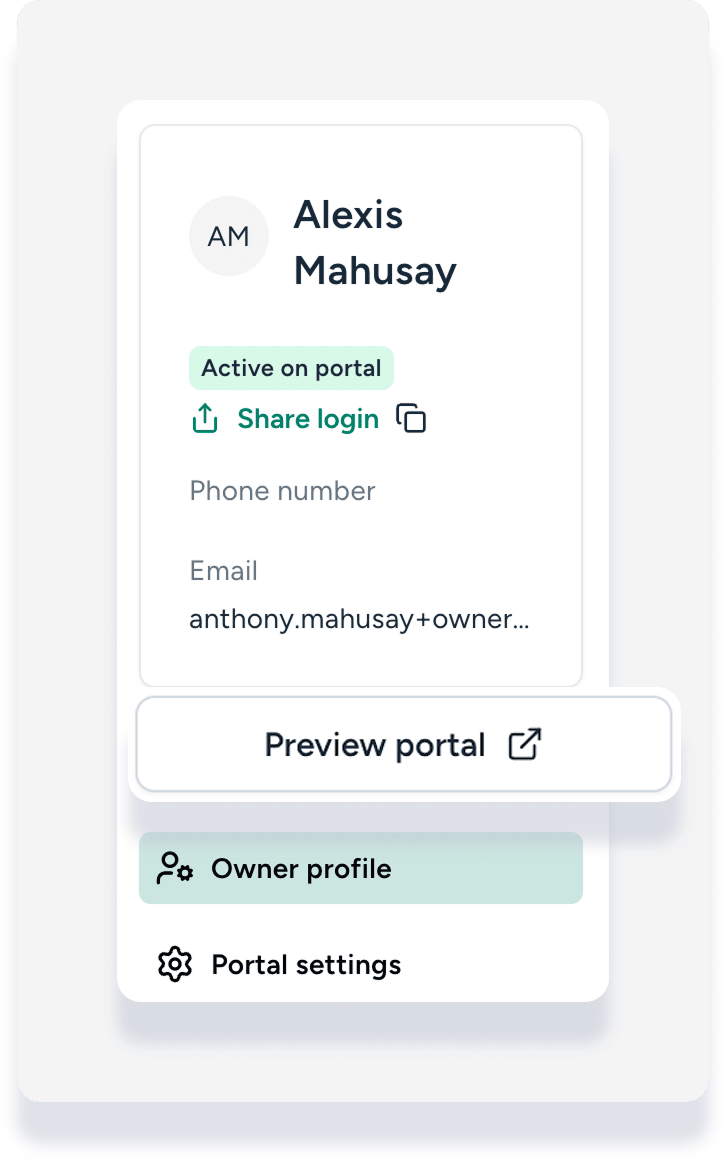
- Dans le menu de gauche, cliquez sur Aperçu du portail.
Paramètres du Portail
Vue d'ensemble
Paramètres de performance : Contrôle la visibilité des revenus, des taux d'occupation, des nuits réservées et des tarifs moyens par nuit.
Paramètres du Calendrier et des réservations : Détermine si les propriétaires voient les tarifs par nuit, les exigences de séjour minimum ou les sources de réservation (liens OTA).
Réservations Propriétaires : Permet aux propriétaires de créer des séjours personnels et de modifier leurs propres heures d'arrivée et de départ.
Suppléments : Comprend l’accès au Centre d'aide, aux évaluations des invités et au partage de photos de nettoyage ou d’inspection (Bêta).
Pour comprendre comment les paramètres spécifiques sont affichés aux propriétaires, consultez la section « Configuration de la vue du propriétaire dans le portail du propriétaire ».
Options détaillées
Paramètres de performance
Revenus des propriétaires
Permet aux propriétaires de consulter leurs revenus. Le revenu du propriétaire s'affiche sur le Portail des propriétaires selon des calculs spécifiques dépendants de la configuration de votre compte et de l'utilisation éventuelle du logiciel de comptabilité Guesty.
Consultez tous les détails concernant le calcul des revenus du propriétaire dans la section « Affichage des revenus du propriétaire dans le Portail des propriétaires ».
Tarif d'hébergement
Permet aux propriétaires de consulter le coût brut de base d'un séjour. Ce montant exclut tout ajustement tels que les tarifs, les remises, les frais et les promotions. Une fois activée, cette information apparaît sous forme de vignette distincte dans la barre supérieure du calendrier « Mes Propriétés ».
Consultez tous les détails concernant le calcul du tarif d'hébergement dans le Portail des propriétaires par rapport au folio de voyageurs lors de la réservation dans la section « Affichage des revenus du propriétaire dans le Portail des propriétaires ».
Tarif d'hébergement
Disponible uniquement pour les utilisateurs n'ayant pas de compte comptable.
Permet aux propriétaires de consulter le tarif d'hébergement après ajustements. Pour les réservations effectuées via les plateformes de réservation, il s'agit du prix total tel qu'il apparaît sur le canal. Pour les réservations directes, il s'agit du coût total incluant les tarifs, les réductions, les frais et les promotions.
Lorsqu'elle est activée en même temps que l'option « Tarif d'hébergement », cette mesure apparaît sous forme de vignette distincte dans la barre supérieure du calendrier « Mes Propriétés ».
Revenu locatif net
Disponible uniquement pour les utilisateurs du service comptable.
Permet aux propriétaires de consulter leurs revenus locatifs : une réservation s’affiche lorsqu’un propriétaire survole une réservation dans le calendrier de l’onglet « Mes propriétés ».
Revenus par annonce
Permet aux propriétaires de consulter les performances de leurs propriétés chaque mois. Cet indicateur est calculé en multipliant le tarif moyen par nuit par le taux d'occupation.
Occupation
Permet aux propriétaires de consulter le taux d'occupation de leur propriété. Le « pourcentage d'occupation » est calculé en divisant le nombre de nuits réservées par le nombre de nuits disponibles à la réservation (réservées et disponibles à la réservation).
Note :
Le taux d'occupation n'inclura pas les réservations effectuées avant l'activation des annonces Guesty ; les réservations importées ou téléchargées ne seront donc pas comptabilisées.
Nuits réservées
Cette fonctionnalité permet aux propriétaires de voir combien de nuits chaque propriété est actuellement bloquée par des réservations confirmées au cours d'une période sélectionnée.
Tarif moyen par nuit
Permet aux propriétaires de consulter le coût moyen d'un séjour dans leur propriété, calculé en divisant le paiement total des réservations confirmées par le nombre de nuits réservées.
Paramètres du calendrier et des réservations
Tarif de nuit
Permet aux propriétaires de consulter le prix d'une réservation par nuit, selon le calendrier des annonces, avant de modifier les paramètres financiers tels que les majorations, les tarifs ou les frais supplémentaires.
Nombre minimal de nuits
Permet aux propriétaires de consulter le nombre minimum de nuits requis pour effectuer une réservation, selon le calendrier des annonces, avant que tout autre ajustement ne soit effectué.
Notes pour les blocages de calendrier manuels
Permet aux propriétaires de survoler les blocages manuels du calendrier pour consulter les notes publiées.
Sources de réservation (liens OTA)
Permet aux propriétaires de consulter la source de la réservation et les liens vers l'annonce sur l'agence de voyages en ligne.
Les sources de réservation (liens vers les agences de voyages en ligne) ne sont disponibles sur le Portail des propriétaires que si répertoriées et intégrées à ces canaux dans Guesty. Pour synchroniser les sources de réservation (liens vers les agences de voyages en ligne) avec le Portail des propriétaires, ajoutez le lien à la page de l'annonce du canal avant de cocher la case « Sources de réservation (liens vers les agences de voyages en ligne) ».
Paiement total
Permet aux propriétaires de consulter le montant total à payer par le voyageur, incluant le tarif d'hébergement, les frais et les taxes, directement dans l'infobulle de réservation et dans le rapport de réservation par défaut. Le montant affiché est arrondi.
Réservations des voyageurs réservées
Permet aux propriétaires de consulter les réservations non confirmées sur le calendrier.
Info-bulle de réservation
Permet aux propriétaires de survoler ou de cliquer pour afficher les données activées pour chaque réservation sur le calendrier.
Note :
Si l'option « Info-bulle de réservation » n'est pas cochée, aucune information relative à la réservation ne s'affichera, même si d'autres paramètres de performance ou de calendrier et de réservation sont sélectionnés.
Afficher le nom du voyageur / l'e-mail du voyageur / le numéro de téléphone du voyageur
Cochez les cases correspondantes pour afficher le nom, l'e-mail et/ou le numéro de téléphone du voyageur.
Dans le menu déroulant, sélectionnez le format d'affichage du nom du voyageur : nom complet ou nom de famille uniquement. Le format sélectionné sera automatiquement mis à jour dans le calendrier (infobulles et superpositions) et dans le rapport de réservation.
L'e-mail et le numéro de téléphone du voyageur ne sont pas visibles dans le calendrier, mais uniquement dans le rapport de réservation.
Réservations du Propriétaire
Afficher les notes relatives aux réservations effectuées par les copropriétaires
Cochez cette case en plus de l'infobulle « Réservation » dans les paramètres du Calendrier et des réservations pour permettre aux copropriétaires de consulter les notes prises lors des séjours précédents des propriétaires.
Autoriser la création de réservations par le propriétaire
Permet aux propriétaires de créer des séjours personnels en activant l'option « Autoriser le propriétaire à modifier les heures d'arrivée et de départ ».
Autoriser le propriétaire à modifier les heures d'arrivée et de départ
Activé uniquement si l'option « Autoriser la création de réservations par le propriétaire » est sélectionnée. Permet aux propriétaires de choisir leurs heures d'arrivée et de départ.
Rapport de réservations des propriétaires
Afficher le rapport de réservation
Permet aux propriétaires de consulter les réservations de leurs propriétés. Ils pourront également télécharger des rapports de réservation au format CSV. Chaque rapport CSV est limité à 200 réservations.
Vous pouvez attribuer un rapport de réservation personnalisé aux propriétaires via les paramètres par défaut du portail, ou à un propriétaire individuel via les paramètres du Portail des propriétaires.
Note:
Si vous appliquez cela aux paramètres par défaut du portail, lorsqu'un rapport personnalisé est non défini, les rapports personnalisés attribués par propriétaire sont supprimés.
Pour éviter la suppression de tous les rapports personnalisés, vous pouvez attribuer un seul rapport personnalisé à tous les propriétaires dans les paramètres par défaut du portail. Chaque propriétaire ne verra que les réservations attribuées à son annonce.
Extras
Afficher le Centre d'aide
Permet aux propriétaires d'accéder au Centre d'aide du Portail des propriétaires. Les articles affichés dans ce Centre d'aide dépendent des fonctionnalités et options activées pour chaque propriétaire.
Si un propriétaire rencontre des difficultés pour accéder au Portail des propriétaires, consultez notre guide de résolution de problèmes.
Afficher la note globale des voyageurs
Affiche la note moyenne attribuée par les voyageurs à la propriété.
Afficher les évaluations des invités
Affiche les évaluations des invités concernant la propriété.
Bêta : Afficher la boîte de réception des propriétaires
Le propriétaire recevra des messages directs ainsi que des messages relatifs aux réservations.
Partager les photos de nettoyage avec les propriétaires
Partage automatiquement les photos des tâches de nettoyage terminées.
Partager les photos de l'inspection avec les propriétaires
Partage automatiquement les photos des tâches d'inspection terminées.
