Effectuez des actions groupées sur le Calendrier multiple pour gagner du temps lors de la mise à jour de plusieurs propriétés et plages de dates. Appliquez simultanément des modifications à différentes cellules afin de réduire les tâches manuelles répétitives et de gérer la disponibilité de plusieurs propriétés à la fois.
Limites
- Pour modifier les tarifs journaliers ou le nombre minimal de nuits, votre rôle doit inclure l' autorisation des paramètres « Gérer les nuits ».
- Les actions groupées s'appliquent aux annonces d'une seule unité et à celles à unité multiple, mais les prix des sous-unités sont gérés via l'annonce principale comportant une unité multiple.
- Pour les propriétés affichant des devises différentes, vous ne pouvez ajuster les tarifs nocturnes qu'en pourcentage.
Effectuer des modifications en masse
Suivez les étapes ci-dessous pour choisir vos annonces et votre plage de dates.
Pas à pas:
- Connectez-vous à votre compte Guesty.
- Dans le menu de navigation latéral, cliquez sur
 Multi-calendrier.
 -
Faites glisser votre curseur sur le calendrier pour sélectionner une plage de dates pour une ou plusieurs propriétés. Vous pouvez sélectionner les cellules horizontalement, verticalement ou en diagonale.
Si vous sélectionnez une unité multiple, toutes ses sous-unités sont automatiquement sélectionnées.
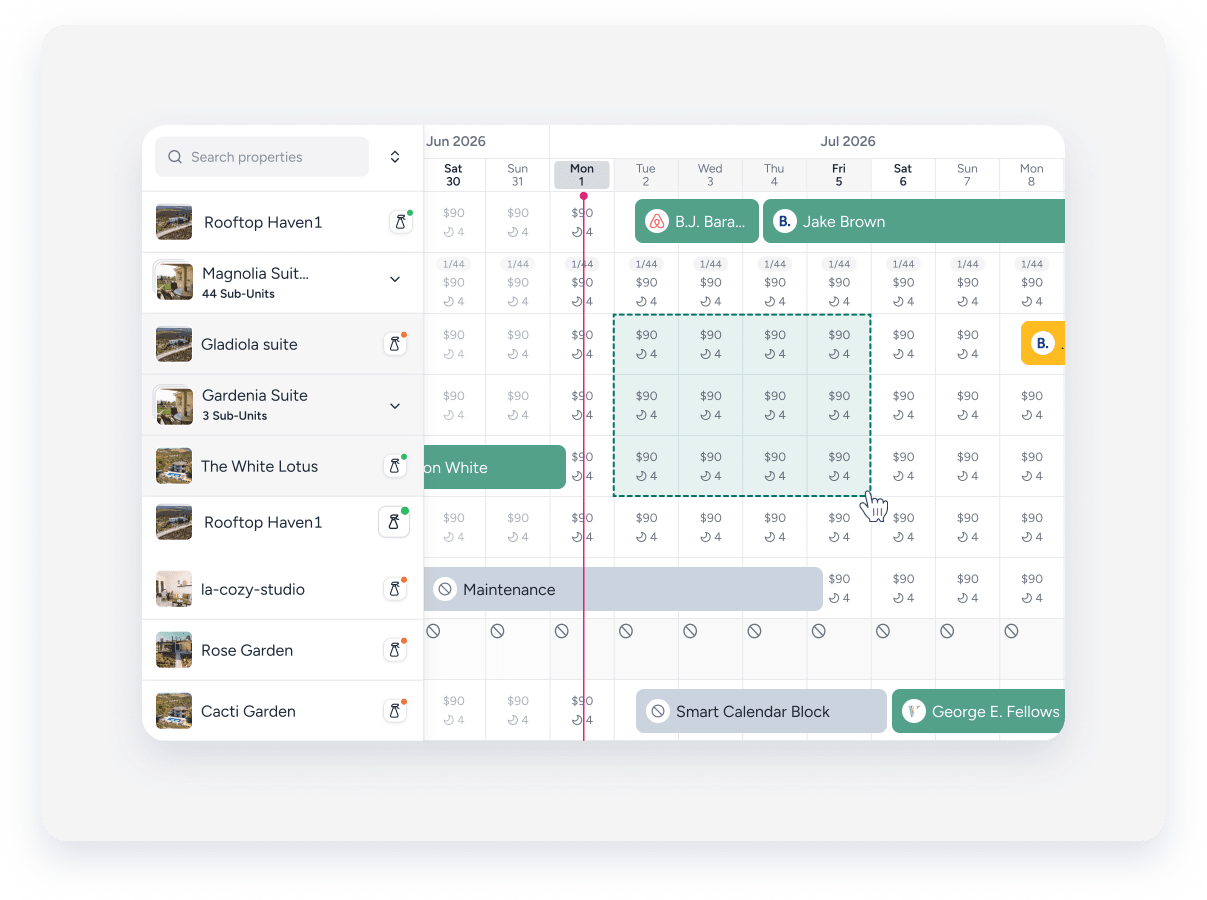
- Réservations : Cette option est disponible uniquement pour la sélection d’une seule propriété. Créez une nouvelle réservation ou un devis ou une nouvelle réservation propriétaire.
- Blocs manuels : Cliquez sur « Créer un bloc manuel ». Si un bloc manuel existe déjà, le nouveau sera fusionné avec celui-ci.
- Durée minimale de séjour et tarifs : Cliquez sur « Modifier la durée minimale de séjour et les tarifs ». Cochez la case « tarif par nuit » pour ajuster le tarif d’un montant fixe ou d’un pourcentage. Cochez la case « Nombre minimal de nuits » et utilisez les flèches pour sélectionner un nombre. Cliquez sur « Appliquer les modifications ».
Dates restreintes : Cliquez sur « arrivées/départs ». Désactivez les arrivées, les départs ou les deux pour les dates sélectionnées. Cliquez sur « Appliquer les modifications ». Une coche grise sur le calendrier indique les dates restreintes.
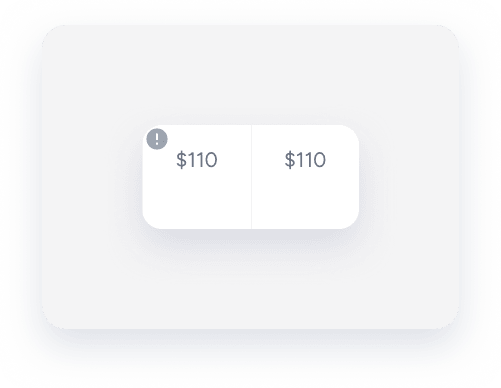
Guesty enregistre uniquement les champs modifiés.
Annuler les modifications
Pour annuler les modifications, sélectionnez les propriétés et les dates concernées. Dans le panneau latéral, choisissez de supprimer les restrictions d'arrivée et de départ, le nombre minimal de nuits, les modifications de tarifs ou les blocages manuels.
