Suivez et gérez les coûts et frais liés à votre propriété depuis une page d'intégration centralisée. Vous pouvez également créer des règles pour les dépenses récurrentes ou une dépense ponctuelle.
Créez une facture propriétaire en vous sélectionnant vous-même ou PMC comme fournisseur lors de l'ajout d'une dépense.
Suivez les étapes ci-dessous pour gérer vos dépenses et télécharger un rapport de dépenses.
Important :
Utilisateurs du module Comptabilité : Une fois la nouvelle fonctionnalité de gestion des dépenses activée, toutes les charges/dépenses récurrentes du modèle économique seront annulées et ne généreront plus de transactions.
Gérer les dépenses dans le rapport
Pas à pas :
- Connectez-vous à votre compte Guesty.
- Dans la barre de navigation supérieure, cliquez sur le sélecteur de mode, puis sélectionnez Finances.
- Cliquez sur Dépenses.
- Dans le menu de gauche, cliquez sur Rapport des dépenses.
Personnalisez votre affichage
- Filtre : L’affichage par défaut présente les dépenses créées au cours des 30 derniers jours. Modifiez ce paramètre en cliquant sur
 et en modifiant les paramètres de date. Ajoutez des filtres en cliquant sur
  et en sélectionnant des options comme annonce ou propriétaire.
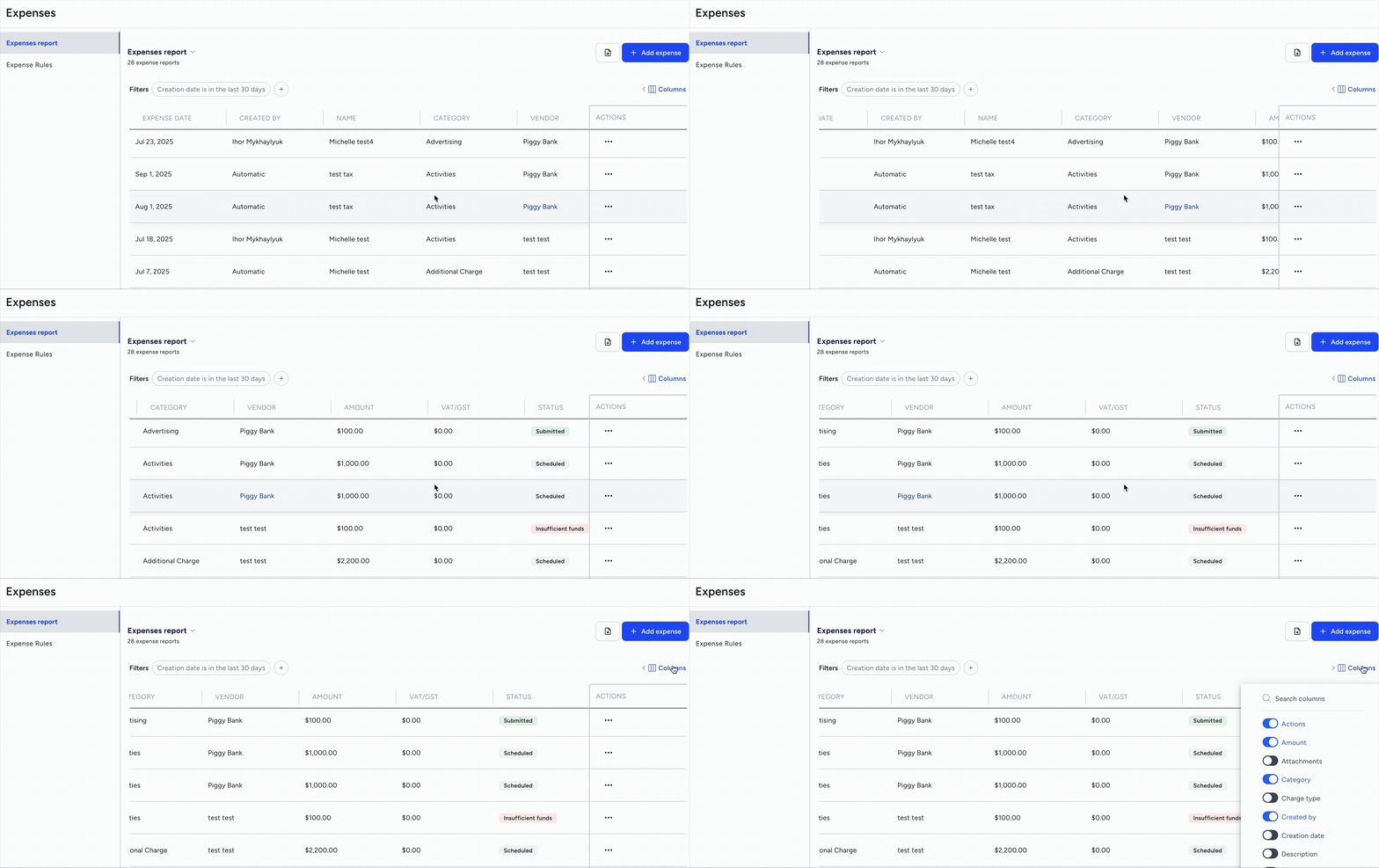
Affichage des colonnes : faites défiler vers la droite pour afficher les colonnes supplémentaires. Modifiez les colonnes affichées en cliquant sur « Colonnes » en haut à droite et en activant ou désactivant les colonnes souhaitées.
Données par colonne : Cliquez sur les en-têtes de colonne pour trier les données. La colonne «Créée par» affiche le nom d'utilisateur pour les dépenses ponctuelles, «Automatique» pour les dépenses créées par une règle, ou «API» pour les dépenses créées via une API.
Understanding Spending Statuses
- Scheduled : Created for a future date
- Submitted : Created for today or a past date
Insufficient funds : the account holder did not have the necessary funds at the time of the expense submission. Sort the display by status to find them quickly.
Paid : The accounting entry is paid.
Cancelled : The expense has been manually cancelled, the recurrence rule has been disabled for existing bookings, or the associated reservation has been cancelled.
Taking Action on Expenses
Cancelling an Expense
Important
A cancellation is irreversible. All the associated accounting entries are deleted in the Finances. You cannot cancel an expense that has already been paid or is listed in a locked accounting period; in this case, rather reverse the transaction.
- À droite de la dépense concernée, cliquez
 et sélectionnez Annuler la dépense .
 - Dans la fenêtre contextuelle, cliquez sur Annuler .
Réessayez une dépense avec des fonds insuffisants.
- À droite d'une dépense dont le statut est « Fonds insuffisants », cliquez et sélectionnez Réessayer .
- Dans la fenêtre contextuelle, cliquez sur Annuler .
En savoir plus sur le processus de nouvelle tentative automatique en cas de fonds insuffisants .
Exporter un rapport de dépenses
- En haut à droite, cliquez

- Consultez l'adresse e-mail de votre compte Guesty pour la pièce jointe du fichier csv.
