Contrôlez précisément quand, comment et à quelles conditions les voyageurs réservent votre propriété. Utilisez les outils de disponibilité de Guesty pour adapter votre calendrier à vos besoins opérationnels, optimiser votre taux d'occupation et éviter les conflits de réservation. Ces outils vous aident à équilibrer la demande des voyageurs et la capacité de votre équipe, garantissant ainsi que votre propriété est prête à accueillir chaque séjour.
Cet article explique les différentes manières de gérer la disponibilité des annonces sur les différents canaux de réservation et comment ces outils fonctionnent ensemble.
Bloquer une propriété pour empêcher les réservations
Lorsqu'une propriété est bloquée, il devient impossible de la réserver sur toutes les plateformes de réservation associées. Les voyageurs ne peuvent ni la voir dans les résultats de recherche ni la réserver.
Bloquez les dates manuellement ou configurez les paramètres pour bloquer automatiquement une annonce selon des conditions spécifiques. Les réservations d’unités multiples non attribuées créent également des blocages automatiques dans le calendrier.
Créer des blocs manuels
Créez des blocs manuels dans le calendrier pour rendre une annonce indisponible au cas par cas. Par exemple, bloquez des dates pour des travaux de maintenance imprévus ou ajoutez des blocs avant ou après une réservation pour permettre une arrivée anticipée ou un départ tardif.
Configurer les blocs automatiques
Configurez les paramètres à l'avance pour bloquer automatiquement l'annonce dans les scénarios suivants :
- Définir les périodes de location : Rendez une annonce indisponible à la réservation, sauf pendant les périodes de location.
- Facilitez les arrivées anticipées ou les départs tardifs : configurez des blocages automatiques pour bloquer la nuit précédant ou suivant une réservation.
- Bloquer les annonces liées : Utilisez les modalités du calendrier intelligent pour bloquer automatiquement une annonce lorsqu’une annonce liée est réservée. Lorsqu’une réservation est effectuée pour l’annonce A, une règle de calendrier intelligente bloque automatiquement l’annonce B associée pendant toute la durée de la réservation.
- Définissez une limite de nuits : spécifiez le nombre maximal de nuits pouvant être réservées pour une annonce par an en définissant une limite annuelle. Une fois cette limite atteinte, l’annonce est automatiquement bloquée.
- Pour éviter les réservations de dernière minute : imposez un préavis minimum avant de pouvoir réserver. Par exemple, si vous définissez un préavis de 3 jours à partir du 17 décembre, la date d’arrivée la plus proche disponible sera le 20 décembre.
- Empêchez les voyageurs de réserver trop longtemps à l'avance : définissez une fenêtre de réservation. Par exemple, une période de 24 mois empêche les réservations pour les 36 mois suivants.
- Bloquer une ou deux nuits avant ou après chaque réservation confirmée : utilisez des plages horaires de préparation.
- Publier ou retirer automatiquement une propriété de la liste à des jours et heures spécifiques : utilisez la publication différée.
- Définissez une arrivée : utilisez une fenêtre d’arrivée pour limiter la disponibilité des nouveaux enregistrements après la fin d'une réservation (par exemple, 5 jours seulement après le départ). Cela permet de minimiser les créneaux horaires vacants dans votre calendrier.
-
Optimisez la disponibilité des unités multiples : désactivez la disponibilité consécutive pour les réservations d’unités multiples afin d’optimiser le taux d’occupation. Les réservations d’unités multiples non attribuées créent des blocages automatiques. Lors d’une réservation d’unités multiples, vous pouvez l’attribuer manuellement ou automatiquement à une sous-unité disponible.
- Par défaut, les réservations d’unités multiples peuvent être acceptées même si aucune sous-unité n'est disponible pour la totalité du séjour, à condition que celui-ci puisse être réparti entre différentes sous-unités.
- Activez la disponibilité consécutive pour bloquer la location d’unités multiples si aucune sous-unité n'est disponible pour héberger toutes les nuits de la réservation.
Conseil :
Vous pouvez ajouter ou retirer une propriété du canal de réservation. Le retrait du logement le rend indisponible à la réservation sur le canal, mais votre calendrier Guesty reste accessible. Utilisez cette option lors de l'ajout d'une nouvelle propriété pour créer des réservations manuelles dans Guesty tout en bloquant l'annonce sur les plateformes.
Conditions de réservation pour les voyageurs
Modifiez les paramètres par défaut de l'établissement pour contrôler les conditions des nouvelles réservations.
- Définissez des durées de séjour minimales et maximales par défaut.
- Les séjours des propriétaires et les réservations manuelles peuvent remplacer ces paramètres.
- Lors de l'importation depuis Airbnb, les durées minimales et nombre maximal de nuits par défaut d'Airbnb sont importés dans Guesty.
- Déterminez le nombre maximal de voyageurs autorisés.
- Établissez des règles de vie à la maison qui autorisent les enfants, les nourrissons ou les animaux domestiques.
Outils de disponibilité dynamique
Utilisez des outils dynamiques pour personnaliser les conditions minimales de séjour, les restrictions d’arrivée et de départ, ainsi que les tarifs par nuit pour des périodes spécifiques (telles que les saisons creuses, les jours fériés ou les week-ends).
Découvrez comment utiliser les outils de tarification pour optimiser vos tarifs.
Réglages manuels
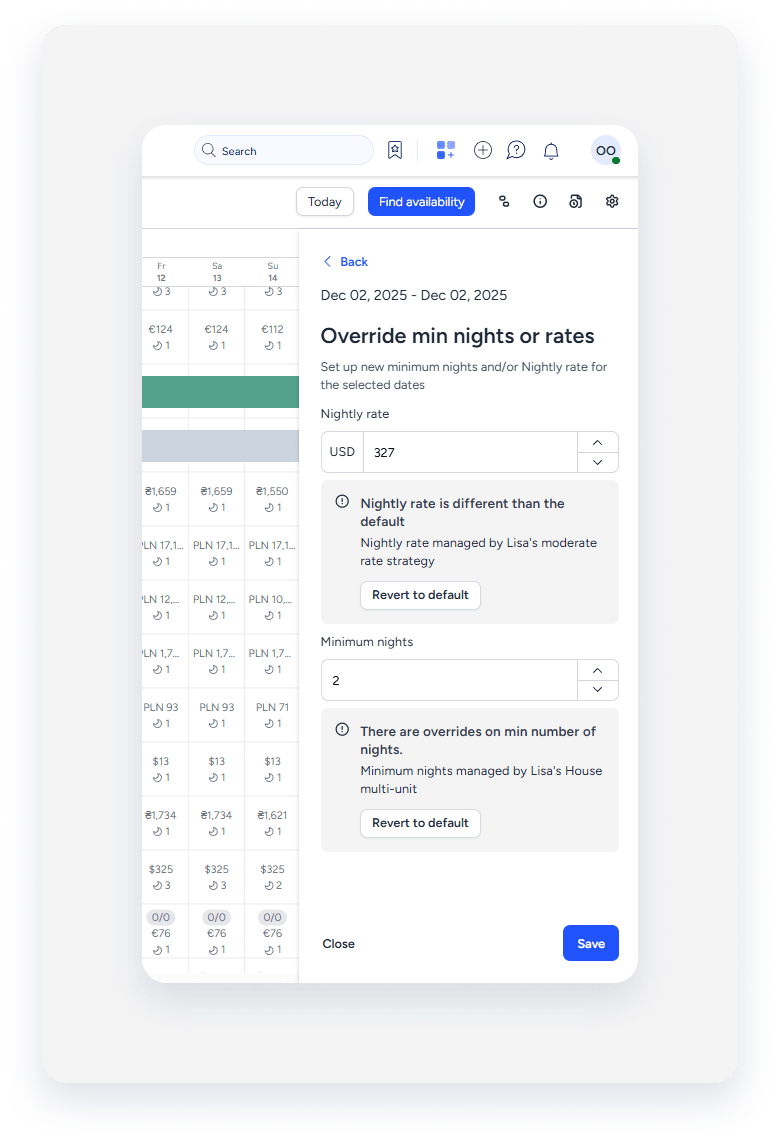
Modifiez le nombre minimal de nuits pour des dates spécifiques directement dans le calendrier. Ces modifications s’appliquent instantanément.
Lors de l'importation depuis Airbnb, les nombres minimaux de nuits du calendrier sont importés et traités comme des modifications manuelles.
Combinaison avec d’autres outils
- Outils tiers : Les modifications effectuées par des outils tiers sont traitées comme des modifications manuelles dans le calendrier. Pour éviter tout conflit, n’utilisez pas simultanément les modifications manuelles et les outils tiers, car elles risquent de s’annuler mutuellement.
- Stratégie tarifaire : Lors d’un ajustement manuel, vous pouvez cocher l’option « Remplacer la stratégie tarifaire ». Si cette option est sélectionnée, les règles de stratégie ne modifieront pas les paramètres pour ces dates. Pour la désactiver, décochez la case ou remplacez les ajustements manuels.
- Guesty PriceOptimizer : Les ajustements manuels (et les ajustements effectués par des outils tiers) se synchronisent avec Guesty PriceOptimizer et ne seront pas écrasés.
Guesty PriceOptimizer
Guesty PriceOptimizer (GPO) est un outil d'apprentissage automatique qui recommande des tarifs journaliers en fonction des tendances du marché. Vous pouvez ajouter des règles de durée minimale de séjour et limiter les enregistrements et les paiements de fin de séjour via les paramètres GPO.
Lors de la désactivation de la stratégie de groupe, les nombres minimaux de nuits reviennent à leurs valeurs par défaut.
Combinaison avec d’autres outils
- Stratégie tarifaire : N’utilisez pas les GPO avec les stratégies tarifaires. Les GPO se mettent à jour toutes les 24 heures et annulent les modifications apportées aux stratégies tarifaires.
- Réglages manuels (y compris les outils tiers) : Synchronisés avec la stratégie de groupe et non écrasés par celle-ci.
Stratégie tarifaire
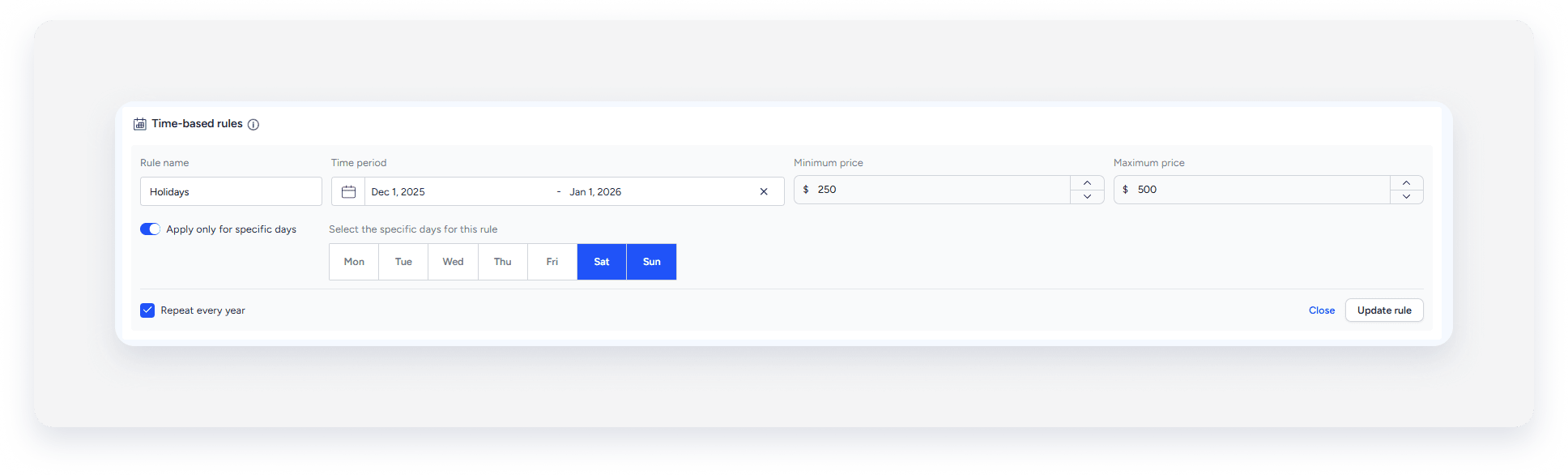
Les règles de stratégie tarifaire ajustent le prix par nuit, le nombre minimal de nuits et les restrictions d’arrivée ou de départ sous certaines conditions (par exemple, disponibilité à venir ou courts séjours).
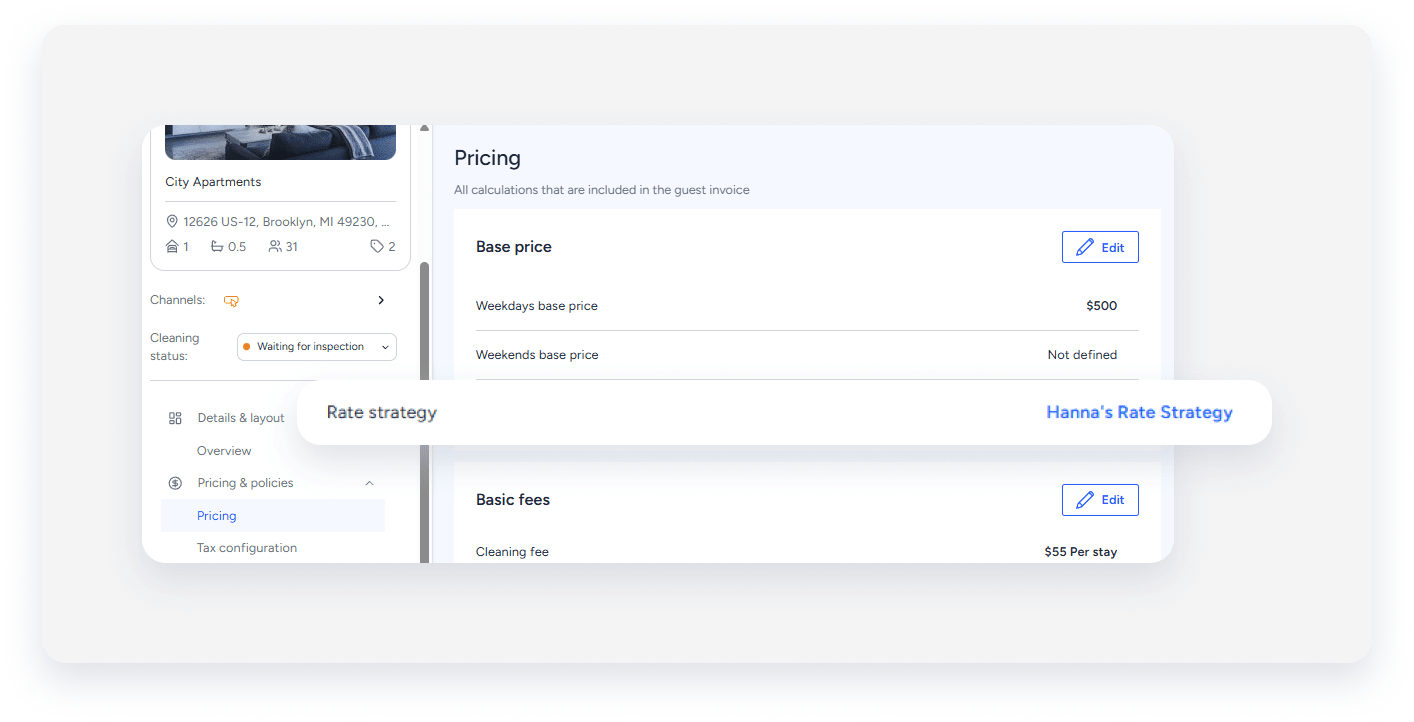
Une fois la règle activée, le nombre minimal de nuits est mis à jour dans le calendrier. Consultez l'onglet « Tarification » de la page de propriété pour voir la stratégie tarifaire à laquelle la propriété est attribuée.
Une annonce ne peut être attribuée qu'à une seule stratégie tarifaire à la fois. Pour modifier la stratégie tarifaire d'une annonce, désassociez-la de la stratégie tarifaire avant d'en attribuer une nouvelle. Si vous désassociez une annonce d'une stratégie, le nombre minimal de nuits reprend sa valeur par défaut.
Plusieurs règles peuvent être utilisées dans chaque stratégie tarifaire.
Règles de stratégie tarifaire superposées
Si une stratégie comporte plusieurs règles pour les mêmes dates, la logique suivante s'applique :
Nombre minimal de nuits
- La règle « d’optimisation du taux d’occupation » prime sur les autres règles de durée minimale de nuitée.
- La règle « Disponibilité à venir » a la priorité en l’absence de règle « Optimisation de l’occupation ».
- Si aucune des deux conditions ne s'applique, Guesty applique la durée minimale de séjour la plus longue (par exemple, si les règles de 3 nuits et de 2 nuits existent, c'est la durée de 3 nuits qui s'applique).
Restrictions d’arrivée et de départ
- Jours fériés ou jours récurrents : Si vous définissez à la fois une règle « Jours fériés et événements » ou « Saisons » et une règle « Jours récurrents » pour la même période, la règle « Jours fériés et événements » (ou « Saisons ») remplace la règle « Jours récurrents ».
|
Par exemple : Une règle « Jours récurrents » bloque les enregistrements du lundi. Une règle « Jours fériés » bloque les enregistrements du mardi en décembre. En décembre, seuls les mardis sont bloqués ; la règle du lundi est ignorée. |
- Jours fériés ou saisons : Si vous définissez à la fois une règle « Jours fériés et événements » et une règle « Saisons » pour la même période, elles se combinent.
|
Par exemple : « Vacances » bloque le lundi. « Saisons » bloque le mardi. Le lundi et le mardi sont tous deux bloqués. |
Combinaison avec d’autres outils
Par défaut, une stratégie tarifaire ne s'applique qu'aux dates sans ajustements manuels ou effectués par un tiers.
Vous pouvez annuler les ajustements manuels lors de l'attribution d'une stratégie. Cette action ponctuelle rétablit le nombre minimal de nuits à sa valeur par défaut (ou aux valeurs de la stratégie). Les ajustements ultérieurs effectués par d’autres outils restent possibles. Cette annulation s'applique aux ajustements manuels, aux outils tiers et aux ajustements GPO.
N’utilisez pas les GPO avec les stratégies tarifaires. Les GPO mettent à jour le nombre minimal de nuits toutes les 24 heures et annulent les ajustements des stratégies tarifaires.
Outils de disponibilité tiers
Utilisez les outils des marketplaces tierces pour ajuster le nombre minimal de nuits et appliquer des restrictions d’arrivée ou de départ.
Si vous déconnectez un outil tiers, le nombre minimal de nuits ne sera pas automatiquement réinitialisé. Vous devrez le modifier manuellement.
Combinaison avec d’autres outils
- Réglages manuels : Les réglages effectués par des outils tiers sont considérés comme des réglages manuels du calendrier. Évitez de les utiliser simultanément dans Guesty afin d’éviter les conflits.
- Stratégie tarifaire : Lors de la modification d’un outil tiers, vous pouvez cocher l’option « Remplacer la stratégie tarifaire ». Si cette option est sélectionnée, les règles de stratégie ne modifieront pas les paramètres pour ces dates. Pour la désactiver, décochez la case ou remplacez les ajustements manuels.
- Guesty PriceOptimizer : Ne remplace pas les outils tiers.
Tarif
Un plan tarifaire combine une condition d'annulation avec des options telles que des formules repas, des règles de tarification, des durées minimales ou maximales de nuitées et des conditions de disponibilité.
Un plan tarifaire (ou une condition d'annulation indépendante) est requis pour qu'une annonce soit vendable.
Si un tarif est assorti de conditions de disponibilité (par exemple, un séjour minimum de 10 nuits), il n'est réservable que si la réservation les respecte. Les voyageurs ne voient ce tarif que si toutes les dates de leur réservation se situent pendant la période de disponibilité du tarif.
Créez plusieurs formules tarifaires pour offrir davantage d'options de réservation. Nous vous recommandons d'avoir au moins un tarif sans condition de disponibilité afin de garantir que votre annonce soit toujours disponible à la vente.
Si vous définissez un seul tarif, il sera activé par défaut dès que ses conditions de disponibilité seront remplies pour le canal concerné. Si plusieurs forfaits s’appliquent, le voyageur pourra choisir. Pour les réservations manuelles, vous sélectionnez le forfait.
Lorsqu'une condition d'annulation est indépendante, il est impossible d'y ajouter des conditions de disponibilité. En savoir plus sur les différences entre un plan tarifaire et une condition d'annulation.
Combinaison avec d’autres outils
Les ajustements manuels, les stratégies tarifaires, les GPO et les outils tiers fonctionnent tous au niveau des « nombres minimaux de nuits du calendrier » et peuvent se remplacer les uns les autres.
Si vous configurez des exigences de disponibilité dans un plan tarifaire, celles-ci remplacent les paramètres du calendrier (ajustements manuels, règles de stratégie tarifaire et GPO) lorsqu'elles sont appliquées à une réservation.
La configuration du plan tarifaire n'a aucune incidence sur les paramètres de l'établissement ni sur les prix et le nombre minimal de nuits dans le calendrier multiple.
|
Par exemple : Une stratégie tarifaire impose un séjour minimum de 3 nuits. Un forfait tarifaire impose un séjour minimum de 10 nuits. L'annonce est donc disponible pour des séjours de 10 nuits ou plus avec ce forfait. Si un autre forfait tarifaire sans restriction existe, les réservations de 3 nuits ou plus sont possibles avec ce second forfait. Dans ce cas, le forfait tarifaire ne s’applique pas et c'est le nombre minimum de nuits indiqué dans le calendrier qui est pris en compte. |
De même, les restrictions d’arrivée et de départ peuvent être configurées via les règles de stratégie tarifaire, les GPO et des outils tiers. Vous pouvez ajouter une plage de disponibilité, un délai de préavis et une fenêtre de réservation à un plan tarifaire. Lorsqu'une réservation correspond à un plan tarifaire, les paramètres de ce tarif prévalent sur les paramètres généraux de l'établissement. Par exemple, si le délai de préavis d'un plan tarifaire diffère de celui indiqué dans l'annonce, c'est celui du plan tarifaire qui s'applique.
