Lors de la création d'une propriété dans Guesty, vous devez définir son adresse complète. Vous pourrez ensuite la modifier. Ajouter une adresse propriété, par exemple sans nom de rue ni code postal, peut entraîner des problèmes de connexion à des plateformes comme Airbnb ou Vrbo.
Pour résoudre ce problème, utilisez les coordonnées de la propriété comme adresse. Convertissez-les en code et utilisez-les comme nom de rue.
Définir l'adresse complète d'une annonce
Suivez les instructions ci-dessous pour définir l'adresse de votre annonce.
Pas à pas :
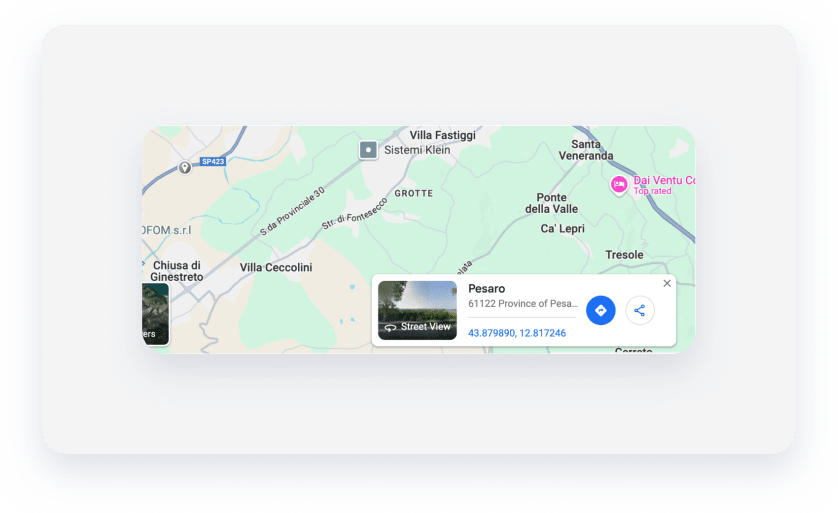
- Récupérez les coordonnées du bien sur Google Maps en sélectionnant l'emplacement souhaité sur la carte et en faisant un clic gauche dessus. En bas de la page, une fenêtre contextuelle contenant les coordonnées du lieu s'affiche sous forme de lien hypertexte. Cliquez sur le lien.
- Dans la barre latérale gauche, passez la souris sur le code plus, puis cliquez sur
 à droite.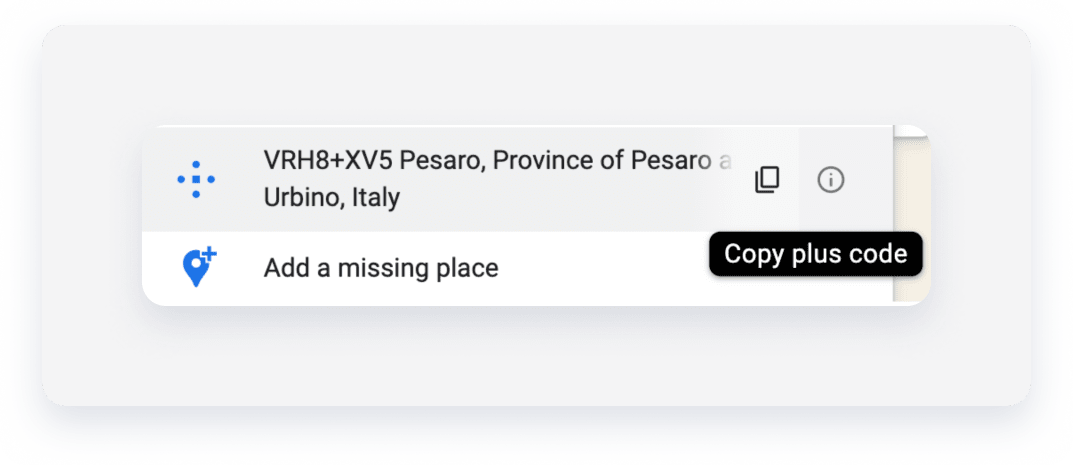
- Connectez-vous à votre compte Guesty.
- Dans la barre de navigation supérieure, cliquez sur le sélecteur de mode et sélectionnez le mode Opérations.
- Cliquez sur Propriétés.
-
Sélectionnez l'annonce appropriée.
Dans le cas d'une unité multiple ou d'un complexe, accédez à la page principale de l'unité multiple ou du complexe.
- Dans le menu de gauche, sous « Détails et disposition », cliquez sur Emplacement et détails.
- À côté de « Adresse complète », cliquez sur Modifier.
- À côté de « Rechercher par », sélectionnez Adresse complète.
- Collez les coordonnées que vous avez copiées et sélectionnez le résultat suggéré dans les résultats de la recherche.
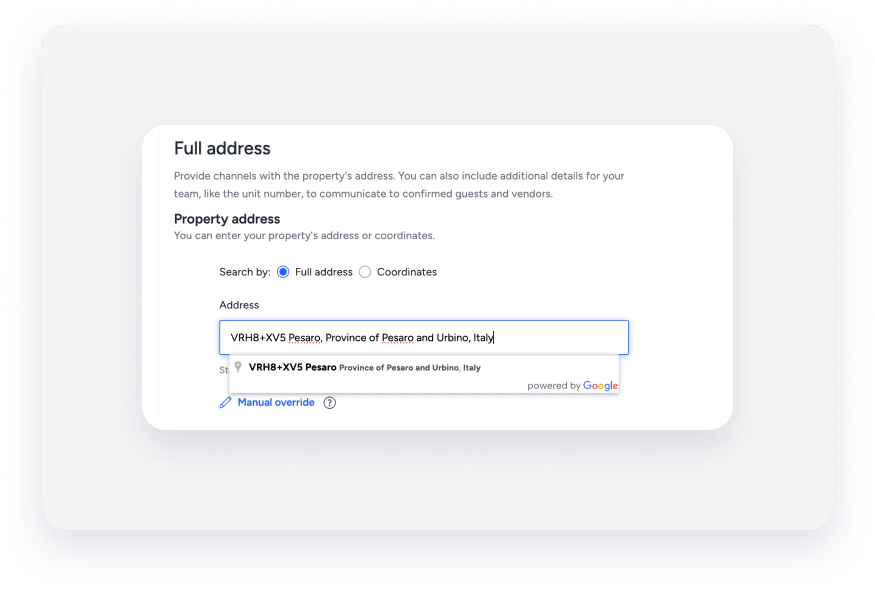
Les champs adresse seront renseignés en conséquence.
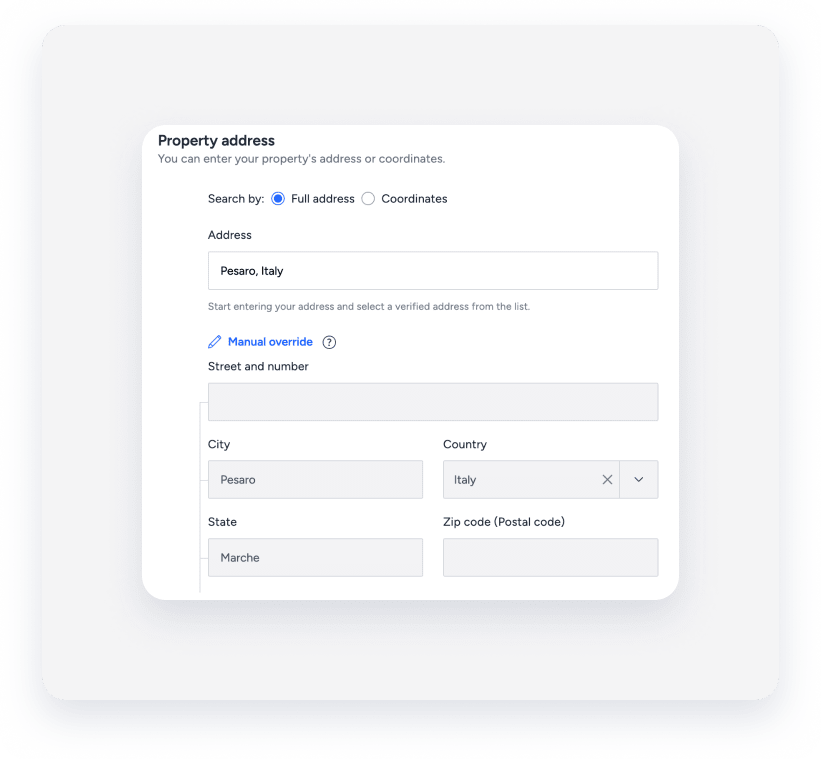
- Cliquez sur Remplacement manuel.
- Sous « Rue et numéro », collez à nouveau les coordonnées que vous avez copiées.
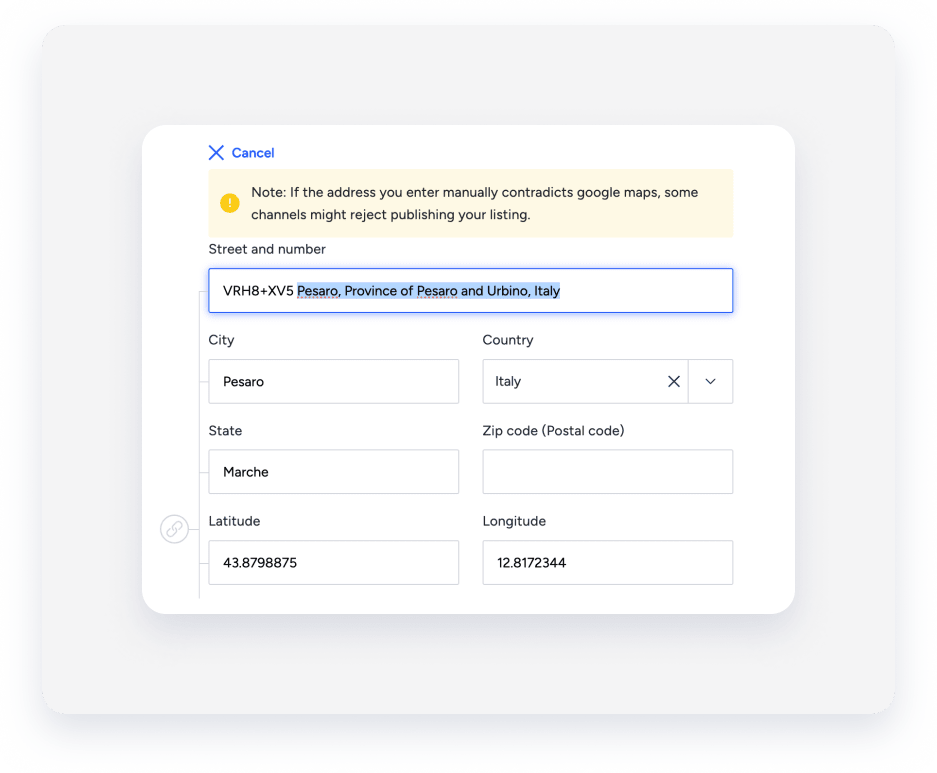
Le champ « Rue et numéro » sera renseigné avec les coordonnées abrégées (par exemple, VRH8+XV5) et d'autres éléments de l'adresse, comme la ville, l'État et le pays. Déplacez ces derniers vers les champs « Ville », « Pays » et « État », en ne conservant que les coordonnées abrégées sous « Rue et numéro ». Si le champ « Code postal » est vide, saisissez « 0000 ».
- Cliquez sur Enregistrer.
- Réessayez de connecter l'annonce au canal concerné.
Note :
Si une annonce s'affiche au mauvais endroit sur la carte interactive dans Guesty ou sur le canal, ou si les champs d'emplacement n'affichent pas l'adresse correcte, utilisez une substitution manuelle pour corriger l'emplacement.
Le remplacement affectera l'adresse de l'annonce dans Guesty, y compris lors de l'utilisation des filtres d'emplacement dans le Calendrier multiple ou lors de la création d'un rapport d'annonce.