Utilice los informes de propiedad para supervisar su cartera y realizar un seguimiento de detalles específicos de sus propiedades, como el precio base, el tipo de habitaciones y la ocupación. Puede filtrar los informes para ver propiedades que comparten atributos, como la ubicación o un valor de campo personalizado. Utilice los informes predeterminados o cree los suyos propios para compartirlos con contactos y usuarios.
Los informes personalizados se guardan en la cuenta. Puedes eliminar tus propios informes, pero debes tener permisos específicos para eliminar los informes creados por otros.
Los Campos personalizados con variables Sí/No aparecen en blanco si no se ha configurado el valor como Sí o No.
Cree un informe de propiedades personalizado.
Siga los pasos que se indican a continuación para crear un informe de propiedades personalizado.
Paso a paso:
- Inicia sesión en tu cuenta de Guesty.
- En el menú de navegación lateral, haz clic en
 Propiedades.
 - Agrega filtros o columnas para ajustar el informe:
- Filtros: Reduce la lista de propiedades. Haz clic en
 junto a "Filtros", selecciona un filtro, introduce la información y haz clic en Agregar. Haz clic en el nombre de un filtro para editarlo o eliminarlo.
 - Columnas: Expande la información que se muestra para cada propiedad. Haz clic en Columnas en la esquina superior derecha. Marca o desmarca las casillas para agregar o eliminar columnas.
- Filtros: Reduce la lista de propiedades. Haz clic en
- Haz clic en Guardar como nuevo informe personalizado.
- Introduce un nombre para el informe y haz clic en Guardar.
Para ver los informes guardados, haz clic en la flecha hacia abajo que aparece junto al nombre del informe, encima de "Filtros". Selecciona el informe correspondiente de la lista.
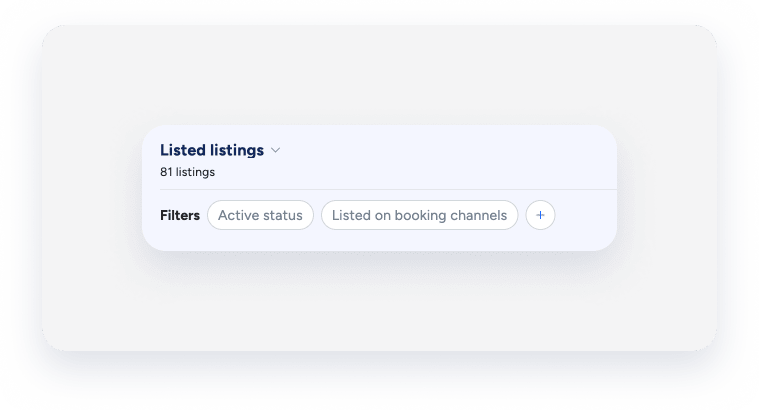
Editar un informe
Para cambiar el nombre de un informe o administrar sus reglas de uso compartido, haz clic en  y selecciona la opción correspondiente.
Eliminar un informe personalizado
Puede eliminar informes personalizados, pero no informes predeterminados. Haga clic en la flecha hacia abajo que aparece junto al nombre del informe, encima de "Filtros". Pase el cursor sobre el informe que desea eliminar y haga clic en el icono de papelera. 
Imprima o descargue un informe.
Para imprimir un informe de reservas, haga clic aquí. Para descargar un informe, haga clic aquí en la esquina superior derecha.  El informe se enviará a su correo electrónico como un archivo CSV.
Compartir un informe
Puede compartir un informe directamente. Haga clic aquí.  Seleccione los contactos o usuarios correspondientes en el menú desplegable. Configure el mensaje adjunto al informe y elija si desea enviarlo una sola vez o programar una entrega semanal.
Consejo:
Para dominar la creación y configuración de sus propiedades, visite Guesty Academy, donde encontrará cursos interactivos y videotutoriales paso a paso.
