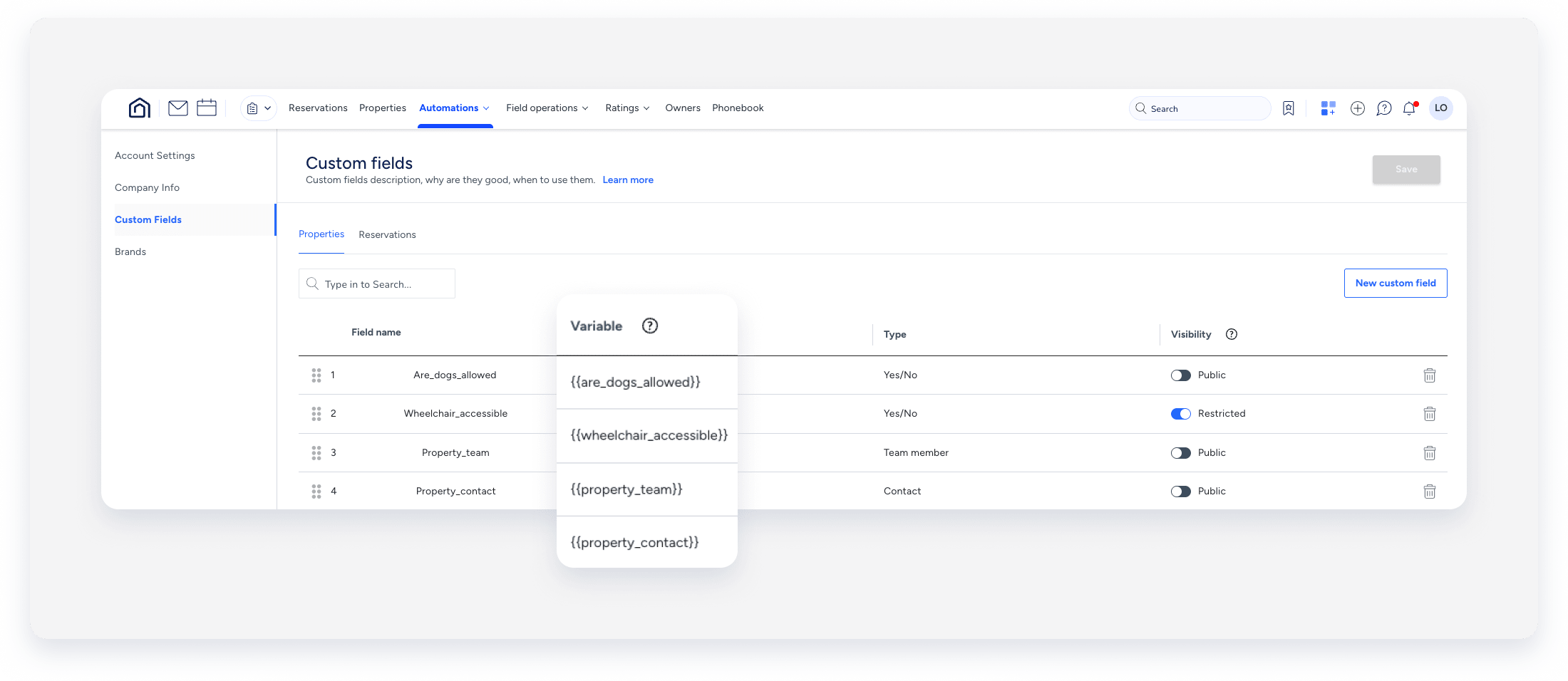
Ajoutez des Champs personnalisés à vos propriétés et réservations pour personnaliser des paramètres ou des préférences spécifiques. Les Champs personnalisés vous aident à différencier les réservations pour une même annonce.
Vous pouvez ajouter des Champs personnalisés en tant que variables aux messages automatisés ou les appliquer pour filtrer ou ajouter des informations à vos rapports de réservation .
En savoir plus sur nos meilleures pratiques pour les Champs personnalisés .
Limites
Création et édition
- Chaque nom de champ personnalisé doit être unique. N'utilisez pas le même nom pour différents Champs personnalisés ni pour les propriétés et les réservations.
- Il est impossible de renommer un champ personnalisé existant. Pour modifier un nom, créez un nouveau champ personnalisé et copiez-y manuellement les valeurs. Contactez-nous si vous devez mettre à jour plusieurs valeurs simultanément. Vous pouvez également supprimer le champ et en créer un nouveau.
- Vous ne pouvez pas modifier l'ordre des Champs personnalisés.
- Vous ne pouvez pas modifier le nom du champ, le nom de la variable ou le type après l'enregistrement.
Usage
- N'incluez pas de variables par défaut dans les Champs personnalisés. Cela empêche l'envoi de messages automatisés.
- Les Champs personnalisés imbriqués ne sont pas pris en charge. N'incluez pas un champ personnalisé à l'intérieur d'un autre champ personnalisé dans un message automatisé.
- N’utilisez pas de caractères spéciaux (tirets, parenthèses, crochets) dans les noms de champ personnalisé. Utilisez plutôt des traits de soulignement.
- Incorrect :
Minimum-agecrée une variable{{minimum-age}}. - Correct :
Minimum agecrée une variable{{minimum_age}}.
- Incorrect :
Types de champ personnalisé
Guesty propose deux types de Champs personnalisés.
Champs personnalisés de propriété
Utilisez ces champs pour différencier les propriétés. Par exemple, un champ personnalisé de propriété comme « Chiens admis » peut être défini sur « Oui » pour certaines propriétés et sur « Non » pour d’autres. Vous pouvez également utiliser les Champs personnalisés de propriété pour ajouter des notes internes à une propriété.

Champs personnalisés de réservation
Utilisez ces informations pour différencier les réservations. Par exemple, un champ personnalisé de réservation tel que « Date de naissance du voyageur » peut afficher « 06/11 » pour une réservation et « 08/30 » pour une autre.

Créer un nouveau champ personnalisé
Pour créer un champ personnalisé, assurez-vous de disposer du rôle utilisateur approprié.
Suivez les étapes ci-dessous pour créer des Champs personnalisés.
Pas à pas :
- Connectez-vous à votre compte Guesty.
- Dans la barre de navigation supérieure, cliquez sur le menu déroulant de l'icône et sélectionnez le mode Opérations .
- Cliquez sur Automatisations et sélectionnez Champs personnalisés .
- Sous «Champs personnalisés», sélectionnez l'onglet Propriétés ou Réservations, selon le type de champ personnalisé que vous souhaitez créer.
- Cliquez sur Nouveau champ personnalisé.
-
Remplissez les champs obligatoires :
Nom du champSaisissez un nom. Le format change automatiquement (par exemple, « Les chiens sont-ils autorisés ? » devient « are_dogs_allowed? »).
Nom de la variableCe formulaire est généré automatiquement à partir du nom du champ. Par exemple : {{are_dogs_allowed?}}
TypeSélectionnez un type, par exemple nombre, date, texte libre ou oui/non.
- Sélectionnez Texte pour une seule ligne ou Texte long pour plusieurs lignes. Les types de texte n'ont pas de limite de caractères.
- Dans la section Options, ajoutez les options spécifiques à associer au champ.
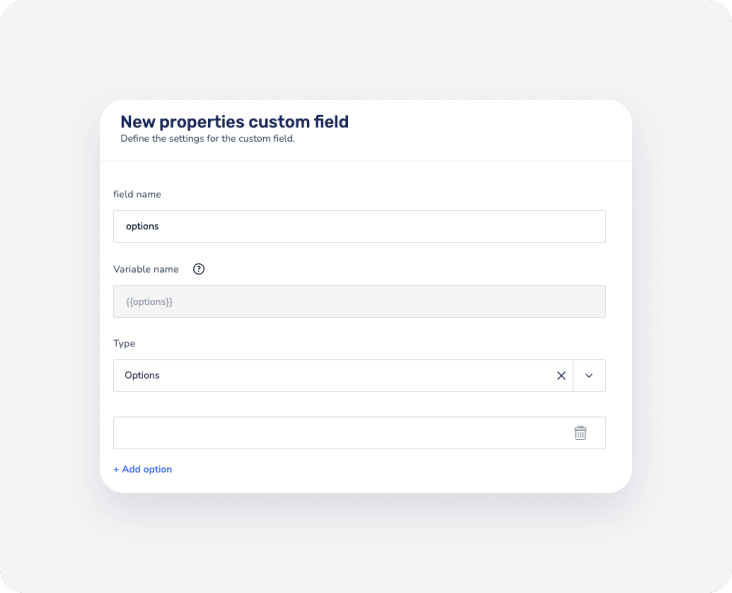
- Pour les membres de l'équipe ou les contacts, terminez la configuration, puis sélectionnez l'option correspondante dans la section des Champs personnalisés de la propriété.

- (Bêta) Jour de la semaine : Utilisez la variable générée pour programmer l’envoi de messages automatisés. Il s’agit de la seule variable prise en charge pour la programmation.
VisibilitéDéfinissez la visibilité du champ personnalisé en fonction des autorisations de l'utilisateur.
« Public » est le paramètre par défaut qui permet à tous les utilisateurs de visualiser le champ personnalisé dans les rapports.
Pour que la visibilité ne soit accessible qu'aux utilisateurs disposant des autorisations requises, activez l'option, qui passera alors à « Restreint ».Obligatoire (réservations uniquement)Activez l'option « Obligatoire » pour rendre ce champ obligatoire lors de la création d'une réservation manuelle.
Tous les Champs personnalisés de réservation s'afficheront sous « Informations supplémentaires ». Lors de la création d'une réservation manuelle, vous devrez uniquement renseigner les champs marqués comme « Obligatoires ».
- Cliquez sur Enregistrer pour appliquer les modifications.
- Modifiez la valeur du champ personnalisé dans la propriété ou la réservation concernée.
Conseil :
Pour définir un champ personnalisé comme lien, sélectionnez « Texte » parmi les options de type. Saisissez le lien directement dans la zone de texte, sans texte supplémentaire. En savoir plus sur la modification des valeurs du champ personnalisé .
Modifier un champ personnalisé
Vous pouvez modifier la visibilité ou le caractère obligatoire du champ après sa création. Vous ne pouvez pas modifier son nom, son nom de variable ni son type. Pour ce faire, supprimez le champ personnalisé et créez-en un nouveau .
Pas à pas :
- Connectez-vous à votre compte Guesty .
- Dans la barre de navigation supérieure, cliquez sur le menu déroulant de l'icône et sélectionnez le mode Opérations .
- Cliquez sur Automatisations et sélectionnez Champs personnalisés .
- Sous Champs personnalisés, cliquez sur l'onglet Propriétés ou Réservations .
- Repérez le champ personnalisé concerné.
- Activez ou désactivez la « Visibilité » (pour les propriétés) ou « Obligatoire » (pour les réservations).
- Cliquez sur Enregistrer pour appliquer les modifications.
Supprimer un champ personnalisé
Vous pouvez supprimer un champ personnalisé à tout moment. La suppression d'un champ personnalisé efface ses données de Guesty.
Important :
- Si un message automatique utilise une variable provenant d'un champ supprimé, le message échouera.
- Avant de supprimer le champ personnalisé, supprimez toute condition d'envoi basée sur un champ de type Oui/Non. Sinon, le message ne sera pas envoyé aux réservations concernées .
Pas à pas :
- Connectez-vous à votre compte Guesty.
- Dans la barre de navigation supérieure, cliquez sur le sélecteur de mode et sélectionnez le mode Opérations .
- Cliquez sur Automatisations et sélectionnez Champs personnalisés .
- Sous «Champs personnalisés», cliquez sur l'onglet Propriétés ou Réservations .
- Repérez le champ personnalisé concerné.
- Cliquez
 sur la droite.
 - Dans la fenêtre contextuelle, cliquez sur Supprimer .
- Cliquez sur Enregistrer pour appliquer les modifications.
Afficher une variable de champ personnalisé
Suivez les instructions ci-dessous pour afficher votre variable de champ personnalisé.
Pas à pas :
- Connectez-vous à votre compte Guesty .
- Dans la barre de navigation supérieure, cliquez sur le sélecteur de mode et sélectionnez le mode Opérations .
- Cliquez sur Automatisations, puis sélectionnez Champs personnalisés .
- Sous «Champs personnalisés», cliquez sur l'onglet Propriétés ou Réservations .
Les variables sont indiquées dans la colonne « Variable ».