Publiez vos annonces Guesty sur Google Vacation Locations (Google VR) sans commission ni frais de parrainage. Touchez plus de voyageurs et générez des réservations directes. Une fois la connexion établie, votre contenu se synchronise automatiquement entre Guesty et Google.

Lorsque vous connectez de nouvelles annonces à Google VR, leur statut peut rester « En attente » pendant un maximum de 3 semaines, le temps que Google vérifie chaque annonce. Passé ce délai, recherchez votre annonce sur Google. Si vos annonces restent « En attente » plus de 3 semaines, veuillez nous contacter. Pour en savoir plus sur les statuts de connexion et la résolution de problèmes, consultez notre documentation.

Google synchronise les données de votre annonce Guesty tous les 2 à 3 jours. Découvrez comment gérer les réservations Google VR et la communication avec les voyageurs après la connexion.

Connectez votre compte et vos propriétés

Suivez les instructions ci-dessous pour connecter votre compte Google VR à Guesty et associer vos annonces.

Avant de commencer

Consultez ces prérequis et limitations avant de vous connecter à Google VR.

  • L'intégration Google nécessite une connexion au moteur de réservation Guesty ou à l’API du moteur de réservation. Les annonces doivent être liées à l'un de ces systèmes pour être intégrées à Google. Si vous utilisez l'API, mettez à jour les points de terminaison de devis de réservation et configurez votre API pour la compatibilité avec Google.
  • Google Hotels est une plateforme distincte pour les propriétés de type hôtelier. Guesty travaille exclusivement avec Google Vacation Locations. Les annonces classées comme telles apparaissent dans Google Hotels, et non dans Google Vacation Rentals, et ne peuvent pas être gérées via Guesty. Prenez connaissance des différences et assurez-vous que votre annonce respecte les exigences de Google Vacation Rentals.
  • Il s'agit d'un canal de distribution haut de gamme pouvant engendrer des coûts supplémentaires.
    • Si vous possédez un site web Guesty Advanced, l’abonnement à Google VR est gratuit.
    • Les utilisateurs ayant plus de 50 annonces peuvent bénéficier de réductions. Connectez-vous et consultez les conditions générales pour plus de détails.
  • Votre propriété doit offrir aux voyageurs un espace privé meublé.
  • Vous devez accepter les réservations de courte durée, y compris pour une nuit, et assurer la gestion et le nettoyage entre chaque séjour.
  • Seuls les logements ou appartements entiers sont admissibles. Les chambres partagées et privées ne sont pas acceptées.
  • Votre propriété doit correspondre à l'une des catégories de location de vacances de Google :

    • Appartement
    • Bungalow
    • Cabine
    • Chalet
    • Chalet
    • Gîte
    • Location de village de vacances
    • Maison
    • Villa

    Voir les définitions des catégories

  • Chaque annonce doit comporter au moins huit photos, dont au moins une par pièce. Pour vous guider, consultez les recommandations de Google concernant les photos.
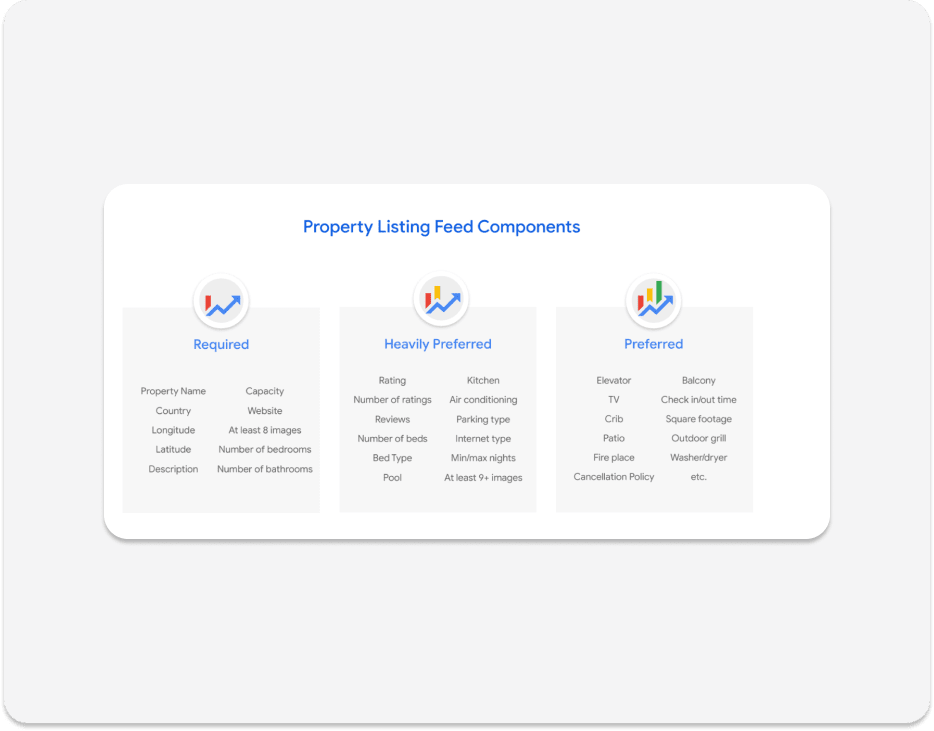
  • Respectez les composants obligatoires du flux d’annonce propriété de Google :

Liste de vérification avant connexion

Assurez-vous de configurer correctement le site web du moteur de réservation Guesty et d’implémenter l’API de réservation afin d’éviter les problèmes de connexion. Utilisez cette liste de vérification avant de vous connecter à Google Vacation Locations pour éviter les échecs de connexion :

1. Confirmez le type de votre moteur de réservation

  • Site Web du moteur de réservation Guesty :

    Une URL d’annonce présentant le modèle suivant indique que vous gérez vos réservations via votre site Web Guesty Moteur De Réservation :
    https://[your-subdomain].guestybookings.com/properties/[listing-id]

  • API de réservation (intégration personnalisée) :

    Une URL d’annonce qui inclut votre propre site web ou système de réservation indique que vous avez implémenté l’API de réservation Guesty sur votre site web personnalisé.

2. Confirmez la connexion

Suivez les instructions ci-dessous pour garantir que le moteur de réservation Guesty ou l’API de réservation Guesty sont connectés. Cela vous permettra de déterminer où vos réservations sont traitées.

Étapes :

  1. Connectez-vous à votre compte Guesty.
  2. Dans la barre de navigation supérieure, cliquez sur le sélecteur de mode et sélectionnez le mode Croissance.
  3. Cliquez sur Distribution.
  4. Vérifiez la connexion :
    1. La vignette du moteur de réservation Guesty indique le nombre de sites Internet connectés. Cliquez sur « sites Internet connectés » pour afficher, localiser et vérifier la connexion du site web concerné.
    2. La vignette de l’application Guesty Moteur De Réservation API indique le nombre de comptes connectés. Cliquez sur « Comptes connectés » pour afficher, localiser et vérifier la connexion du compte concerné.

3. Vérifiez que les URL des annonces sont actives et accessibles.

  • Ouvrez chaque URL d’annonce dans une fenêtre de navigation privée pour garantir que l'URL se charge correctement sans authentification.
  • Vérifiez que la structure de l'URL correspond à votre type de moteur de réservation (voir ci-dessus).
  • Vérifiez la présence d’erreurs, par exemple 404 ou 500, ou de redirections indésirables.

Étapes :

  1. Connectez-vous à votre compte Guesty.
  2. Dans la barre de navigation supérieure, cliquez sur le sélecteur de mode et sélectionnez le mode Croissance.
  3. Cliquez sur Distribution.
  4. Cliquez sur la vignette Google.
  5. Cliquez sur « Démarrer la connexion à Google » pour lancer l’intégration. Le chargement peut prendre entre 10 et 15 secondes.
  6. Cochez les cases pour sélectionner le ou les moteurs de réservation ou API du ou des moteurs de réservation auxquels vous souhaitez vous connecter.
    • Si vous devez quitter le processus de configuration pour mettre à jour ou créer un moteur de réservation / une API de moteur de réservation, vous serez redirigé vers une page d’intégration vide. Cliquez sur « Ajouter des annonces » pour ajouter un moteur de réservation.
  • Si vous voyez le message orange « Informations manquantes pour la connexion », vérifiez que vous avez bien suivi toutes les instructions pour configurer les prérequis Google. Ensuite, réessayez.
  1. Cliquez sur « Connecter les annonces ».
  2. Vos annonces seront connectées aux moteurs de réservation sélectionnés. Cliquez sur « Continuer vers le tableau de bord intégration Google ».

Une fois cette configuration terminée, vous pouvez consulter l’état de la connexion de l’annonce. Suivez les changements d’état jusqu’à ce que la connexion soit établie.

Publier les annonces sur plusieurs moteurs de réservation

Vous ne pouvez publier vos annonces que sur un seul moteur de réservation ou une API de moteur de réservation. Les annonces publiées sur plusieurs moteurs de réservation ou API de moteur de réservation sont traitées par ordre de priorité comme suit :

  • Si les deux moteurs de réservation n'ont pas été publiés simultanément sur Google, celui qui a été publié en premier prévaut.
  • Si une annonce est publiée à la fois sur un moteur de réservation et via une API de moteur de réservation, c'est le moteur de réservation qui est prioritaire.
  • Le moteur de réservation ou l’API du moteur de réservation ayant une date de création antérieure est prioritaire.

Pour publier une annonce sur un autre moteur de réservation, supprimez-la d'abord du moteur de réservation actuel.

Ajoutez les frais et taxes supplémentaires.

Une fois que vous avez créé un inventaire des frais supplémentaires pour votre compte ou une annonce individuelle, vous pouvez choisir les frais à appliquer par défaut à Google.

Les taxes configurées dans Guesty par compte ou pour une annonce individuelle sont reflétées dans Google à condition que la source soit définie sur «Moteur de réservation» (respect de la casse).

Mettre à jour une annonce après avoir lancé le processus de connexion

Les modifications apportées aux annonces après le lancement du processus de connexion ne seront synchronisées avec le canal que si le statut de l'annonce est « Échec » ou « Connecté ».

Par exemple, si vous terminez la configuration de la connexion et que l'annonce est « En attente », l'ajout d’images à l'annonce dans Guesty ne sera pas synchronisé avec Google. Attendez que le statut de la connexion de l'annonce passe à « Connecté » ou « Échec ». Si le statut passe à « Connecté », les images ajoutées seront synchronisées avec le canal. Si le statut passe à « Échec », vous devrez relancer la procédure de connexion pour que les photos soient synchronisées avec le canal.

Ajouter de nouvelles annonces

Les nouvelles annonces ajoutées au moteur de réservation ou à l’API du moteur de réservation connectée à Google VR sont également ajoutées à l’intégration Google.

Note :

Lorsqu'une nouvelle annonce est ajoutée au moteur de réservation, son apparition sur la page d'intégration Google VR dans Guesty peut prendre jusqu'à 24 heures.

Découvrez comment spécifier les annonces qui apparaissent sur votre moteur de réservation ou votre API de moteur de réservation.

Déconnecter ou supprimer une annonce

Déconnecter un moteur de réservation

Pour déconnecter un moteur de réservation ou une API de moteur de réservation précédemment connectée à Google, contactez-nous.

Cet article vous a-t-il été utile ?
Utilisateurs qui ont trouvé cela utile : 1 sur 2