Publiez vos annonces Guesty sur Google Vacation Rentals (Google VR) sans commission ni frais de parrainage. Touchez plus de voyageurs et générez des réservations directes. Une fois la connexion établie, votre contenu se synchronise automatiquement entre Guesty et Google.
Lorsque vous connectez de nouvelles annonces à Google VR, leur statut sera « En attente » pendant trois semaines maximum, le temps que Google vérifie chaque annonce. Passé ce délai, recherchez votre annonce sur Google. Si vos annonces restent « En attente » plus de trois semaines, veuillez nous contacter. Pour en savoir plus sur les statuts de connexion et le dépannage, consultez notre documentation.
Google synchronise les données de votre annonce Guesty tous les 2 à 3 jours. Découvrez comment gérer les réservations Google VR et la communication avec les voyageurs après la connexion.
Connectez votre compte et vos propriétés
Suivez les instructions ci-dessous pour connecter votre compte Google VR à Guesty et associer vos annonces.
Veuillez consulter ces prérequis et limitations avant de vous connecter à Google VR.
- L'intégration de Google nécessite une connexion soit au moteur de réservation de Guesty, soit à l'API du moteur de réservation.
- Google Hotels est une plateforme différente. Guesty travaille exclusivement avec Google Vacation Rentals.
- Il s'agit d'un canal de distribution haut de gamme pouvant engendrer des coûts supplémentaires.
- Seuls les logements ou appartements entiers sont admissibles. Les chambres partagées et privées ne sont pas acceptées.
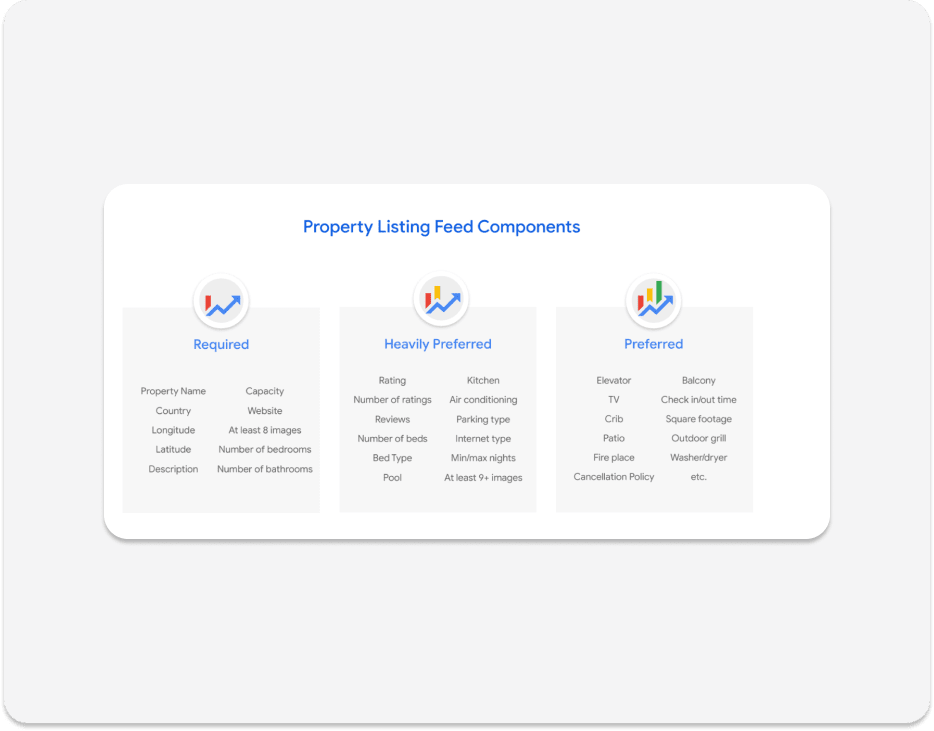
- Chaque annonce doit comporter au moins huit photos.
Veillez à configurer correctement votre système de réservation afin d'éviter les problèmes de connexion.
1. Confirmez le type de votre moteur de réservation
Vérifiez si vous utilisez le site Web du moteur de réservation Guesty (l'URL contient guestybookings.com) ou l'API de réservation (intégration personnalisée sur votre propre domaine).
2. Confirmez la connexion
Suivez les étapes ci-dessous pour vérifier l'état de votre connexion.
- Connectez-vous à votre compte Guesty.
- Dans le menu de navigation latéral, cliquez sur
 Marketing et ventes pour ouvrir le menu déroulant.
 - Sous Gestion des canaux, sélectionnez Distribution.
- Vérifiez que les vignettes du moteur de réservation Guesty ou de l'API du moteur de réservation Guesty affichent bien les éléments connectés.
Pas à pas :
- Connectez-vous à votre compte Guesty.
- Dans le menu de navigation latéral, cliquez sur Marketing et ventes pour ouvrir le menu déroulant.
- Sous Gestion des canaux, sélectionnez Distribution.
- Cliquez sur la vignette Google.
- Cliquez sur « Démarrer la connexion à Google » pour lancer l'intégration.
- Cochez les cases pour sélectionner le ou les moteurs de réservation ou les API de moteurs de réservation auxquels vous souhaitez vous connecter.
- Cliquez sur « Connecter les annonces ».
- Cliquez sur Continuer vers le tableau de bord d'intégration Google.
Une fois l'installation terminée, vous pourrez consulter l'état de la connexion.
Publier les annonces sur plusieurs moteurs de réservation
Vous ne pouvez publier vos annonces que sur un seul moteur de réservation ou via une seule API de moteur de réservation. Si vous les publiez sur plusieurs plateformes, la priorité sera donnée à la première annonce publiée ou au site web du moteur de réservation par rapport à l'API.
Ajoutez les frais et taxes supplémentaires.
Les taxes configurées dans Guesty sont reflétées dans Google à condition que la source soit définie sur « Moteur de réservation » (sensible à la casse).
Ajouter de nouvelles annonces
Les nouvelles annonces ajoutées à un moteur de réservation connecté sont automatiquement intégrées à Google. Leur affichage peut prendre jusqu'à 24 heures.
Note:
Lorsqu'une nouvelle annonce est ajoutée au moteur de réservation, son affichage sur la page d'intégration Google VR dans Guesty peut prendre jusqu'à 24 heures.
Déconnectez ou supprimez une annonce
- Déconnecter une annonce .
- Pour la supprimer définitivement, supprimez l'annonce de l'instance correspondante du moteur de réservation Guesty ou de l'API du moteur de réservation .
