El widget de Bandeja de entrada y Calendario múltiple optimiza tu flujo de trabajo al mostrar los detalles de la reserva directamente junto a la conversación o el calendario. Puedes ver y editar la información esencial de la reserva sin salir de la página, lo que te ayuda a resolver las consultas de los huéspedes de forma más rápida y eficiente.
Para abrir el widget, haz clic  Bandeja de entrada o
  Calendario múltiple en el menú de navegación lateral. En la Bandeja de entrada, el widget aparece automáticamente en el lado derecho de la pantalla. En el Calendario múltiple, aparece una vez que seleccionas una reserva.
Algunos iconos de los widgets difieren entre la Bandeja de entrada y el Calendario múltiple.
Nota:
Algunos canales de reserva limitan las opciones de edición. Los campos editables son clicables o muestran un icono desplegable.
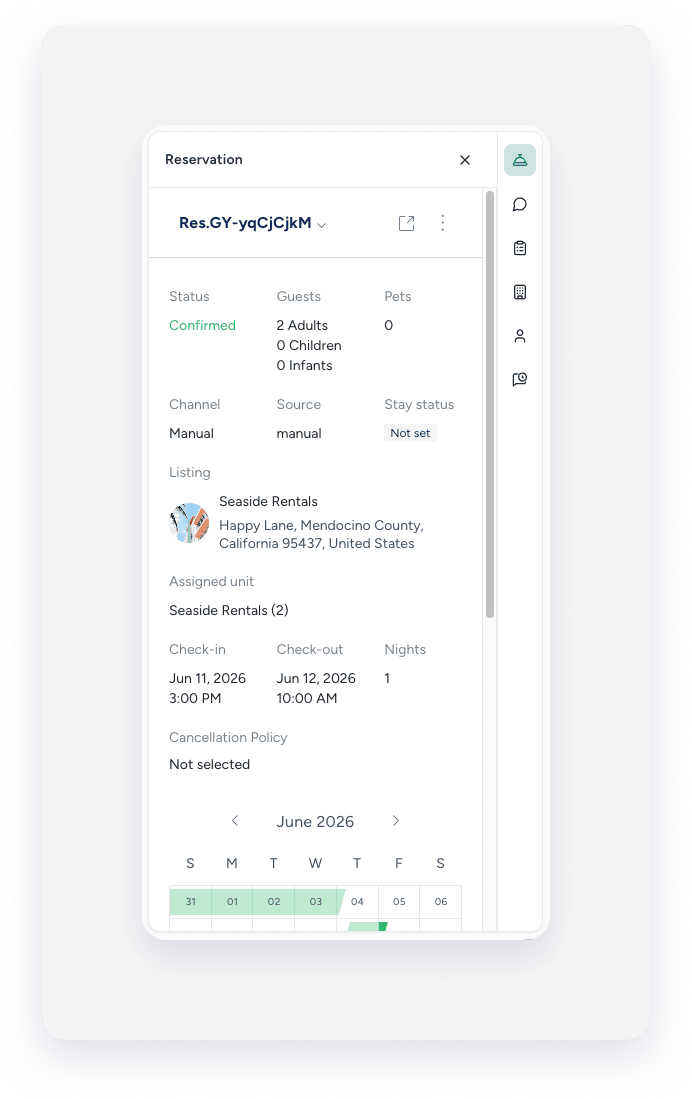
Reserva 

Haz clic en este icono para ver los detalles de la reserva. Por defecto, la reserva creada más recientemente aparece en la parte superior.
Si un huésped tiene varias reservas, haga clic en la flecha junto al código de confirmación y seleccione la reserva correspondiente en la lista desplegable. Las reservas se ordenan por fecha de creación. 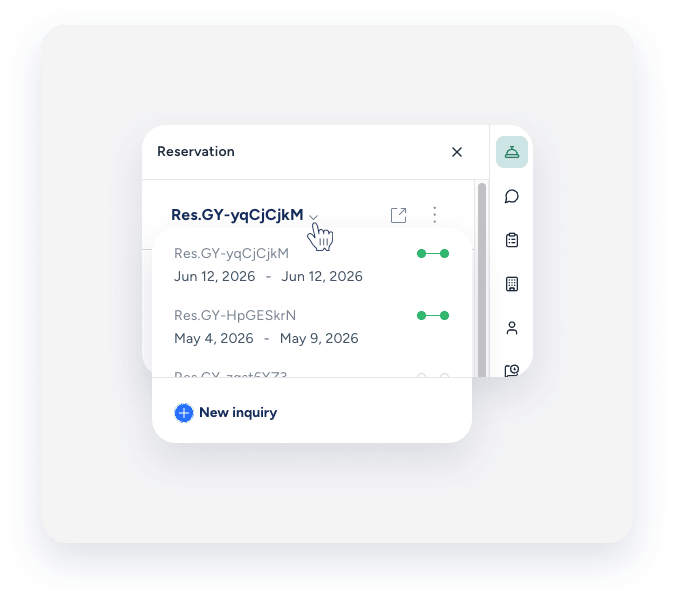
Para editar la reserva de un huésped, haga clic aquí  y seleccione Editar reserva. Una vez finalizado, haga clic en Guardar.
En la sección de Reserva del widget, puede realizar las siguientes acciones:
El widget muestra las horas de check-in y salida según la zona horaria del anuncio. Haga clic aquí  para abrir la página de reserva correspondiente.
Comentarios 
Haz clic en este icono para ver, añadir o responder a comentarios internos. Haz clic en el campo de abajo para añadir un comentario. Haz clic  para responder a un comentario.
Operaciones 

Haz clic en este icono para ver las tareas y el estado relacionados con la reserva. El widget de operaciones se integra con la Bandeja de entrada, página de Reserva y los informes de tareas.
Anuncio 

Haz clic en este icono para ver los detalles del anuncio, incluyendo nombre, dirección y servicios. Desplázate para ver información adicional. Haz clic en el icono de expansión para abrir el anuncio en Guesty.
Huésped 

Haz clic en este icono para ver los detalles del huésped. Coloca el cursor sobre una sección y haz clic en Editar para realizar ajustes.
Puedes realizar las siguientes acciones en la sección Huéspedes del widget:
- Agregar y editar detalles de los huéspedes
- Eliminar el número de teléfono de un huésped
- Eliminar la dirección de correo electrónico de un invitado
Mensajes automatizados 
Este widget solo está disponible en la Bandeja de entrada de Guesty.
Haga clic en este icono para ver y gestionar los mensajes automáticos de la reserva correspondiente desde la Bandeja de entrada. Una vez confirmada la reserva, esta sección muestra todos los mensajes programados para el huésped.
Cerraduras inteligentes 

Este widget solo está disponible cuando existe un código de cerradura de puerta para la reserva.
Haga clic en este icono para ver el código de cerradura del huésped para su reserva.
