El informe de reservas de Guesty ofrece una visión centralizada de tus datos de reservas, con información sobre los aspectos clave de cada una. Utiliza esta herramienta para gestionar tus reservas de forma eficiente, monitorear indicadores clave y mantenerte organizado.
La vista predeterminada del informe de reservas se muestra al acceder a la página de reservas. Personaliza el informe añadiendo columnas y filtros para incluir información adicional, como el estado del pago, el canal de reserva de origen y un desglose financiero del precio de cada reserva.
Las estancias de los propietarios no se incluyen en los informes de reservas. En su lugar, descarga un archivo CSV con los datos de los propietarios y sus estancias.
Aprende sobre los términos financieros clave que puedes agregar al informe como columnas o filtros.
Consejo:
Guesty ofrece muchos informes adicionales, entre ellos un informe de propiedades, un informe de huéspedes, un informe de tareas y un informe de pagos registrados.
Sigue las instrucciones a continuación o mira nuestro video para crear, ver, compartir, descargar o eliminar un informe de reservas.
Cree un informe de reservas personalizado.
Un informe de reservas puede incluir un máximo de 50.000 filas. Contáctenos si necesita un informe más extenso.
Piloto : Aprenda a generar un informe personalizado mediante una solicitud , sin necesidad de elegir manualmente los filtros y las columnas.
Paso a paso:
- Inicia sesión en tu cuenta de Guesty .
- En el menú de navegación lateral, haga clic en
 Reservas .
 -
Agregue filtros y/o columnas para ajustar los datos.
- Haga clic en
 Junto a "Filtros", seleccione el filtro deseado. Introduzca la información pertinente y, a continuación, haga clic en Guardar .
 - Para añadir una columna, haga clic en Columnas en la esquina superior derecha. Active o desactive los nombres de las columnas para añadirlas o eliminarlas.
Filtros y columnas disponiblesNombre Opciones Filtrar Columna Listado activo Sí / No Fecha de modificación Antes / Después / Entre / etc. + fecha / días Estado de AutoComply ✗ Saldo deudor Igual a / No es igual a / Es mayor que / Es menor que / Entre + número Cancelado por Seleccione de la lista Fecha de cancelación Antes / Después / Entre / etc. + fecha / días Solicitud de cancelación aprobada Sí / No ✗ Registrarse Antes / Después / Entre / etc. + fecha / días Estado de envío del formulario de registro Seleccione de la lista Verificar Antes / Después / Entre / etc. + fecha / días Código de confirmación ✗ Fecha de confirmación Antes / Después / Entre / etc. + fecha / días Cupón aplicado Sí / No Código de cupón Seleccione de la lista Descuento con cupón Igual a / No es igual a / Es mayor que / Es menor que / Entre + número Nombre interno del cupón Seleccione de la lista Porcentaje de cupón Igual a / No es igual a / Es mayor que / Es menor que / Entre + número Fecha de creación (fecha de importación) ✗ Airbnb : Fecha de creación - canal (fecha de creación en Airbnb) Ayer / Mañana / Semana / Mes / Pasado / Siguiente / Último / Conjunto / Antes / Después / Hoy + días Registro de entrada anticipado Sí / No Número de vuelo Contiene / No contiene / Es igual a {cadena} ✗ Estado del folio Seleccione de la lista Totalmente pagado Sí / No ✗ Género Seleccione de la lista Nombre del invitado Contiene / No contiene / Es igual a {cadena} Etiquetas del invitado Seleccione de la lista Fecha de importación Antes / Después / Entre / etc. + fecha / días Integración Seleccione de la lista Estado de la factura Se ha enviado / No se ha enviado / Método de pago recibido / Método de pago no válido Forma parte de una reserva de grupo? Sí / No ✗ Listado Seleccione de la lista ID del listado Contiene / No contiene / Es igual a {cadena} Ciudad del anuncio Seleccione de la lista Apodo de Listing Contiene / No contiene / Es igual a {cadena} Etiquetas del anuncio Seleccione de la lista Título del anuncio Contiene / No contiene / Es igual a {cadena} Estado civil Seleccione de la lista Reubicación a mitad de estancia Sí / No ✗ Nacionalidad Seleccione de la lista Número de invitados Igual a / No es igual a / Es mayor que / Es menor que / Entre + número Número de niños Igual a / No es igual a / Es mayor que / Es menor que / Entre + número Número de noches Igual a / No es igual a / Es mayor que / Es menor que / Entre + número Número de mascotas Igual a / No es igual a / Es mayor que / Es menor que / Entre + número Dueño Seleccione de la lista ✗ Método de pago Seleccione de la lista Últimos 4 dígitos del método de pago Contiene / No contiene / Es igual a {cadena} ✗ Procesador de pagos Seleccione de la lista Llegada prevista Antes + tiempo / Después + tiempo / Está establecido / No está establecido Salida prevista Antes + tiempo / Después + tiempo / Está establecido / No está establecido Plataforma Seleccione de la lista Punto de venta Contiene / No contiene / Es igual a {cadena} Idioma preferido Seleccione de la lista Procesado por modelo de negocio Sí / No Pronombres Seleccione de la lista Venta adicional comprada Alternar Sí/No ✗ Tipo de venta adicional comprada Seleccione de la lista Motivo de la visita Seleccione de la lista Reserva con registro de entrada anticipado Sí / No ID de reserva ✗ Salida tardía de la reserva Sí / No Fuente Seleccione de la lista Estado Seleccione de la lista Fechas de estancia Rango de fechas ✗ Estado de permanencia Seleccione de la lista Impuesto Sí / No ✗ Total pagado Igual a / No es igual a / Es mayor que / Es menor que / Entre + número Pago total Igual a / No es igual a / Es mayor que / Es menor que / Entre + número Total reembolsado Igual a / No es igual a / Es mayor que / Es menor que / Entre + número Tipo de transacción Seleccione de la lista Medio de transporte (automóvil) Sí / No Método de transporte (vuelo) Sí / No Método de transporte (otro) Sí / No Medio de transporte (transporte público) Sí / No Medio de transporte (tren)S / No - Para editar un filtro, coloque el cursor sobre el nombre del filtro y haga clic.
 En la ventana emergente, realice los cambios necesarios y haga clic en Guardar. En la esquina superior derecha, haga clic en Guardar para actualizar el filtro actual o en Guardar como para guardarlo como un nuevo filtro.
 - Para eliminar un filtro, coloque el cursor sobre el nombre del filtro y haga clic en X o haga clic en . En la ventana emergente, haga clic en Eliminar. En la esquina superior derecha, haga clic en Guardar para actualizar el filtro actual o en Guardar como para guardarlo como un nuevo filtro.
- Haga clic en
- Haga clic en Guardar como nuevo informe personalizado.
- Escriba un nombre para el informe personalizado y haga clic en Guardar.
Nota:
- El filtro "Fechas de estancia" muestra todas las reservas que incluyen una fecha dentro del rango especificado en el filtro.
- Si encuentra algun problema al agregar columnas o filtros (por ejemplo, al agregar un filtro de "tarifa de resort"), verifique que tenga al menos una reserva con ese valor. Solo se pueden usar en el informe los valores registrados en al menos una reserva.
Ver y marcar como favoritos los informes guardados
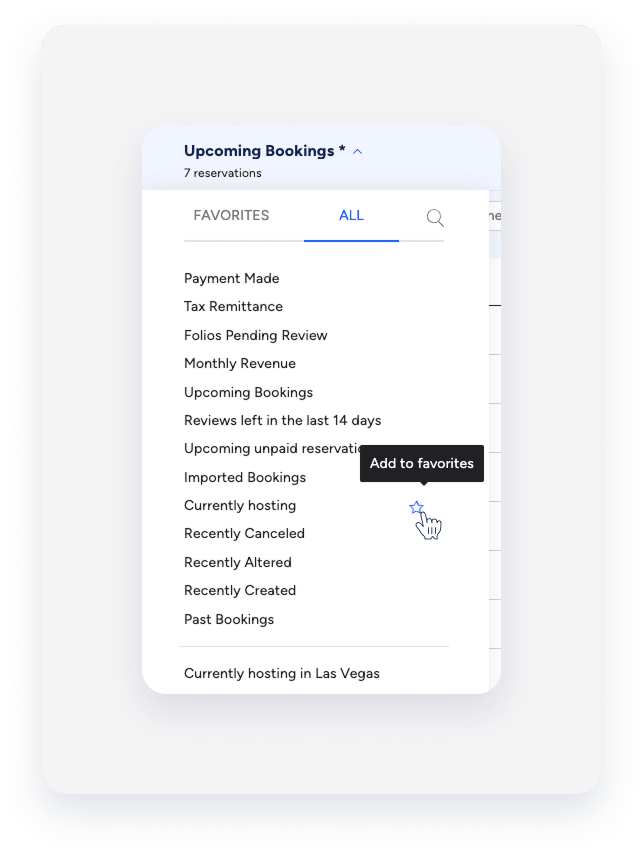
Para ver los informes guardados, haga clic en la flecha hacia abajo que aparece junto al nombre del informe que se muestra actualmente, encima de "Filtros". Seleccione el informe correspondiente de la lista.
Airbnb: El informe "Nuevas reservas - canal" en "Todas" muestra todas las reservas creadas en Airbnb en los últimos 7 días. Para editar este informe, coloque el cursor sobre el nombre de un filtro y haga clic. En la ventana emergente, realice los cambios necesarios y haga clic en Guardar. En la esquina superior derecha, haga clic en Guardar para actualizar el informe actual o en Guardar como para guardarlo como un nuevo informe.
Para marcar un informe como favorito, coloque el cursor sobre él y haga clic en la estrella que aparece a la derecha. Se añadirá a la sección "Favoritos" de la lista de informes.
Eliminar un informe de reservas personalizado
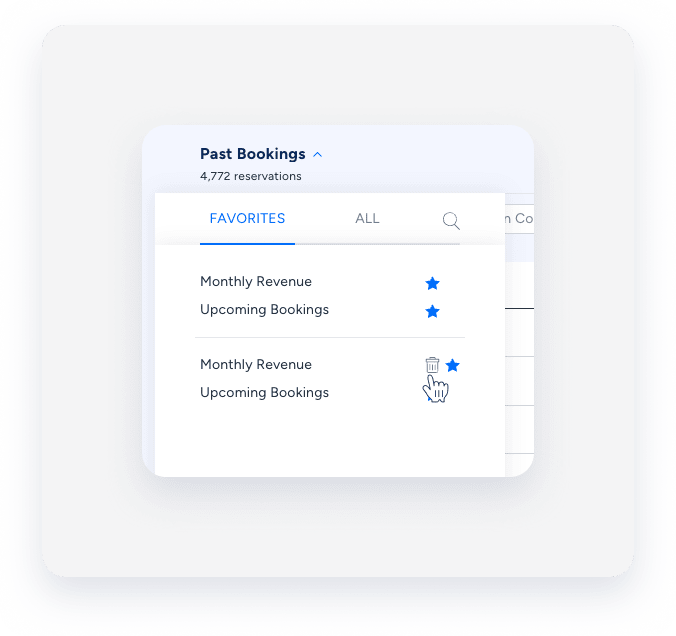
Los informes predeterminados no se pueden eliminar, solo los informes adicionales que haya creado. Encima de "Filtros", haga clic en la flecha hacia abajo junto al nombre del informe que se muestra actualmente. Localice el informe que desea eliminar, coloque el cursor sobre él y haga clic.  .
.
Compartir un informe de reservas
Informe por correo electrónico
Puedes compartir el informe de reservas directamente con los contactos de tu agenda telefónica o con usuarios que tengan una dirección de correo electrónico válida actualizada en Guesty. Para compartir, aplica filtros a tu informe y, en la esquina superior derecha, haz clic en  . Selecciona los contactos o usuarios relevantes en el menú desplegable. Configura el mensaje adjunto al informe y elige enviarlo una vez o repetirlo semanalmente en los días seleccionados. Haz clic en Compartir.
Compartir enlace
Puedes compartir el informe de reservas con usuarios que no sean de Guesty, como propietarios, personal de limpieza y equipos de operaciones, a través de un enlace seguro que muestra datos en tiempo real y de solo lectura. Para compartir, aplica filtros a tu informe y, en la esquina superior derecha, haz clic en  . Selecciona los contactos o usuarios correspondientes en el menú desplegable, configura tu mensaje y haz clic en Compartir. Los destinatarios recibirán un correo electrónico con el enlace al informe, que podrán compartir mediante cualquier método de comunicación sin necesidad de iniciar sesión en Guesty para verlo.
Puedes revocar el acceso a un enlace en cualquier momento o dejar que caduque automáticamente después de 1 año.
Para revocar el acceso, haz clic aquí.  En la esquina superior derecha del informe, selecciona Administrar preferencias de uso compartido. En la ventana emergente, haz clic en . Junto al enlace, haz clic en Guardar.
Los enlaces caducados generan el siguiente mensaje: "Este informe ha caducado. Póngase en contacto con {account.email} para solicitar un nuevo enlace."

Cambiar el nombre de un informe de reservas
Para cambiar el nombre de un informe o administrar sus reglas de uso compartido, haga clic aquí. En la esquina superior derecha del informe, seleccione Cambiar nombre. Haga clic en Guardar en la ventana emergente.
Imprima o descargue un informe de reservas.
Para imprimir un informe de reservas, haga clic aquí. en la esquina superior derecha y seleccione Imprimir.
Para descargar un informe, haga clic aquí.  El informe se envía a su correo electrónico como un archivo CSV; no se admiten descargas directas a su dispositivo.
Al descargar su informe de reservas, tendrá disponibles dos formatos de archivo CSV:
- CSV separado por comas
- CSV separado por punto y coma
El formato de punto y coma es compatible con las herramientas de hojas de cálculo en regiones donde se utilizan comas como separadores decimales (Polonia, Alemania, Francia, etc.). Ambos formatos utilizan la codificación UTF-8 para admitir caracteres especiales.
Para descargar el informe como un archivo CSV separado por punto y coma, en "¿Necesita un formato CSV diferente?" haga clic aquí.
Nota:
- Al trabajar con datos en varias divisas, asegúrese de incluir la columna "Moneda" (ubicada en "Pagos") en su informe de reservas antes de exportarlo a CSV. Sin esta columna, los datos exportados no mostrarán los símbolos de las divisas.
- Para garantizar una descarga rápida de sus informes, elimine las columnas que no sean relevantes y ordene el informe por fecha de registro.

