La configuración del modelo de negocio es la base de Accounting by Guesty. Cree uno o más modelos de negocio para definir cómo se calcula y comparte cada cargo o gasto entre su empresa, el propietario o el proveedor.
Antes de comenzar
Antes de continuar, asegúrese de que la configuración de su cuenta de Guesty esté completa, como se detalla en la sección Preparación para la incorporación al departamento de contabilidad.
Importante:
Si no ha añadido al menos una comisión adicional o un impuesto en Guesty, se producirá un error cuando intente crear un modelo de negocio.
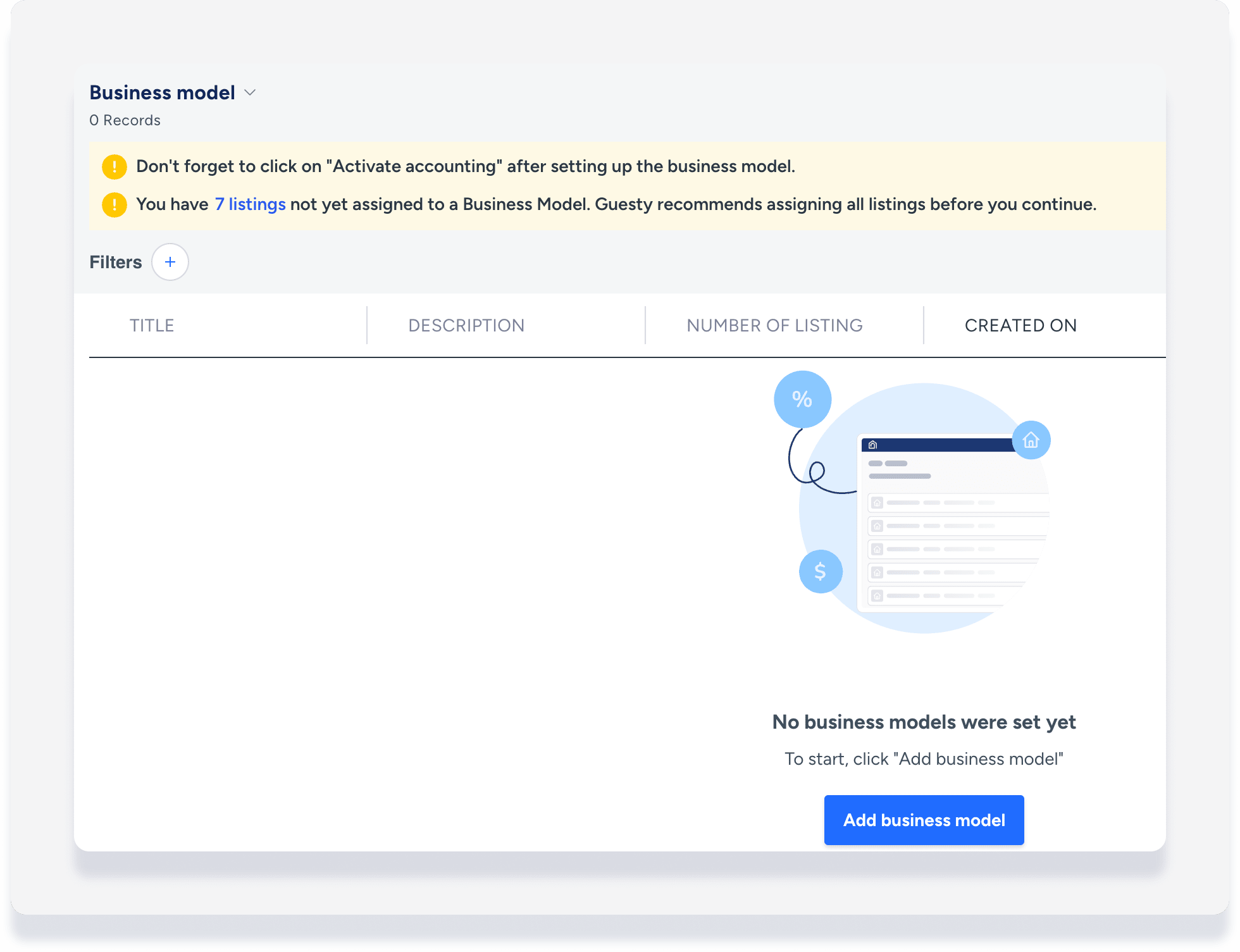
Cree su primer modelo de negocio y active la contabilidad.
Paso a paso:
- Inicia sesión en tu cuenta de Guesty .
- En el menú de navegación lateral, haz clic en
 Contabilidad para abrir el menú desplegable.
 - En Configuración de contabilidad , selecciona Modelos de negocio .
- Haz clic en Agregar modelo de negocio.
- Rellena los campos del modelo de negocio. Más información a continuación.
- En la parte superior derecha, haz clic en Crear modelo de negocio .
- En la parte superior derecha de la página del modelo de negocio, haz clic en Activar contabilidad .
- En la ventana emergente, selecciona el desencadenante de entrada , o fecha de reconocimiento , para cada ingreso y gasto en tus modelos de negocio:
- Registro de entrada : La transacción se reconocerá en el check-in, incluso si el huésped pagó antes de la fecha de check-in.
- Salida : La transacción se reconocerá a la salida, incluso si el huésped pagó antes de la fecha de salida.
- Diario : La transacción se registrará diariamente, creándose un asiento contable para cada noche por separado. Por ejemplo, si una reserva abarca del 25 de mayo al 5 de junio, la transacción se registrará para cada noche, aunque correspondan a meses diferentes. Más información .
La fecha de entrada que haya seleccionado será la fecha de reconocimiento de ingresos predeterminada en todos los modelos de negocio que cree tras activar Contabilidad. Puede modificar esta fecha en cada modelo de negocio según sea necesario.
Crear un nuevo modelo de negocio
Paso a paso:
- Inicia sesión en tu cuenta de Guesty.
- En el menú de navegación lateral, haga clic en Contabilidad para abrir el menú desplegable.
- En Configuración de contabilidad, seleccione Modelos de negocio.
- En la parte superior derecha, haga clic en Agregar modelo de negocio.
- Rellena los campos del modelo de negocio. Más información a continuación.
- En la parte superior derecha, haga clic en Guardar.
Una vez creado un modelo de negocio, se puede editar, actualizar y guardar como una nueva versión. Más información.
Crear un modelo de negocio basado en un modelo existente.
Si desea crear un nuevo modelo de negocio con un ajuste similar al de uno ya existente, siga estos pasos.
Paso a paso:
- Inicia sesión en tu cuenta de Guesty.
- En el menú de navegación lateral, haz clic en Contabilidad para abrir el menú desplegable.
- En Configuración de contabilidad, selecciona Modelos de negocio.
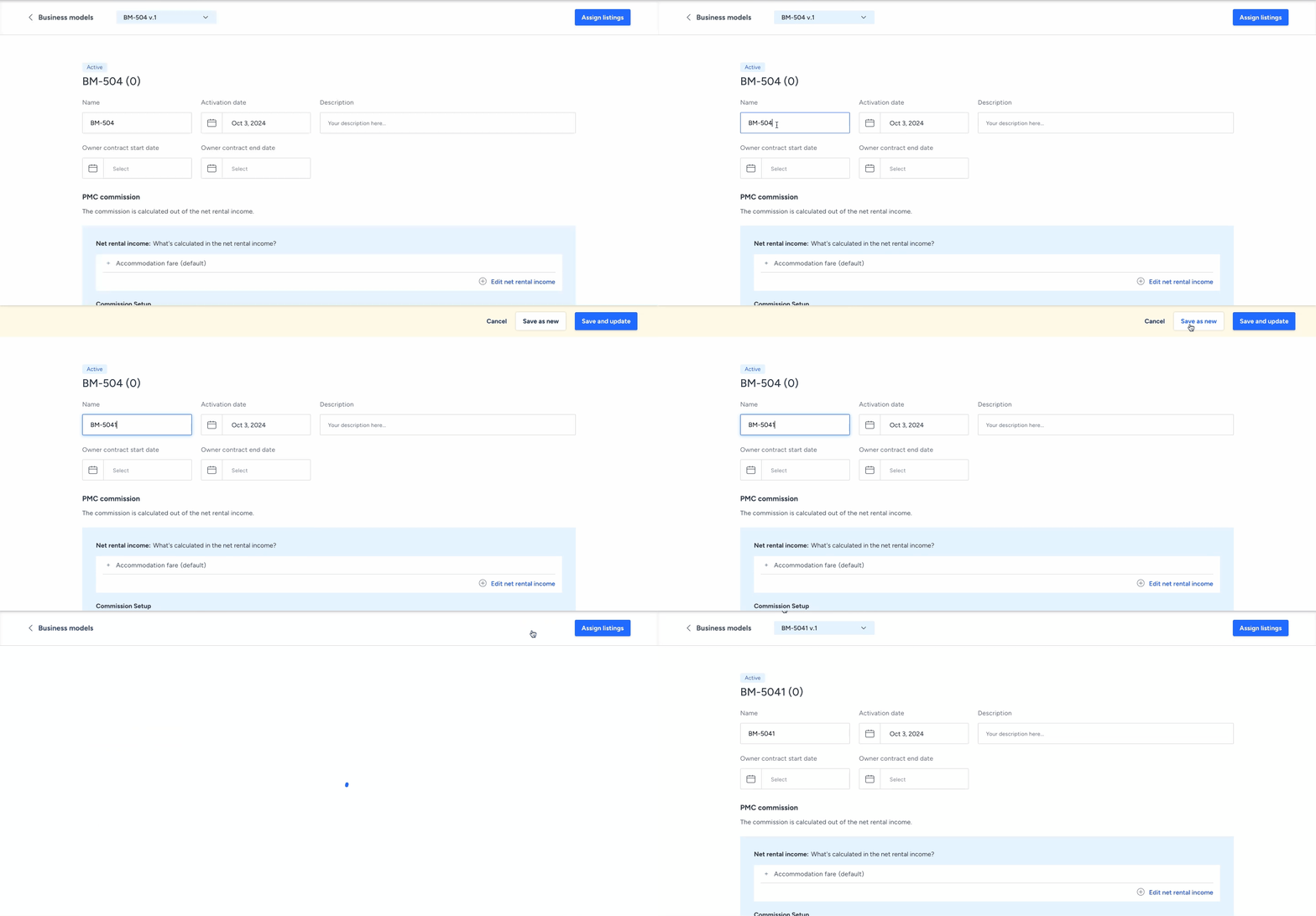
- Haz clic en el modelo de negocio que deseas copiar para abrir los ajustes.
- Introduce un nuevo nombre y edita los ajustes según sea necesario para el nuevo modelo de negocio.
- En la parte superior derecha, haz clic en Guardar como nuevo.
El botón "Guardar como nuevo" aparece en cuanto realizas una edición.
Explicación de los campos del modelo de negocio
Nota:
Los gastos gestionados por el centro de resolución de quejas de Airbnb (ARC) no se pueden incluir en el cálculo de tus ingresos netos por alquiler. Como solución alternativa, puedes ajustar esta partida en el folio del huésped para cada reserva.
Campos de encabezado
Nombre : Introduzca el nombre interno del modelo de negocio. Este nombre solo se utiliza en Guesty para ayudarle a identificar el modelo y no es visible para los propietarios ni huéspedes.
Descripción : Proporcione una breve explicación del modelo de negocio para ayudar a distinguirlo de otros modelos.
Fecha de inicio / Fecha del contrato con el propietario : Estos campos son meramente informativos y no influyen en la fecha de entrada en vigor del modelo de negocio. (Véase la fecha de activación a continuación).
Fecha de activación
Esta es la fecha en la que el modelo de negocio entrará en vigor y se aplicará a los anuncios que se le asignen. La fecha de activación predeterminada es la fecha de creación; sin embargo, puede modificarla para que sea anterior o posterior.
Por ejemplo, si se avecinan cambios en el acuerdo de porcentaje de beneficio con el propietario, cree un modelo de negocio con una fecha futura y asigne el modelo a los anuncios. Los cambios se aplicarán a partir de la fecha de activación.
Asientos contables y fechas de activación
Guesty utiliza la fecha de activación para determinar cuándo generar asientos contables para las reservas. El sistema compara la fecha de check-in de la reserva con la fecha de activación del modelo de negocio:
- El check-in se realiza en la fecha de activación o después de esta: Guesty crea los asientos contables correspondientes.
- El check-in es anterior a la fecha de activación: Guesty no crea entradas en el diario para la reserva.
Comisión PMC - Cálculo de los ingresos netos por alquiler (NRI)
Su comisión se calcula a partir de los ingresos netos por alquiler (NRI). Por defecto, los NRI solo incluyen la tarifa del alojamiento. Seleccione las tarifas y los gastos para ajustar el cálculo y reflejar con precisión su configuración contable actual.
- Ingresos - Se suman para aumentar los ingresos de los no residentes
- Deducciones : Se restan del NRI.
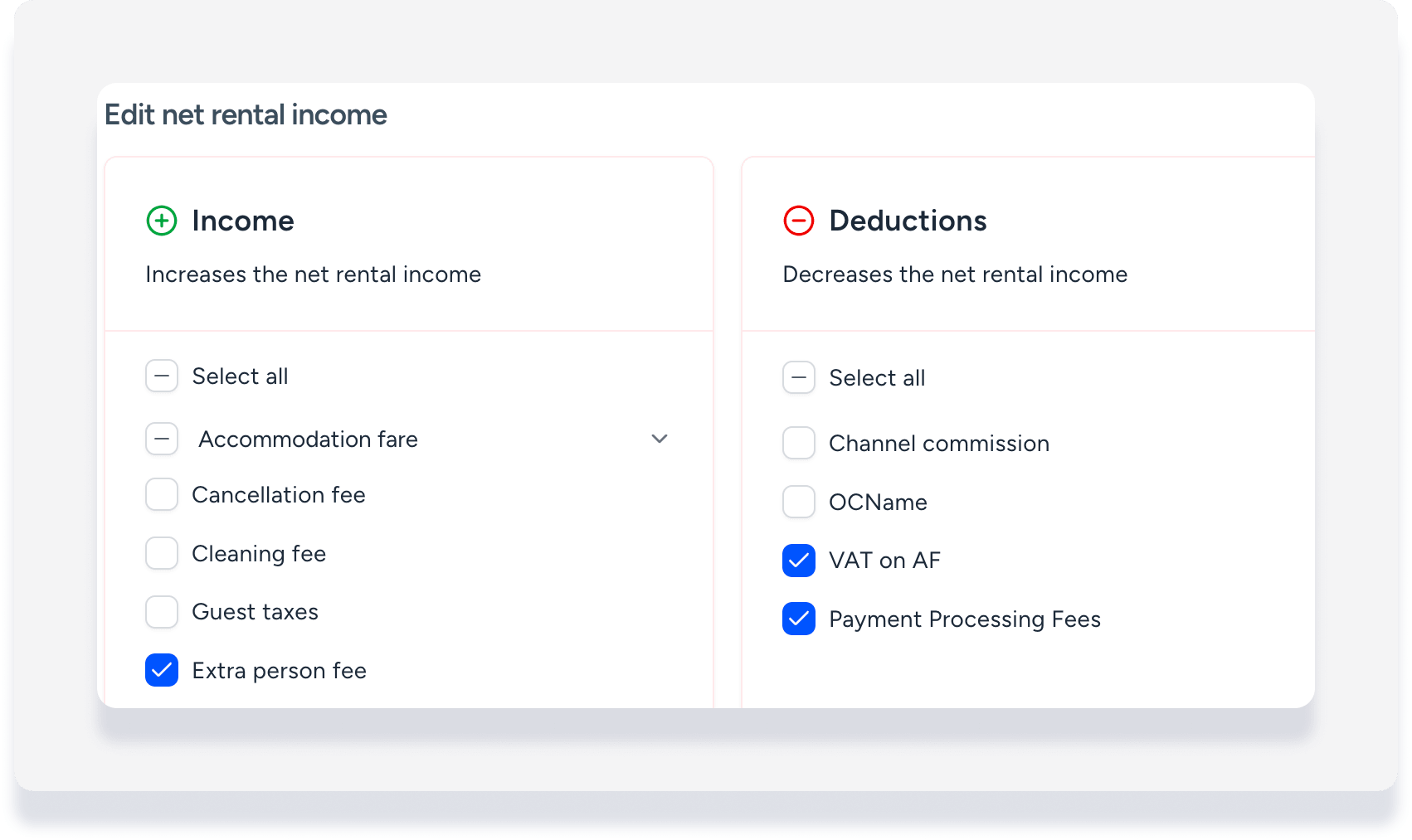
Más información sobre cómo configurar el cálculo de los ingresos netos por alquiler , incluidas las limitaciones.
Configuración de Comisión
Establecer la comisión PMC fuera del NRI:

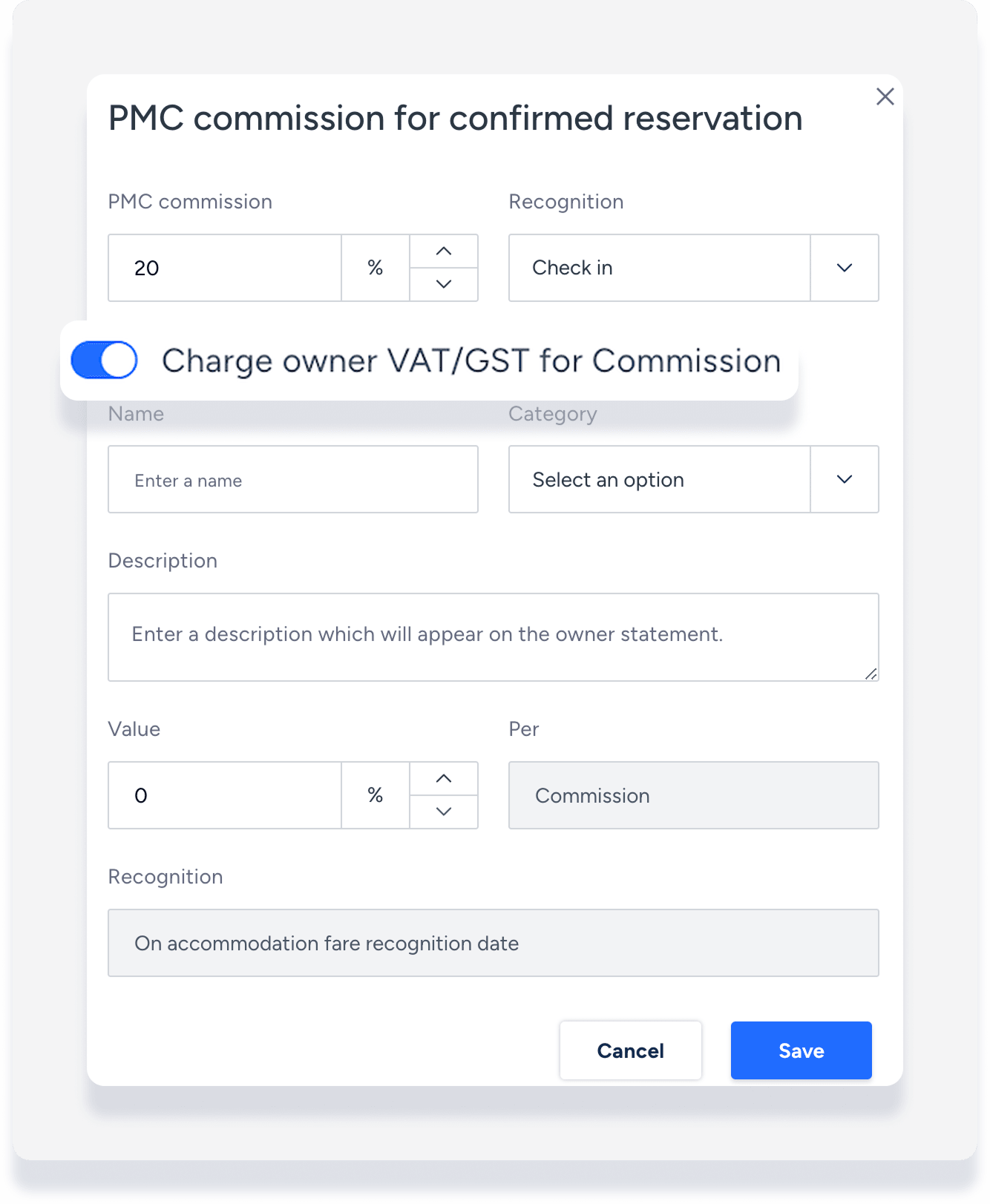
Reservas confirmadas: haga clic en editar para establecer el importe de la comisión y el momento en que se reconocerá la transacción en su contabilidad (al momento del check-in, de la salida o diariamente).
Reserva cancelada: haga clic en editar para establecer el importe de la comisión para las reservas que se cancelen durante o después del check-in. Las transacciones de estas reservas se reconocen según la configuración de Reservas confirmadas.
Para las reservas canceladas antes del check-in, se aplica un cargo por cancelación según la política de cancelación del anuncio, el cual se reconoce en la fecha de la reserva. La comisión que se reparte entre PMC y el propietario por dicho cargo por cancelación se detalla en el apartado "Ingresos de la cuenta fiduciaria" a continuación.
Opcional para ambos tipos de reserva:
-
Active la opción " Cargo IVA o GST al propietario por la Comisión". Complete los datos y haga clic en "Guardar".
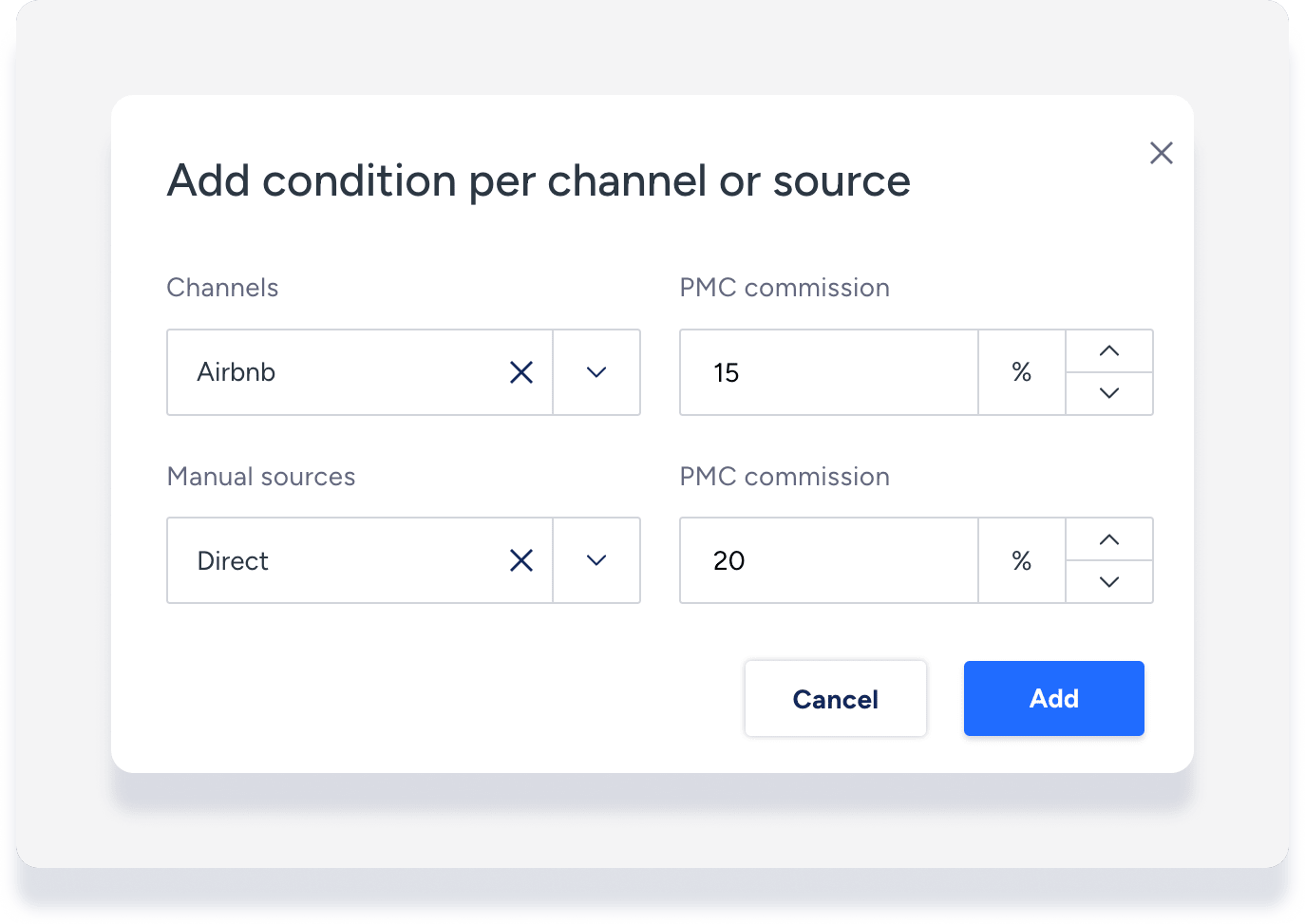
- Haz clic en Agregar condición por canal o fuente para establecer comisiones específicas para los canales de reserva conectados o para otras fuentes, como un sitio web de reservas directas.
Comisión mínima: Haz clic en «Establecer comisión mínima» para garantizar no ganar menos de una cantidad determinada por reserva. Si el porcentaje de comisión es superior al mínimo, recibirás la cantidad mayor. Más información.
Tenga en cuenta que si establece un importe mínimo de comisión, no podrá incluir los gastos porcentuales en su NRI (Ingresos No Residentes).
Ingresos de la cuenta fiduciaria
Agregar cargo recurrente al propietario
Nota:
Si no ve la opción "Agregar cargo recurrente del propietario", utilice la nueva función de Gastos a través del menú Finanzas.
Crea un cargo recurrente para un cargo que se produce repetidamente. Después de crear un nombre para el cargo del propietario, elige la categoría correspondiente, escribe una descripción del cargo, introduce un importe y elige la frecuencia con la que se debe producir el cargo, por ejemplo, por estancia, por huésped, por trimestre, etc.
Selecciona el reconocimiento, que define la fecha en que la transacción debe reconocerse en tu contabilidad.
Establece el porcentaje de beneficio entre la PMC y el propietario/proveedor. Elige las condiciones para este gasto y a qué reservas manuales o reservas de canal se aplicarán dichas condiciones.
Un ejemplo de cargo recurrente del propietario podría ser una cuota de marketing mensual que se divide al 50 %-50 %.
Tarifa de cancelación
Elige cómo dividir el pago del cargo por cancelación entre la empresa de gestión de reservas (PMC) y el propietario. Esto se aplica a las reservas que se cancelan antes del check-in, según la política de cancelación del anuncio y se reconoce en la fecha de cancelación de la reserva.
Para reservas canceladas en o después del check-in, consulta "Configuración de Comisión" más arriba.
Tarifa de limpieza
Elige cómo dividir el pago de la tarifa de limpieza de una reserva entre la empresa de gestión de reservas (PMC) y el propietario/proveedor, tanto para reservas confirmadas como canceladas.
El reparto puede basarse en porcentajes, de modo que siempre recibas un X % de la comisión y el propietario/proveedor reciba el 100-X % de la comisión, o puedes decidir que siempre recibirás una cantidad fija de la comisión y asegurarte de que el resto de la comisión se pague al propietario/proveedor.
Impuestos del Huésped
Elige si el propietario o la PMC es responsable de remitir los impuestos a las autoridades fiscales correspondientes.
Nota:
Para el desglose del impuesto en la cuenta del folio del huésped por partida, los ingresos se reconocen de manera diferente para los impuestos de tarifa fija y para los impuestos porcentuales que se aplican a conceptos específicos. Más información.
Tarifa por persona adicional
Elija cómo repartir los ingresos entre la PMC y el propietario/proveedor, y la fecha de reconocimiento.
Descuento semanal
Elija cómo repartir los ingresos entre la PMC y el propietario/proveedor, y la fecha de reconocimiento.
Margen/rebaja en la tarifa del alojamiento
Elija cómo repartir los ingresos entre la PMC y el propietario/proveedor, y la fecha de reconocimiento.
Tarifas adicionales
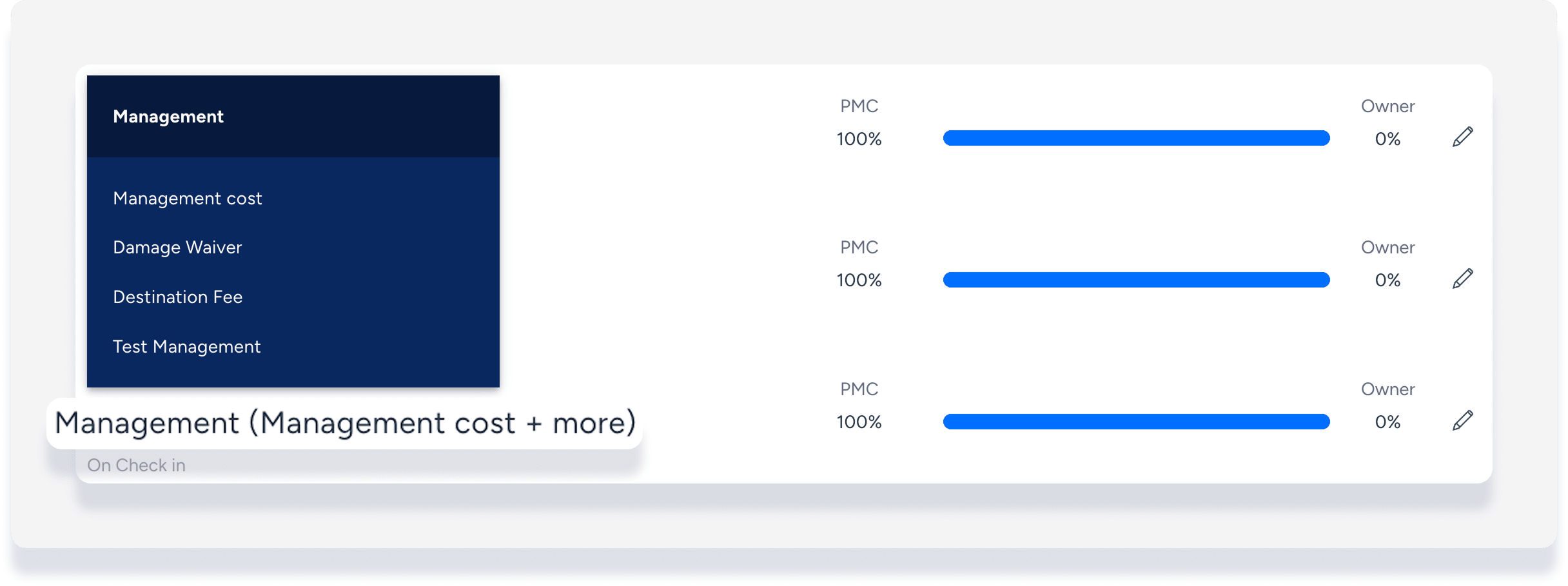
Para cada comisión adicional, elija cómo dividir el pago entre la PMC y el propietario/proveedor, y la fecha de reconocimiento.
Los cargos adicionales se muestran como el tipo de cargo, con el nombre del cargo entre paréntesis. Si se ha editado el nombre del cargo, coloque el cursor sobre el tipo/nombre del cargo para ver los nombres anteriores en una ventana emergente.
Gastos de la cuenta fiduciaria
Agregar gastos recurrentes
Nota:
Si no ve la opción "Agregar gasto recurrente del propietario", utilice la nueva función de Gastos a través del menú Finanzas.
Agrega un gasto recurrente para un costo que se produce regularmente. Después de crear un nombre para el gasto, elige la categoría correspondiente, escribe una descripción del gasto, ingresa un importe y elige con qué frecuencia se debe realizar el cargo, por ejemplo, por estadía, por huésped, por trimestre, etc.
Selecciona el reconocimiento, que define cuándo debe reconocerse la transacción en tu contabilidad.
Establece el porcentaje de participación en el cargo entre la PMC y el propietario. Por ejemplo, si deseas que el propietario cargue la totalidad del gasto recurrente, establece el campo "cargo de participación del propietario" en 100%.
Selecciona las condiciones para este gasto y a qué reservas manuales o de canal se aplicarán dichas condiciones.
Comisión del canal
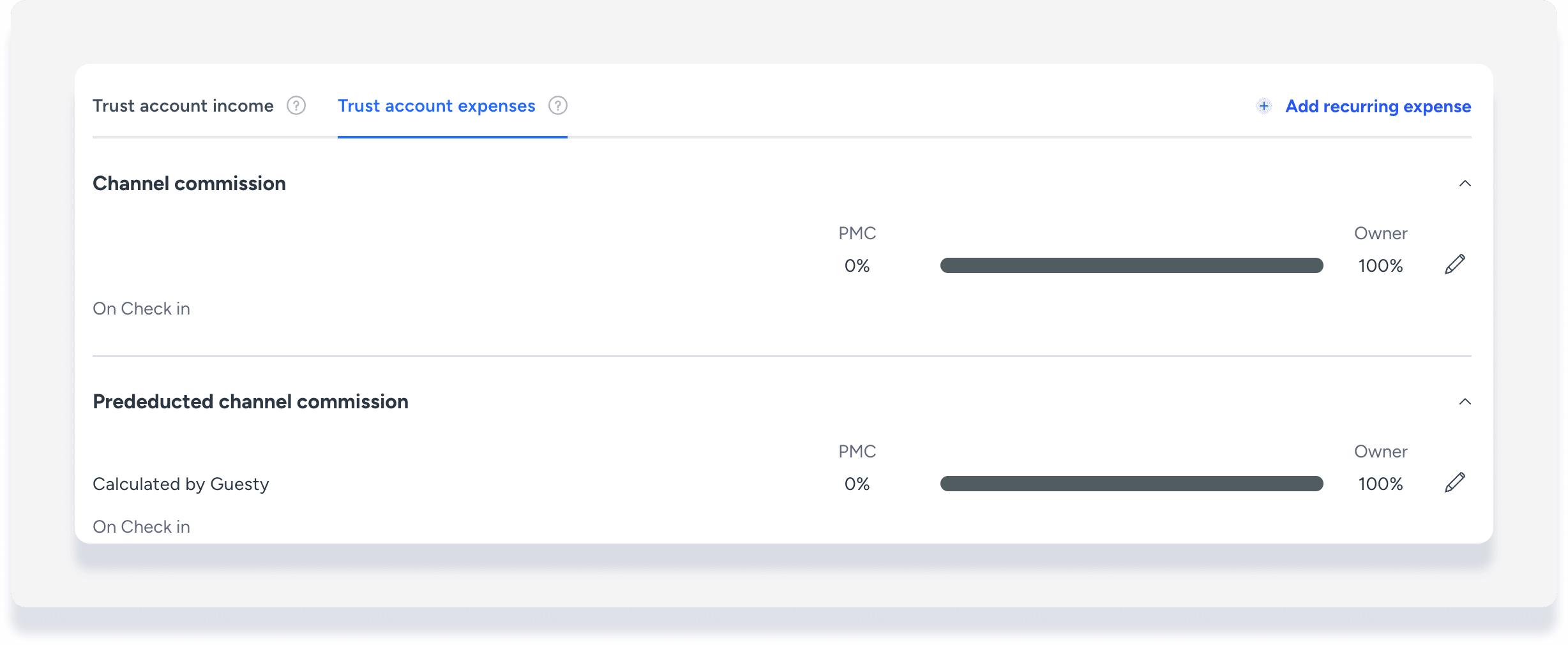
Según tu configuración en Guesty, elige cuándo reconocer y cómo dividir el pago entre la PMC y el propietario por las comisiones del canal de reserva. (Si utilizas la contabilidad de caja, la comisión del canal siempre se reconoce al check-in).
Tienes la opción de establecer una división diferente para la comisión prededucida, o mantenerla igual. Más información sobre los dos tipos.
Nota:
Los gastos recurrentes se pagan con cargo a la cuenta fiduciaria, no a la cuenta operativa de la PMC.
Próximos pasos
- Asigne los listados a su modelo de negocio.
Siga los pasos que se indican aquí para asignar anuncios a su modelo de negocio.
- Verificar los cálculos del modelo de negocio
Una vez que haya procesado una reserva mediante un modelo de negocio, verifique que las cuatro secciones del folio contable se hayan calculado correctamente.
Consejo:
Para dominar los modelos de negocio, visita Guesty Academy, donde encontrarás cursos interactivos y videotutoriales paso a paso.