Guesty ofrece múltiples maneras de mantenerse en contacto con los huéspedes y los propietarios. Puede enviar mensajes directamente desde la Bandeja de entrada de Guesty o configurar un mensaje automatizado.
Elige el método de entrega (como canales de reserva, correo electrónico, SMS o WhatsApp) e incluye contenido multimedia adicional, como imágenes, vídeos, notas internas para tu equipo o respuestas guardadas para contestar rápidamente a las preguntas más frecuentes.
Nota:
Actualmente, la Bandeja de entrada de Guesty no permite visualizar vídeos. Para ver los vídeos que te envían a través de la Bandeja de entrada, reenvíalos como archivo adjunto para poder verlos en una plataforma externa.
Terminología
correo electrónico proxy: Una dirección de correo electrónico única que facilita la comunicación entre el canal de reserva y Guesty. Según los datos de contacto del huésped guardados, el huésped puede tener tanto un correo electrónico proxy como una dirección de correo electrónico personal. Las Reservas realizadas manualmente no reciben un correo electrónico proxy. Un correo electrónico proxy consiste en una cadena de números y letras.
Por ejemplo: 60751cdf-d121-450336f@messages.homeaway.com
Información específica del canal
Para configurar la comunicación con los huéspedes a través de estos canales, reseña las siguientes directrices:
-
La política de Airbnb para comunicaciones fuera de la plataforma prohíbe enviar correos electrónicos directamente a los huéspedes, pero aún puedes enviar mensajes desde la Bandeja de entrada de Guesty. Selecciona Airbnb en el menú desplegable y Guesty enviará el mensaje a Airbnb a través de su API sin necesidad de una dirección de correo electrónico ni un correo electrónico proxy.

- Airbnb no admite el envío de mensajes automatizados por correo electrónico.
- Puedes enviar imágenes a través de Airbnb desde la Bandeja de entrada con las siguientes limitaciones:
- Las imágenes no pueden contener texto.
- Solo se puede enviar una imagen a la vez. Si envías un mensaje a través de Airbnb que contiene más de una imagen, cada una se enviará por separado.
- Puedes incluir hasta cinco imágenes en los mensajes automatizados.
- El tamaño total de todas las imágenes adjuntas a un mensaje está limitado a 25 MB.
- Un mensaje editado o no enviado en Airbnb no se sincroniza con Guesty. El mensaje original siempre se muestra en la Bandeja de entrada de Guesty.
- Garantizar que Guesty esté configurado como proveedor de conectividad para cada uno de sus anuncios.
- Cuando un huésped envía un mensaje a través del hilo de conversación de Booking.com, Booking.com puede generar una nueva dirección de correo electrónico proxy para ese huésped. En estos casos, Guesty reemplazará automáticamente la dirección de correo electrónico principal del huésped con la nueva dirección proxy. Esta actualización se realiza automáticamente y no requiere ninguna acción por su parte.
- Puedes enviar hasta cinco imágenes a la vez al enviarlas a través de Booking.com desde la Bandeja de entrada y en mensajes automatizados.
- No es necesario un correo electrónico de integración de Guesty al configurar la conexión con Booking.com, ya que los mensajes de huéspedes se enviarán a través de una conexión API. Los nuevos alojamientos tendrán la función de API de mensajería ya activada.
- Cuando le envías un mensaje a tu huésped a través de Booking.com, los mensajes se enviarán mediante una conexión API al huésped, por lo que no se reenviará ninguna notificación de correo electrónico a su dirección de correo electrónico proxy. El reenvío de notificación de correo electrónico solo se aplica cuando se utiliza el correo electrónico para comunicarse.
- El tamaño total de todas las imágenes adjuntas a un mensaje está limitado a 25 MB.
Limitaciones
-
Plazos
- Solo puedes enviar un mensaje a tu huésped dentro de los 7 días posteriores a su salida o cancelación de la reserva.
- Si un huésped envía un mensaje sobre la reserva, usted dispone de 14 días adicionales para responder.
- Los huéspedes pueden enviar mensajes sobre los alojamientos desde el momento de la reserva hasta 66 días después de la salida.
-
Campo de golf
- Los acortadores de URL, como TinyURL, no son compatibles con los mensajes.
- Solo puedes enviar enlaces y direcciones de correo electrónico que hayan sido aprobados en los ajustes de seguridad de mensajería de Reserva.
- Añade
guesty.coma la sección "Enlaces aprobados" de la extranet de Reserva para garantizar que los enlaces se muestren correctamente.
Puedes enviar mensajes a los huéspedes de Expedia de las siguientes maneras:
- Centro de Comunicación de Expedia: Si la dirección de correo electrónico principal del huésped en Guesty es la dirección de correo electrónico proxy proporcionada por Expedia, los mensajes enviados desde la Bandeja de entrada de Guesty se entregan al Centro de Comunicación de Expedia. Solicite a su gestor de cuentas de Expedia que se asegure de que Expedia proporcione estas direcciones proxy al enviar la reserva a Rentals United. Además, añada su correo electrónico de integración de Rentals United como dirección autorizada en la plataforma de Expedia. De lo contrario, se utilizará por defecto el correo electrónico privado del huésped y los mensajes no se mostrarán en Expedia.
- La dirección de correo electrónico privada del huésped: Si el correo electrónico privado del huésped está configurado como la dirección principal en Guesty, todos los correos electrónicos, ya sean manuales o automáticos, se enviarán a esta dirección.
- Puedes enviar hasta cinco imágenes a la vez al enviarlas a través de Expedia desde la Bandeja de entrada y en mensajes automatizados.
- El tamaño total de todas las imágenes adjuntas a un mensaje está limitado a 25 MB.
- Para habilitar la sincronización de mensajes entre plataformas, agrega el correo electrónico de integración de Guesty a tu cuenta de Vrbo y como contacto para cada uno de tus anuncios.
-
Puedes enviar enlaces a un huésped desde tu Bandeja de entrada de Guesty para reservas no confirmadas.
Puede aparecer el mensaje de advertencia "Algunos canales no permiten que los anfitriones envíen enlaces a los huéspedes antes de la confirmación de la reserva " porque algunos canales no aceptan correos electrónicos con enlaces. El mensaje se enviará igualmente, pero si el canal no lo acepta, el huésped no lo verá.
- Puedes enviar hasta cinco imágenes a la vez al enviarlas a través de Vrbo desde la Bandeja de entrada y en los mensajes automatizados.
- El tamaño total de todas las imágenes adjuntas a un mensaje está limitado a 25 MB.
Para las reservas realizadas a través de cualquier otro canal o plataforma de reservas, el mensaje se enviará a la dirección de correo electrónico principal del huésped en Guesty.
Enviar un mensaje desde la Bandeja de entrada de Guesty
Siga las instrucciones a continuación para enviar un mensaje desde la Bandeja de entrada.
Paso a paso:
- Inicie sesión en su cuenta de Guesty.
- En el menú de navegación lateral, haga clic en
 Bandeja de entrada.
 - En el submenú Bandeja de entrada, seleccione la bandeja de entrada correspondiente.
- Haga clic en el hilo de mensaje correspondiente.
- En la parte inferior de la página, haga clic en Escriba su mensaje aquí e ingrese su mensaje.
- Junto al botón Enviar, seleccione el método de comunicación: Canal de reserva, Correo electrónico, WhatsApp o SMS.
- Puede incluir imágenes, vídeos, archivos adjuntos, enlaces o HTML en los mensajes enviados por Correo electrónico.
- Puede incluir imágenes en los mensajes que envíe a través de Airbnb, Booking.com, Vrbo o Expedia.
- Haga clic en Enviar.
Consejo:
Aprenda cómo programar el envío de un mensaje único para que se envíe más tarde.
Enviar un mensaje mediante la automatización de mensajes
Puedes crear una automatización de mensajes, decidir cuándo quieres que se envíen los mensajes automatizados y definir las condiciones específicas bajo las cuales deben enviarse.
Métodos de Comunicación
Comunícate con los huéspedes utilizando tu método de comunicación preferido. Revisa los métodos disponibles a continuación.
Canal de reserva
Los mensajes se envían a la bandeja de entrada del canal de reserva del huésped.
Este método solo está disponible para Airbnb, Booking.com y Vrbo. Para todos los demás canales de reserva:
- Si el correo electrónico principal es un correo electrónico proxy, el huésped recibe el mensaje en el canal de reserva.
- Si la dirección principal es el correo electrónico privado del huésped, el mensaje se envía al correo electrónico privado del huésped.
Correo electrónico
Los mensajes se envían al correo electrónico principal del huésped en Guesty.
- Si el correo electrónico principal es un proxy, el huésped recibe el mensaje en el canal de reserva.
- Si la dirección principal es el correo electrónico privado del huésped, el mensaje se envía al correo electrónico privado del huésped.
Siga las instrucciones a continuación para personalizar los mensajes enviados por Correo electrónico insertando hipervínculos, archivos adjuntos, código HTML y mucho más.
Agrega contenido multimedia a tus mensajes para mejorar la comunicación, brindar instrucciones visuales, resaltar las características de la propiedad o aclarar otros asuntos. Puedes agregar varias imágenes a un mensaje; sin embargo, solo puedes subir una imagen a la vez.
Paso a paso:
-
Encima del campo de texto, haz clic
 .
.Al configurar un mensaje automatizado, este botón solo aparece si el método de comunicación está configurado como correo electrónico.
- En la ventana emergente, haz clic en la pestaña Google Drive para insertar una imagen desde una URL, o Cargar para usar una imagen desde el almacenamiento de tu dispositivo.
- Haz clic en Cargar.
Para cambiar el tamaño de una imagen, haz clic y arrastra las esquinas de la misma.
Envía documentos y otros archivos adjuntos, como vídeos. El tamaño máximo es de 5 MB por archivo, y de 25 MB en total por mensaje al adjuntar varios archivos.
Para agregar un archivo adjunto a un mensaje de correo electrónico, haz clic  encima del campo de texto. Arrastra y suelta el archivo en la ventana emergente, o explora tu computadora para seleccionar un archivo existente y cárgalo como archivo adjunto. Haz clic en Cargar.
Los tipos de archivo compatibles actualmente son 'doc', 'gif', 'jpg', 'jpeg', 'mp4', 'pdf', 'png' y 'xls'. Si no se envía ningún archivo adjunto, verifica el tipo de archivo.
Encima del campo de texto, haga clic en </>. Aparecerá el editor de código fuente. Introduzca su código y haga clic en Guardar.
Importante:
Airbnb no admite formato HTML.
Para evitar problemas de formato, elimine las etiquetas vacías y reemplácelas de la siguiente manera:
Utilice
<p> </p>para el espaciado entre párrafos.Utilice
<br>para saltos de línea simples.
Siga las instrucciones a continuación para enviar enlaces que proporcionen información adicional para mejorar la experiencia del huésped.
Importante:
- Airbnb no admite enlaces clicables.
- Algunos canales de reserva bloquean los enlaces en los mensajes de reservas no confirmadas para proteger la privacidad de los huéspedes y evitar la comunicación externa antes de la confirmación.
Paso a paso:
-
Tras crear tu mensaje, selecciona el texto que deseas que funcione como hipervínculo.
Omite este paso si deseas que la URL sea visible.
- Haz clic en
 .
. - Introduce el texto del enlace e inserta la URL.
- Si seleccionaste texto de tu mensaje, aparecerá aquí. Edita el texto si es necesario.
- Deja el texto en blanco para que se muestre la URL.
- Haz clic en Aplicar.
El texto del enlace insertado es clicable. 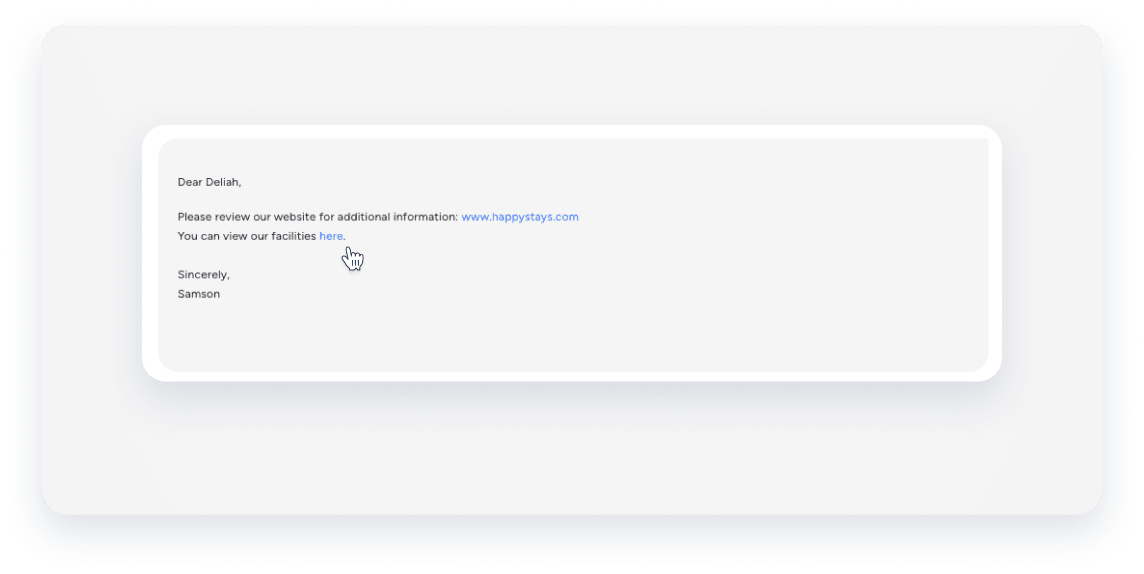
SMS
Enviar un mensaje por SMS es útil para mensajes cortos o urgentes que quieras que tu huésped vea de inmediato, o para mensajes que requieren una respuesta rápida, como un recordatorio durante la estancia o antes de la salida. Esta opción está disponible si el número de teléfono móvil del huésped está guardado en Guesty.
Consulte más información y limitaciones sobre el envío de mensajes por SMS.
Utiliza la Bandeja de entrada de Guesty para enviar y recibir mensajes de texto a través de WhatsApp una vez que tu huésped haya proporcionado un número de teléfono al hacer la reserva. No se admiten archivos adjuntos ni imágenes.
- Según las normas de la cuenta de WhatsApp Business, puedes responder a un huésped en un plazo de 24 horas desde que recibas el mensaje. El temporizador se reinicia con cada nuevo huésped recibido.
- Utiliza una plantilla de mensaje predefinida para iniciar una conversación con un huésped y continuar la conversación libremente una vez que el huésped responda.
Más información sobre cómo enviar mensajes de WhatsApp a través de la Bandeja de entrada de Guesty.
Comunícate con los propietarios
Cuando un propietario crea una reserva desde el Portal de propietarios, se crea un nuevo hilo de conversación en la Bandeja de entrada de propietarios. Los propietarios no pueden iniciar una conversación sin crear una reserva.
Si el propietario deja una nota al reservar las fechas, esta se mostrará en ese hilo de conversación. Una vez creado el hilo, puedes enviar un mensaje al propietario. También puedes posponer o archivar las conversaciones en la Bandeja de entrada de propietarios.
Los mensajes a los propietarios solo se pueden enviar por correo electrónico o SMS.
Piloto: Una vez que asigne un gestor de relaciones a los propietarios seleccionados, las nuevas conversaciones se asignarán automáticamente a ese usuario. Consulte los detalles en Asignación de gestor de relaciones a propietarios.
Responder a un huésped
Cuando un huésped realiza una reserva, sus datos se guardan automáticamente en la lista de contactos de Guesty.
Más información sobre cómo configurar contactos.
Responda a un huésped o envíe un mensaje a través de la Bandeja de entrada o el Multi-Calendario. Al responder a un huésped, Guesty envía automáticamente el mensaje por el mismo método en que se recibió. Por ejemplo, si el huésped envió un mensaje por SMS, Guesty enviará su respuesta por SMS. Seleccione un método de envío diferente según sus necesidades.
Las opciones de entrega de mensaje disponibles dependen del canal de reserva y de los datos de contacto del huésped. Por ejemplo, si los datos de contacto incluyen una dirección de correo electrónico y un número de teléfono móvil, verá las siguientes opciones:
Si no hay datos de contacto para un huésped, no se puede enviar un mensaje. La única opción disponible es "Nota interna".
Consejo:
Para dominar las comunicaciones de la Bandeja de entrada de Guesty, visita Guesty Academy, donde encontrarás cursos interactivos y videotutoriales paso a paso.
