Guesty ofrece dos formas de comunicarse con los huéspedes a través de WhatsApp desde la Bandeja de entrada de Guesty:
- Recomendado: Conecta tu propio número de WhatsApp Business integrando tu cuenta de Meta Business con Guesty. Este método te brinda control total sobre el número de remitente y la imagen de marca.
- Usa el número de WhatsApp predeterminado de Guesty sin conectar el tuyo. Esta configuración rápida te permite enviar y recibir mensajes de WhatsApp directamente en la Bandeja de entrada, usando un número administrado por Guesty.
Integra tu cuenta de WhatsApp Business en Guesty.
Conecta tu cuenta de WhatsApp Business con la Bandeja de entrada de Guesty para centralizar la comunicación. Comunícate con los huéspedes a través de WhatsApp directamente desde Guesty para mantener una imagen de marca coherente y garantizar una experiencia profesional y personalizada.
Visualiza las imágenes enviadas por los huéspedes a través de WhatsApp directamente en Guesty.
Limitaciones
- Actualmente, la integración con WhatsApp solo está disponible en ordenadores de escritorio.
- Una vez que vincules tu número a Guesty, ya no podrás usarlo en las aplicaciones de WhatsApp ni de WhatsApp Business.
- Utilice un número de WhatsApp vinculado únicamente para mensajes relacionados con reservas, no para uso general.
- Los números que comienzan con +1-555 deben tener nombres de usuario aprobados por Meta en el Administrador de WhatsApp antes de su uso. Consulta la documentación de Meta para obtener más información.
- Si un huésped cambia su número de WhatsApp, los mensajes enviados antes del cambio no se mostrarán retroactivamente después de que actualices el número en Guesty.
- No se admite el envío de imágenes en mensajes, incluidas las plantillas, desde Guesty a través de WhatsApp.
- Reenvíe los vídeos enviados a través de la Bandeja de entrada como archivo adjunto para verlos en una plataforma externa.
Comportamiento de sincronización de conversación de WhatsApp
Para que las conversaciones de WhatsApp aparezcan en la Bandeja de entrada, se deben cumplir las siguientes condiciones:
- El huésped tiene una reserva activa con un número de teléfono válido en los detalles de la reserva.
- Para iniciar la conversación, primero debes enviar un mensaje al huésped.
Si un huésped envía un mensaje antes de recibir uno tuyo, la conversación no se sincroniza con la Bandeja de entrada. Una vez que envías el mensaje inicial, cualquier respuesta posterior del huésped se sincroniza y se hace visible en la Bandeja de entrada.
Cuentas de la sede central
Guesty no admite la mensajería de WhatsApp desde las cuentas principales de HQ. Esto se debe a que las integraciones de WhatsApp, incluidos los números de WhatsApp de Guesty y las cuentas de WhatsApp Business, se configuran y vinculan a nivel de subcuenta, no a nivel de la Cuenta principal de HQ.
Configure y vincule las integraciones de WhatsApp a nivel de subcuenta.
Disponibilidad de registros de mensajes de WhatsApp
Guesty proporciona registros de mensajes de WhatsApp únicamente de los últimos 14 días. No podemos recuperar ni consultar registros anteriores a ese período.
Conecta tu cuenta de WhatsApp Business
Para usar WhatsApp en Guesty, debes conectar tu cuenta de Facebook (Meta) y tu cuenta de WhatsApp Business. Si no tienes estas cuentas, puedes crearlas durante el proceso de conexión.
Si utilizas un número que antes estaba vinculado a WhatsApp, actualiza los ajustes de WhatsApp para permitir que Guesty lo importe. Una vez vinculado, el número ya no estará disponible en la aplicación de WhatsApp. Si deseas continuar usando WhatsApp fuera de Guesty, utiliza un número diferente para la integración.
Antes de comenzar
- Verifica tu cuenta de Meta Business.
- Resuelve cualquier solicitud pendiente de cambio de nombre para mostrar.
- Garantiza que tu cuenta de WhatsApp Business y tu nombre de usuario estén aprobados.
- Confirma que la moneda de tu cuenta de WhatsApp Business esté configurada en euros o dólares estadounidenses en "ajustes de negocio". No se admiten otras monedas.
- Desactiva la verificación en dos pasos (2FA) para tu número en el Administrador de WhatsApp o pídele a tu proveedor anterior que la desactive.
- Confirma que tu número de WhatsApp no esté vinculado a ninguna cuenta personal o empresarial existente. Si el número está en uso, elimina primero la cuenta existente. Para evitar interrupciones en tu uso actual, utiliza un número independiente dedicado exclusivamente a la integración con Guesty.
Consulta la documentación oficial de Meta para obtener más información sobre cómo migrar un número de teléfono empresarial.
Ajusta tus ajustes en WhatsApp
Sigue los pasos para que Guesty pueda importar un número existente de WhatsApp.
Paso a paso:
- Abre el Gestor de cuentas de WhatsApp.
- A la derecha del número de teléfono correspondiente, haz clic en
 .
. - Haz clic en Verificación en dos pasos y sigue las instrucciones en pantalla para desactivarla. Si tu cuenta de WhatsApp Business pertenece a tu proveedor de servicios de WhatsApp Business (BSP), ponte en contacto con ellos para solicitar que desactiven la verificación en dos pasos.
Conecta WhatsApp con Guesty
Sigue los pasos para conectar tu cuenta de WhatsApp Business con Guesty.
Paso a paso:
- Inicia sesión en tu cuenta de Guesty.
- En el menú de navegación lateral, haz clic en
 Bandeja de entrada.
 - En el menú de la izquierda, haz clic en Gestionar y selecciona WhatsApp Business.
- Haz clic en Conectar WhatsApp Business.
- En la ventana emergente, haz clic en Continuar.
- Inicia sesión en tu cuenta de Facebook (Meta) en el widget de Facebook. Si no tienes una cuenta de Facebook, haz clic en Crear una cuenta nueva.
- Sigue las instrucciones para conectar tu cuenta de WhatsApp Business a Guesty. Si no tienes una cuenta de WhatsApp Business, sigue las instrucciones para crear una.
Una vez que el número se conecta, la información de tu cuenta de WhatsApp aparece en la Bandeja de entrada y puedes enviar y recibir mensajes a través de WhatsApp. Solo se muestran las conversaciones vinculadas a reservas.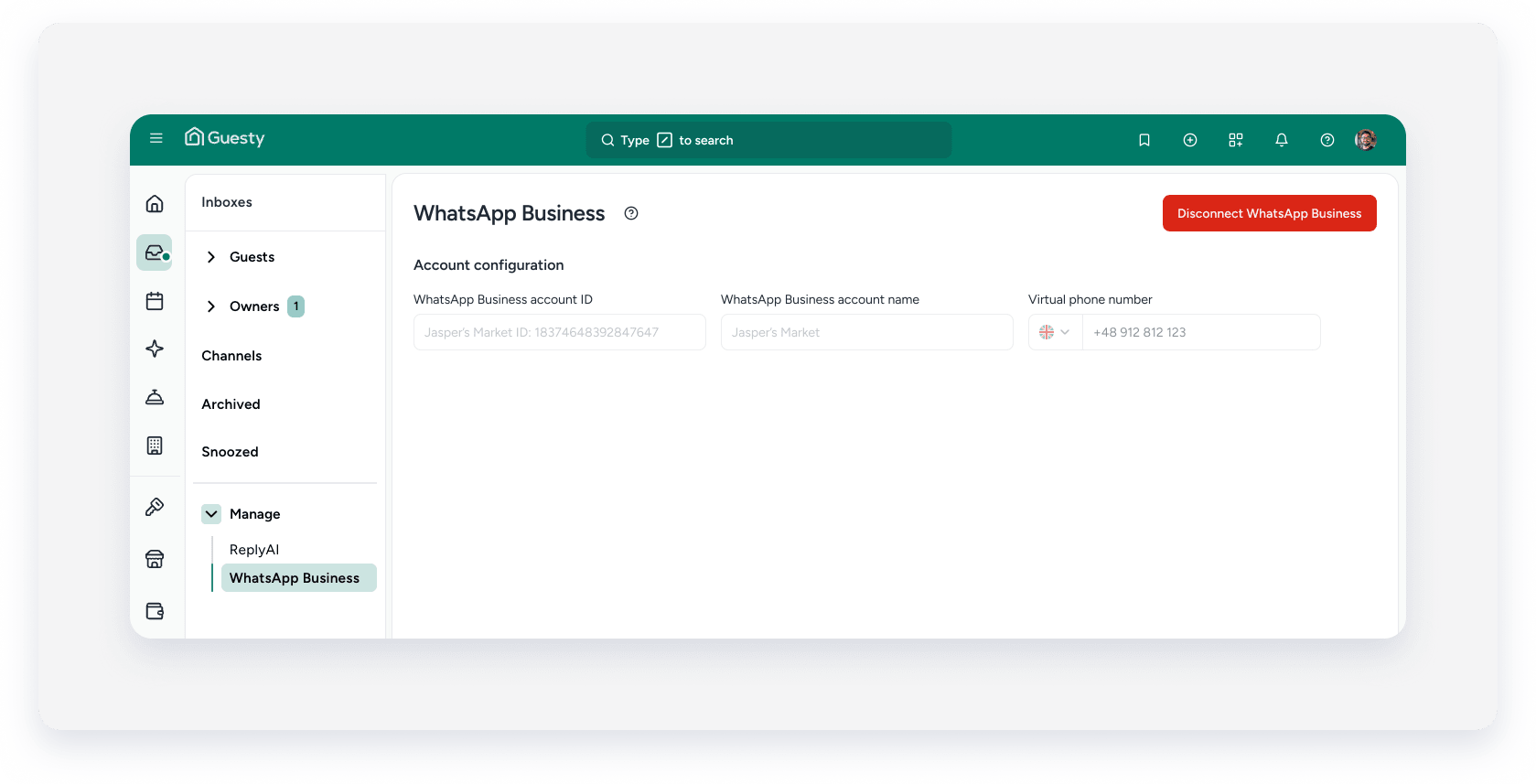
Envía un mensaje de WhatsApp usando una plantilla personalizada.
Utiliza plantillas personalizadas para enviar mensajes estructurados y preaprobados a los huéspedes que no te hayan escrito en las últimas 24 horas. Una vez que el huésped responda, puedes continuar la conversación libremente dentro de ese plazo de 24 horas sin necesidad de una plantilla. No hay límite en la cantidad de plantillas que puedes crear en una sola cuenta de WhatsApp Business.
Si aún no tiene plantillas en su cuenta de WhatsApp, vaya a Meta para crear plantillas de mensaje para su cuenta de WhatsApp Business. Las plantillas de WhatsApp requieren aprobación de Meta, lo que puede tardar algunas horas. Verifique que el estado de la plantilla muestre "Activa (lista para enviar)" para poder usarla en la Bandeja de entrada de Guesty.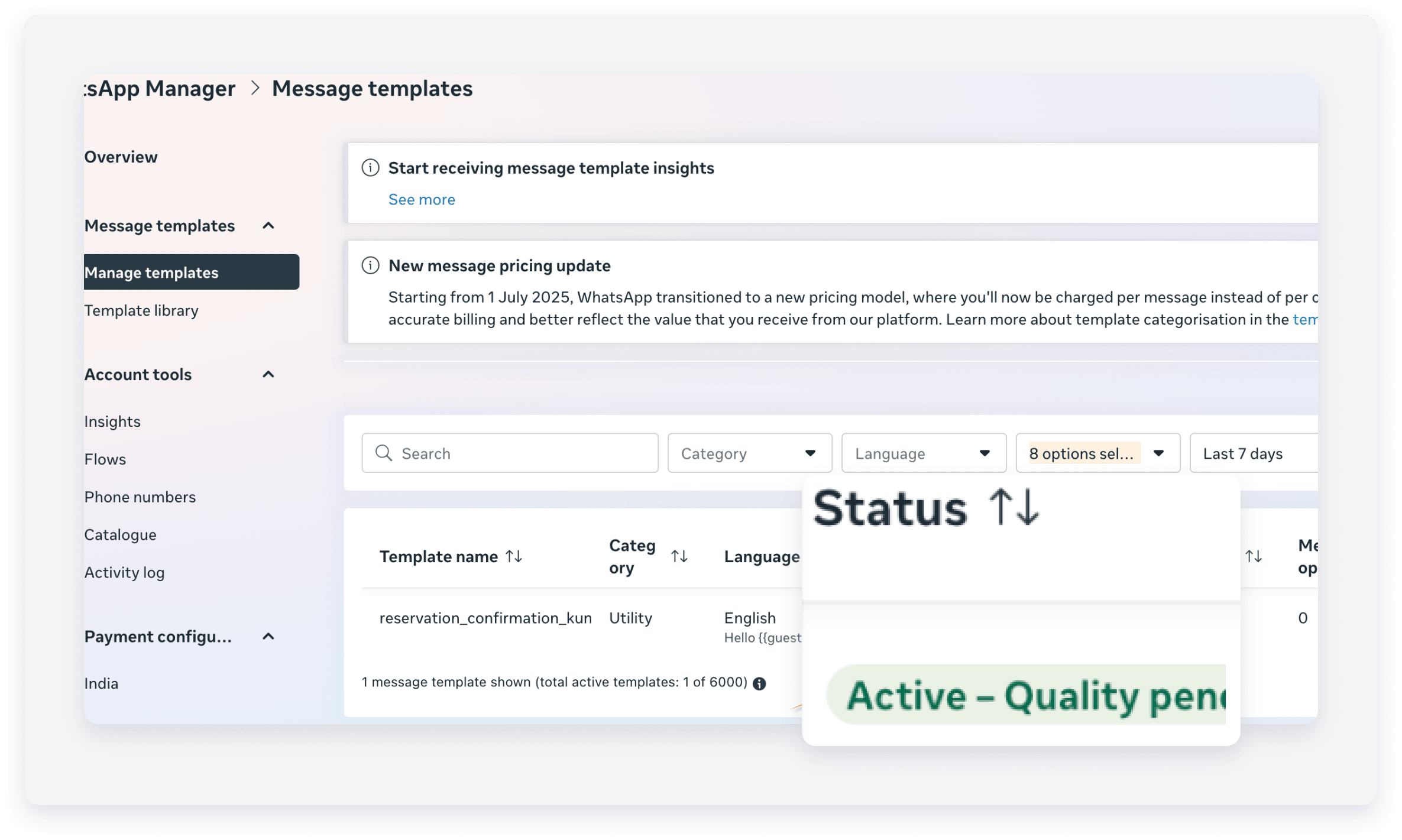
Nota:
- Envíe mensajes con plantillas preaprobadas únicamente a través de la versión de escritorio de Guesty.
- Para enviar mensajes de texto libre a través de la aplicación móvil con la integración, primero envíe un mensaje con plantilla desde el ordenador y, a continuación, continúe desde el móvil.
- Para enviar mensajes de texto libre a través de la aplicación móvil con números compartidos de Guesty, primero desconecte la integración de WhatsApp en el ordenador.
- Al conectar un número, recree las plantillas de WhatsApp Business que haya utilizado anteriormente.
- Si edita una plantilla en su cuenta de WhatsApp Business, esta volverá a pasar por el proceso de aprobación de WhatsApp. La plantilla desaparecerá temporalmente de Guesty hasta que sea aprobada.
Paso a paso:
- Inicia sesión en tu cuenta de Guesty.
- En el menú de navegación lateral, haz clic en Bandeja de entrada.
- En el submenú de Bandeja de entrada, selecciona la bandeja de entrada correspondiente.
- Selecciona el hilo de conversación correspondiente.
- En la parte inferior de la página, haz clic en Escribe tu mensaje aquí e ingresa tu mensaje.
- Junto al botón Enviar, selecciona el método de comunicación WhatsApp.
- En la esquina inferior derecha, haz clic en Seleccionar plantilla.
- En la ventana emergente, selecciona una plantilla de la lista y haz clic en Seleccionar plantilla.
- Revisa el mensaje. Las variables se rellenan automáticamente cuando se envía el mensaje.

- Haz clic en Enviar mensaje.
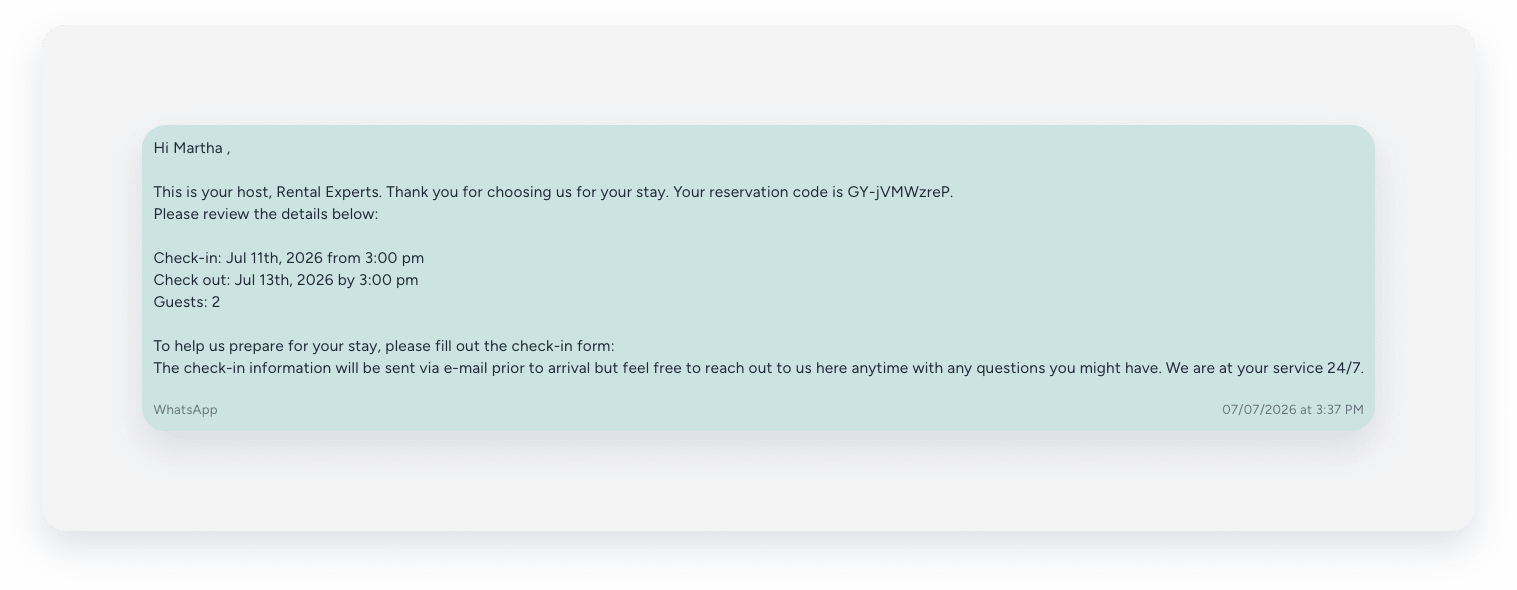
Seleccione un método de comunicación alternativo e intente enviar el mensaje nuevamente si el huésped no es usuario de WhatsApp.
El mensaje se envía al huésped desde tu número de cuenta de WhatsApp Business, guardado como tu "número de teléfono virtual" en Guesty.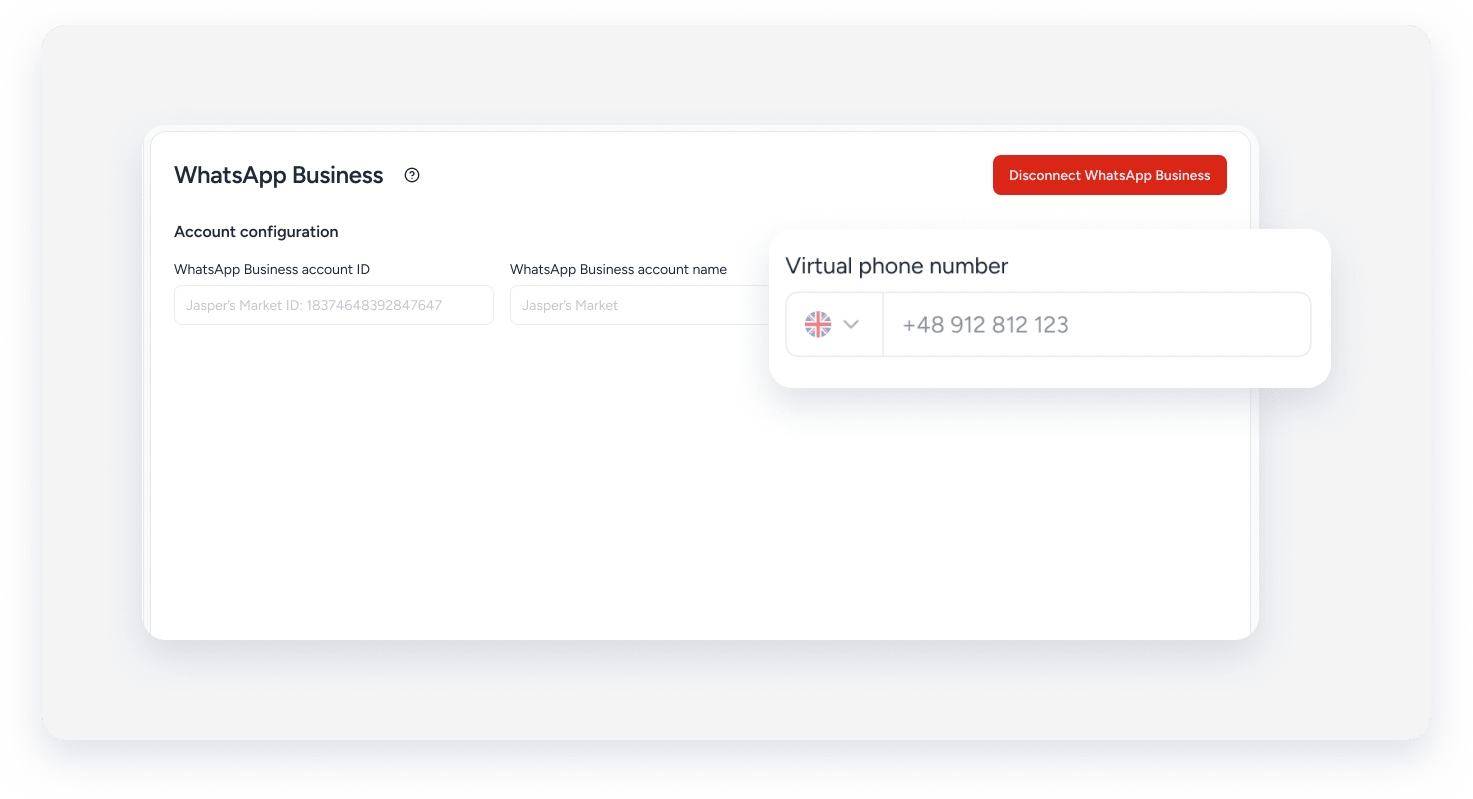
Utiliza WhatsApp en Guesty sin integración.
Puedes comunicarte con los huéspedes a través de WhatsApp utilizando el número predeterminado de Guesty desde tu Bandeja de entrada.
El número de WhatsApp Business de Guesty que verán los huéspedes es +1 210 686-1984, que solo se puede usar para mensajes de texto. No es necesario configurar nada en Guesty para usar este número. También puedes compartirlo con los huéspedes. Los huéspedes pueden responder directamente al mensaje que reciben, y sus respuestas aparecen en tu Bandeja de entrada de Guesty. Los mensajes enviados a los números de teléfono de los huéspedes guardados se redirigen automáticamente a la conversación correspondiente en la Bandeja de entrada de Guesty.
Consejo:
Configura una automatización de mensajes para compartir el número de WhatsApp con tus huéspedes antes del check-in.
Para solucionar cualquier problema, utilice nuestra guía de solución de problemas de mensajes de error de WhatsApp.
