Enviar un presupuesto (u oferta) a un huésped le permite añadir sus datos de pago y confirmar su reserva. El presupuesto incluye los detalles de la propiedad, las fechas de reserva y el precio total.
Antes de comenzar
- Agregue una dirección de correo electrónico válida a la información de contacto del huésped. No se puede enviar un presupuesto sin una dirección de correo electrónico completa.
- Configura tus ajustes de cotización.
- Defina si los huéspedes deben agregar su método de pago para garantizar su reserva:
- Para cobrar el pago durante la reserva, conecte un procesador de pagos.
- Si no conectas un procesador de pagos, aún puedes enviar cotizaciones sin un método de pago.
- Seleccione un estado de reserva:
- Las cotizaciones reservadas **bloquean** las fechas seleccionadas en todos los calendarios hasta la fecha de vencimiento especificada. Este plazo no se puede extender. Una vez confirmada, el enlace de cotización deja de estar disponible. Para aceptaciones tardías, cree una **reserva** manual o envíe una nueva cotización.
- Las solicitudes de Consulta no **bloquean** el calendario ni caducan.
- Todos los elementos de la misma cotización o reserva deben usar la misma moneda. Cambie la moneda del anuncio si es necesario.
Limitaciones
- El desglose del presupuesto no muestra los cargos adicionales establecidos por anuncio o cuenta, pero el precio total los incluye. Por lo tanto, el pago total puede parecer superior a la suma de los conceptos visibles (tarifa del alojamiento, tarifa de limpieza, etc.).
- No se puede editar un presupuesto después de enviarlo.
- No envíe una factura manual al enviar un presupuesto. En su lugar, reenvíe el enlace de cotización para garantizar que el estado de la reserva se actualice automáticamente de "Reservada" o "Consulta" a "Confirmada".
- Evite enviar facturas manuales antes de que el huésped confirme la reserva a través del presupuesto (si no se requiere información de pago) o si se requiere información de pago en los ajustes del presupuesto.
- Reenvía el enlace de cotización al usar la opción Reservar y enviar. Si eliges Reservar y copiar, guarda el enlace en otro lugar para acceder a él más tarde.
Información específica del canal
Revisa los pasos y requisitos específicos para los canales que se detallan a continuación.
Vrbo no permite que los anfitriones envíen presupuestos directamente, por lo que no puedes enviar un presupuesto a los huéspedes que envían una solicitud de reserva o consulta. Los huéspedes deben iniciar el proceso de reserva a través de Vrbo para recopilar de forma segura los datos de pago y de contacto.
Terminología
- Consulta: Un huésped expresa interés, pero no ha enviado una solicitud.
- Solicitud de reserva: Un huésped envía una solicitud para reservar (Vrbo lo llama "Cotizar y reservar"). Esta permanece pendiente hasta que usted la acepte o la rechace.
- Reserva confirmada: Usted acepta la reserva y esta pasa a estar activa.
Siga los pasos que se indican a continuación según la situación:
Paso a paso:
- Acepte la solicitud en un plazo de 42 horas para evitar que Guesty la rechace automáticamente. El estado cambiará a "Confirmada".
- Agregue manualmente las tarifas a la reserva.
- Envíe una factura al huésped.
Pídele al huésped que acceda al anuncio en Booking.com y selecciona «Reservar ahora» o «Solicitar reserva». Se le pedirá que introduzca sus datos.
- Si la opción "Cotizar y reservar" está habilitada, se generará una solicitud de reserva para su aprobación.
- Si la opción "Reserva instantánea" está activada, la reserva se confirma automáticamente.
Solo se pueden modificar los precios una vez confirmada la reserva.
- Solicita al huésped que envíe una solicitud de reserva (a través de "Cotizar y reservar" o "Solicitar reserva") o que cree una reserva utilizando "Reserva instantánea".
- Una vez confirmado, actualiza la factura con las tarifas ajustadas.
- Envía la factura actualizada.
Enviar un presupuesto
Envía un presupuesto ofreciendo un solo anuncio o varias opciones para que el huésped pueda elegir cuál reservar.
Seleccione el método de envío:
- Mediante el Multi-Calendario: Ideal para comprobar la disponibilidad y bloquear fechas.
- A través de la Bandeja de entrada: Ideal para enviar citas dentro de una conversación existente.
A través del Multi-Calendario
Siga las instrucciones a continuación para enviar un presupuesto a través del Multi-Calendario.
Paso a paso:
- Inicia sesión en tu cuenta de Guesty.
- En el menú de navegación lateral, haz clic en
 Calendario múltiple.
 - Localiza la propiedad correspondiente en la barra lateral izquierda. A continuación, haz clic y arrastra el cursor sobre las fechas a las que deseas enviar un presupuesto en la fila correspondiente del calendario.
- En la barra lateral derecha, haz clic en el botón "Nueva reserva o presupuesto".
- El botón aparece si el anuncio está disponible para las fechas seleccionadas, o en caso de fechas bloqueadas flexibles.
- Si el botón no aparece, las fechas están completamente bloqueadas para reserva.
- En la ventana emergente, debajo de "Datos de contacto", haz clic en "Nuevo huésped" para enviar un presupuesto a un nuevo huésped y completa la información correspondiente. De lo contrario, haz clic en "huésped existente" y selecciona el huésped en el menú desplegable superior.
-
En "Canal y estado", selecciona un estado:
- Reservado: Bloquea las fechas hasta su vencimiento.
- Consulta: Mantiene las fechas desbloqueadas.
Nota:
- El número de huéspedes que aparece en la página de reserva indica únicamente el número de adultos, incluso si se han incluido niños y/o bebés en el presupuesto de la reserva.
- En "Canal" (en "Canal y estado"), solo se muestran las fuentes de las reservas existentes. Para agregar un nuevo canal (fuente), primero cree una reserva con el nuevo canal.
- Seleccione una opción de envío:
- Reservar y enviar cotización: Envía el enlace a través de la Bandeja de entrada de Guesty. Puedes editar el mensaje cambiando el asunto, agregando variables, adjuntando archivos, etc. Haz clic en Enviar cotización .
- Guardar y copiar cotización: Genera un enlace para pegar en una bandeja de entrada externa.
- Reservar: Reserva las fechas y el precio sin enviar la cotización.
A través de la Bandeja de entrada
Envíe la cotización a aquellos huéspedes cuyas reservas se crearon manualmente en Guesty o se recibieron a través de una fuente de integración directa (Sitio web de Reservas de Guesty, Motor de Reservas de Guesty o API del Motor de Reservas de Guesty ).
Siga las instrucciones a continuación para enviar una cotización a través de la Bandeja de entrada.
Paso a paso:
- Inicia sesión en tu cuenta de Guesty.
- En el menú de navegación lateral, haga clic en
 Bandeja de entrada.
 - En el submenú de Bandeja de entrada, haga clic en el icono
 .
. - Haga clic en el hilo de mensaje correspondiente.
- En la barra lateral derecha, haga clic en el widget de reserva
 .
. - Haga clic en la reserva que está al lado del icono del lápiz
 .
. - En el menú desplegable, haga clic en + Nueva consulta.
- Personalice el presupuesto (seleccione el anuncio correspondiente, establezca el número de huéspedes, etc.).
- Seleccione una opción de envío:
- Reservar y enviar cotización: Envíe el enlace a través de la Bandeja de entrada de Guesty. Puede editar el mensaje cambiando el asunto, agregando variables, adjuntando archivos, etc. Haga clic en Enviar cotización.
- Guardar y copiar cotización: Genere un enlace para pegar en una bandeja de entrada externa.
- Reservar: Reserve las fechas y el precio sin enviar el presupuesto.
Mediante "Búsqueda de Disponibilidad"
Utilice la opción "Búsqueda de Disponibilidad" para ofrecer hasta 25 opciones en un solo presupuesto.
Nota:
Esto crea una subreserva para cada anuncio. Cuando el huésped reserva una, las demás cambian automáticamente a "Cerrada". Gestiona el estado de cada subreserva de forma independiente.
Siga las instrucciones a continuación para enviar un presupuesto para varios inmuebles.
Paso a paso:
- Inicia sesión en tu cuenta de Guesty .
- En el menú de navegación lateral, haga clic en Calendario múltiple .
- En la parte superior derecha, haga clic en Buscar disponibilidad .
-
Aplique los filtros (Fechas, Huéspedes, Servicios) y haga clic en Buscar propiedades.
Filtros- Fechas: Busque anuncios disponibles en un rango de fecha seleccionado.
- Huéspedes por unidad: Establezca el número de huéspedes por habitación.
- Haz clic en Filtros para añadir filtros adicionales (como Servicios o Ciudades).
- Marque la casilla "Agregar propiedades bloqueadas" para incluir las propiedades que se encuentran bajo bloques flexibles para las fechas seleccionadas. Las Propiedades bajo bloques inflexibles no se mostrarán.
- Marque la casilla "Ignorar mínimo de noches" para incluir propiedades cuyo número mínimo de noches por estancia sea superior al rango de fecha seleccionado.
- Marque la casilla "Ignorar número máximo de huéspedes" para incluir propiedades cuya ocupación máxima sea inferior al número de huéspedes que ha seleccionado.
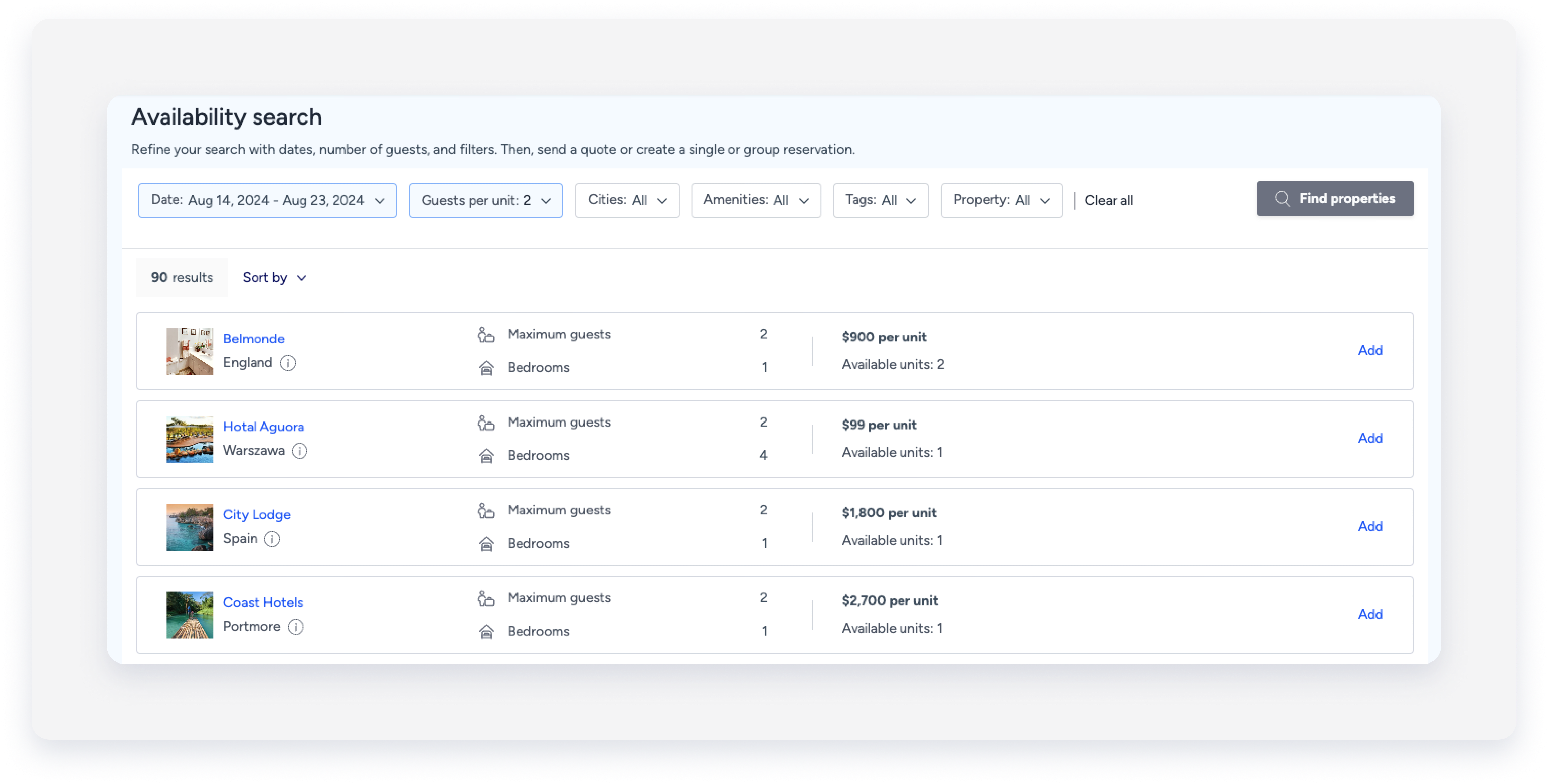
- Unidades múltiples: Todas las subunidades aparecen bajo un mismo resultado. Por ejemplo, 15 habitaciones de residencia estudiantil en una multiunidad se contabilizan dentro de las "Unidades disponibles" en la fila correspondiente de ese listado.
- Complejos: Cada tipo de habitación aparece como un resultado independiente. Por ejemplo, los dúplex y las residencias estudiantiles en el mismo complejo aparecen en filas separadas.
Consejo:
- Puedes ordenar los resultados utilizando el botón "Ordenar por".
- Puedes hacer clic en el nombre del anuncio para abrir la página de la propiedad (si deseas explorar el calendario mensual específico del anuncio, etc.).
- Puedes pasar el cursor sobre el icono del signo de interrogación que aparece junto a la ciudad del anuncio para ver la dirección completa.
- Haz clic en Agregar junto a todos los alojamientos que quieras incluir en el presupuesto. Todas las unidades seleccionadas se mostrarán en el carrito de Reservas a la derecha.
- Puedes añadir hasta 25 unidades a la página de Resumen.
- Si hay más de una unidad disponible para reserva, utilice las flechas en la fila del anuncio para aumentar o disminuir el número de unidades seleccionadas.
- Haz clic en Enviar presupuesto y, a continuación, selecciona reserva de grupo.
- Reseña los detalles del resumen (fechas, huéspedes, precio total).
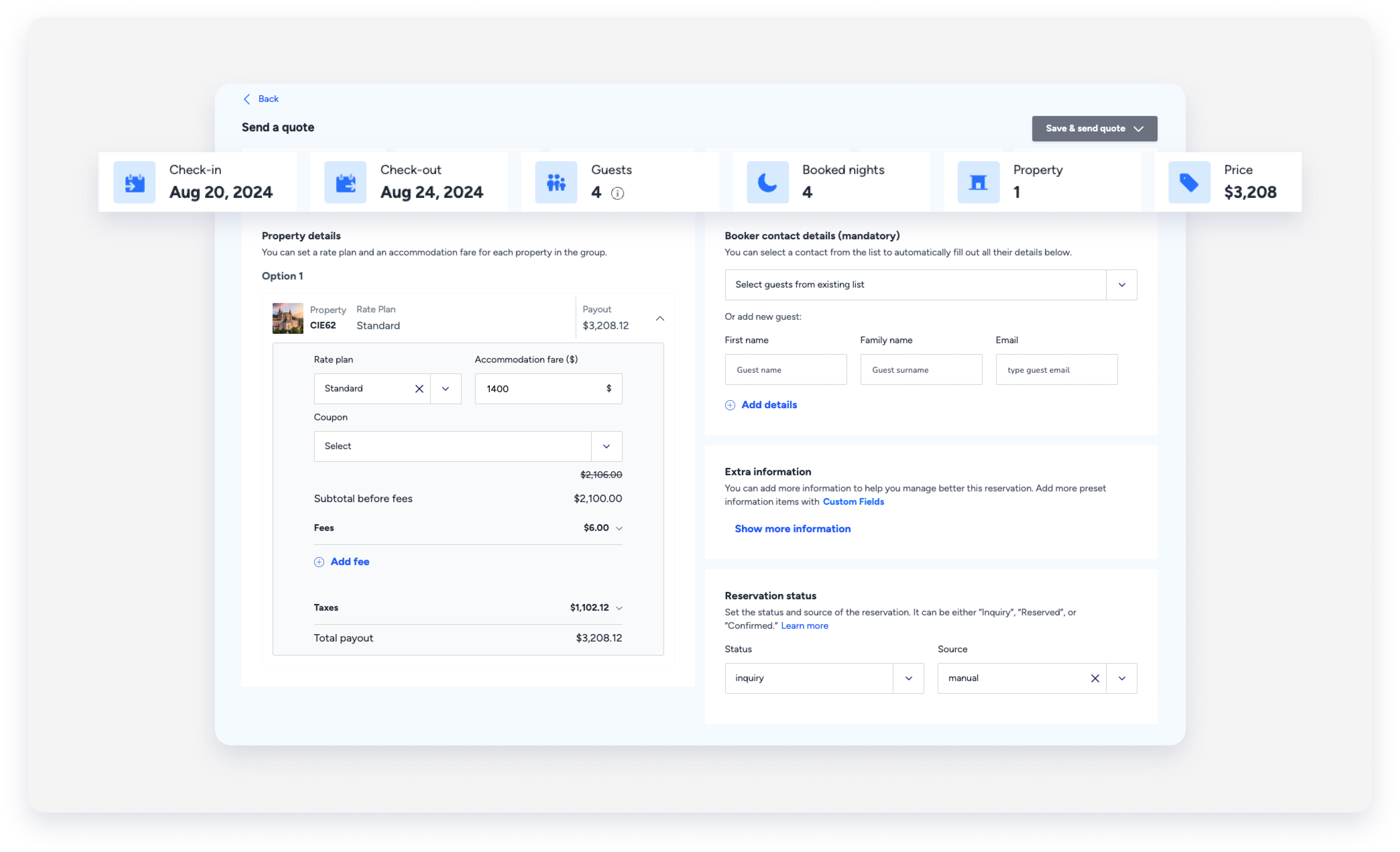
- En la sección "Detalles de la Propiedad", ajuste el precio por propiedad reservada, por ejemplo, agregando un cupón, modificando la tarifa del alojamiento, los cargos o los impuestos, o cambiando el plan de tarifa aplicado (si corresponde).
- Si seleccionó más de una unidad, cada una se mostrará en una sección diferente, lo que le permitirá ajustar sus tarifas por separado. Haga clic en la flecha hacia abajo a la derecha de la fila correspondiente para expandirla.
- Si ha modificado los cargos adicionales, estos no se recalcularán automáticamente si se realiza algún cambio en la reserva después de su confirmación. Por ejemplo, una vez que modifique el cargo de limpieza de una noche, al añadir una noche a la reserva (después de que se haya confirmado el presupuesto), el cargo de limpieza de esa noche adicional volverá al precio anterior a la modificación.
- En la sección "datos de contacto del reservador", introduzca la información del reservador. Haga clic en "Añadir datos" para agregar un nuevo huésped o seleccione un huésped existente en el menú desplegable. El reservador se asignará a la reserva de grupo y será quien realice el pago.
- En la sección "Notas de la Reserva", haga clic en "Agregar notas" para añadir cualquier información interna sobre este presupuesto de reserva.
- En “Estado de la Reserva”, seleccione la fuente y el estado correspondientes de la cotización. Utilice uno de los siguientes estados:
- Consulta: Si no desea bloquear el calendario para los listados y fechas seleccionados.
- Reservado: Si desea bloquear el calendario para los alojamientos y fechas seleccionados. Si el huésped realiza una reserva a través del presupuesto, deberá cambiar el estado de "Reservado" a "Confirmado", si aprueba la reserva, o a "Cerrado", para eliminar el bloqueo del calendario.
-
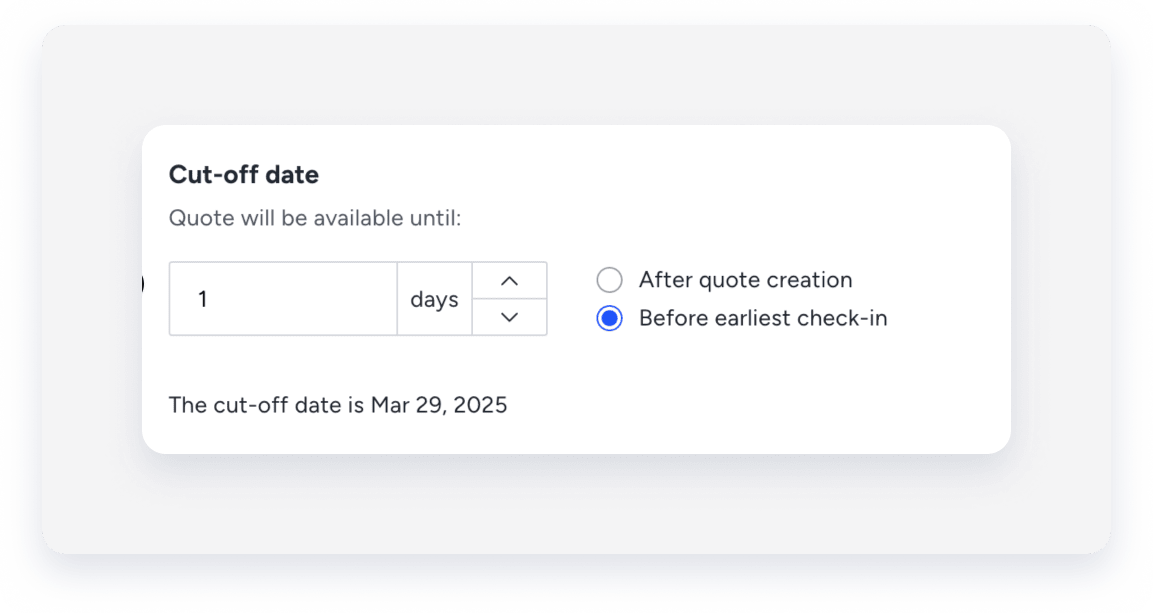
En el campo "Fecha límite", establezca la fecha de vencimiento de la cotización.
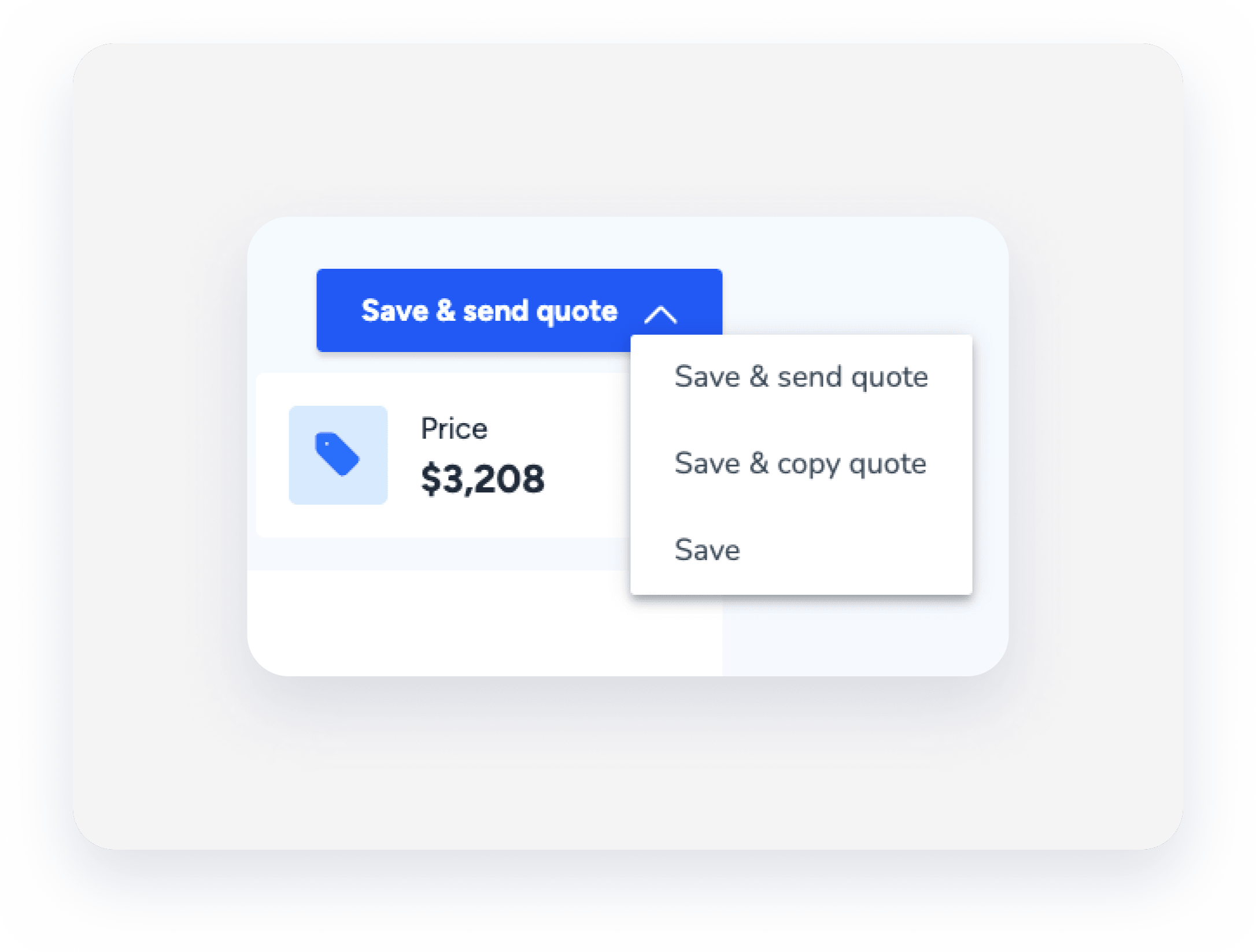
- Haz clic en el botón azul de la esquina superior derecha. A continuación, elige una de las opciones para la propiedad anunciada.
- Guardar y enviar presupuesto o Reservar y enviar presupuesto: Elija esta opción si desea enviar el enlace al huésped en un mensaje desde la Bandeja de entrada de Guesty.
- Guardar y copiar presupuesto o Reservar y copiar presupuesto: Utilice esta opción para copiar el presupuesto y editarlo en un mensaje personalizado (por ejemplo, si desea cambiar el asunto, agregar variables, adjuntar archivos, etc.). Una vez hecho esto, puede enviarlo al huésped.
-
Guardar o reservar: utilice esta opción si desea reservar las fechas y el precio del presupuesto, pero no enviar el presupuesto real al huésped.
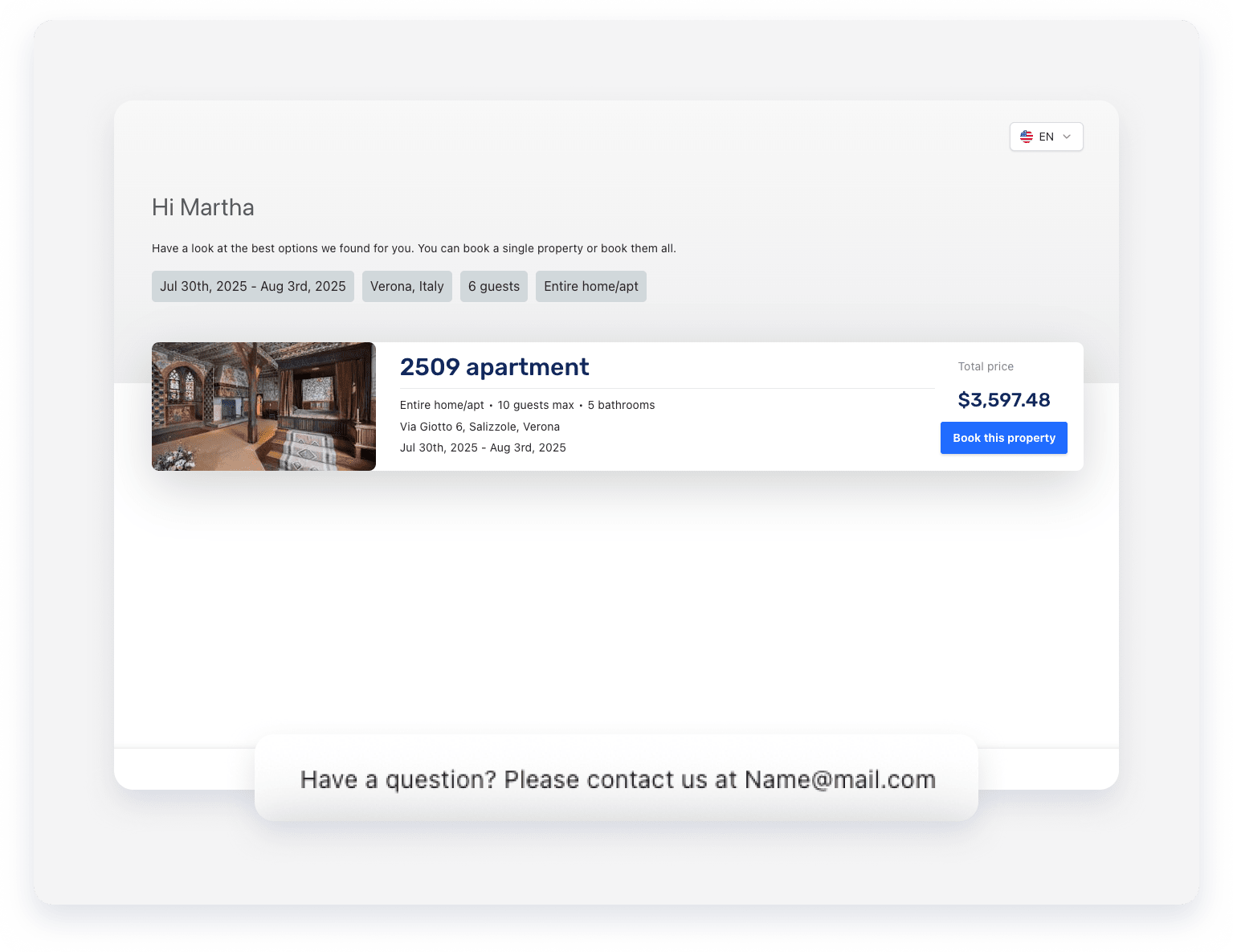
Se envía un enlace con el presupuesto al huésped por correo electrónico, lo que le permite reservar su estancia. Puede tardar hasta 10 minutos en llegar.
El estado de la reserva se actualiza en función del pago:
- Confirmado: El huésped ha añadido un método de pago.
- Pago pendiente: No se requirió ningún método de pago. Deberá cobrar el pago más adelante.
Puedes enviar un presupuesto para un solo huésped a la vez, ya sea para un solo anuncio o para varios. Para presupuestos de varios anuncios, debes usar el mismo rango de fechas para todos los alojamientos incluidos.
La dirección de correo electrónico que aparece al final del presupuesto es el correo electrónico de facturación que se proporciona en la sección "Información de la Empresa" de los ajustes de su Cuenta.
Si el huésped no confirma la reserva antes de la fecha de check-in, el estado cambia automáticamente a "Cerrado".
