Enviar un presupuesto (u oferta) a un huésped le permite añadir sus datos de pago y confirmar su reserva. El presupuesto incluye los detalles del alojamiento, las fechas de reserva y el precio total.
Antes de comenzar
- Agregue una dirección de correo electrónico válida a la información de contacto del huésped. No se puede enviar un presupuesto sin una dirección de correo electrónico completa.
- Configure sus ajustes de cotización.
- Defina si los huéspedes deben agregar su método de pago para garantizar su reserva:
- Para cobrar el pago durante la reserva, conecte un procesador de pagos.
- Si no conecta un procesador de pagos, aún puede enviar cotizaciones sin un método de pago.
- Seleccione un estado de reserva:
- Las cotizaciones reservadas bloquean las fechas seleccionadas en todos los calendarios hasta la fecha de vencimiento especificada. Este plazo no se puede extender. Una vez confirmada, el enlace de la cotización deja de estar disponible. Para aceptaciones tardías, cree una reserva manual o envíe una nueva cotización.
- Las solicitudes de presupuesto no bloquean el calendario ni caducan.
Limitaciones
- El desglose del presupuesto no muestra los cargos adicionales establecidos por anuncio o cuenta, pero el precio total los incluye. Por lo tanto, el pago total puede parecer superior a la suma de los conceptos visibles (tarifa de alojamiento, cargo de limpieza, etc.).
- No se puede editar un presupuesto después de enviarlo.
- No envíe una factura manual al enviar un presupuesto. En su lugar, reenvíe el enlace del presupuesto para garantizar que el estado de la reserva se actualice automáticamente de "Reservada" o "Consulta" a "Confirmada".
- Evite enviar facturas manuales antes de que el huésped confirme la reserva a través del presupuesto (si no se requiere información de pago) o si se requiere información de pago en la configuración del presupuesto.
- Reenvíe el enlace de la cotización al usar la opción Reservar y enviar. Si elige Reservar y copiar, guarde el enlace en otro lugar para acceder a él más tarde.
Información específica del canal
Revise los pasos y requisitos específicos para los canales que se detallan a continuación.
Vrbo no permite que los anfitriones envíen presupuestos directamente, por lo que no puedes enviar un presupuesto a los huéspedes que envían una solicitud de reserva o consulta. Los huéspedes deben iniciar el proceso de reserva a través de Vrbo para recopilar de forma segura los datos de pago y de contacto.
Terminología
- Consulta: Un huésped ha expresado interés, pero no ha enviado ninguna solicitud.
- Solicitud de reserva: Un huésped envía una solicitud para reservar (Vrbo lo llama "Cotizar y reservar"). Esta permanece pendiente hasta que usted la acepte o la rechace.
- Reserva confirmada: Usted acepta la reserva y esta pasa a estar activa.
Nota:
No es posible convertir una consulta en una reserva confirmada.
Siga los pasos que se indican a continuación según la situación:
Paso a paso:
- Acepta la solicitud en un plazo de 42 horas para evitar que Guesty la rechace automáticamente. El estado cambiará a "Confirmada".
- Agregue manualmente las tarifas a la reserva .
- Enviar una factura al huésped .
Pídele al huésped que acceda al anuncio en Booking.com y seleccione «Reservar ahora» o «Solicitar reserva». Se le pedirá que introduzca sus datos.
- Si la opción "Cotizar y reservar" está habilitada, se generará una solicitud de reserva para su aprobación.
- Si la opción "Reserva instantánea" está activada, la reserva se confirma automáticamente.
Solo se pueden modificar los precios una vez confirmada la reserva.
- Solicita al huésped que envíe una solicitud de reserva (a través de "Presupuesto y reserva" o "Solicitar reserva") o que cree una reserva utilizando "Reserva instantánea".
- Una vez confirmado, actualiza la factura con las tarifas ajustadas.
- Envía la factura actualizada.
Enviar un presupuesto
Envía un presupuesto ofreciendo una sola opción o varias opciones para que el huésped pueda elegir cuál reservar.
Seleccione el método de envío:
- Mediante el calendario múltiple: Ideal para comprobar la disponibilidad y bloquear fechas.
- A través de la bandeja de entrada: Ideal para enviar citas dentro de una conversación ya existente.
A través del calendario múltiple
Siga las instrucciones a continuación para enviar un presupuesto a través del Calendario Múltiple.
Paso a paso:
- Inicia sesión en tu cuenta de Guesty.
- En el menú de navegación lateral, haz clic en
 Calendario múltiple.
 - Localiza la propiedad correspondiente en la barra lateral izquierda. A continuación, haz clic y arrastra el cursor sobre las fechas para las que deseas enviar un presupuesto en la fila correspondiente del calendario.
- En la barra lateral derecha, haz clic en el botón "Nueva reserva o presupuesto".
- El botón aparece si el anuncio está disponible para las fechas seleccionadas, o en caso de fechas bloqueadas flexibles.
- Si el botón no aparece, significa que esas fechas están completamente bloqueadas para reservar.
- En la ventana emergente, debajo de "Datos de contacto", haz clic en "Nuevo huésped" para enviar un presupuesto a un nuevo huésped y completa la información correspondiente. Si no, haz clic en "Huésped existente" y selecciona el huésped en el menú desplegable superior.
En "Canal y estado", selecciona un estado:
- Reservado: Bloquea las fechas hasta su vencimiento.
- Consulta: Mantiene las fechas desbloqueadas.
Nota:
- El número de huéspedes que aparece en la página de reservas indica únicamente el número de adultos, incluso si se incluyeron niños y/o bebés en el presupuesto de la reserva.
- En la sección "Canal" (dentro de "Canal y estado"), solo se muestran las fuentes de las reservas existentes. Para añadir un nuevo canal (fuente), primero cree una reserva con dicho canal.
- Reservar y enviar presupuesto: Envía el enlace a través de Guesty Inbox. Puedes editar el mensaje cambiando el asunto, añadiendo variables, adjuntando archivos, etc. Haz clic en Enviar presupuesto.
- Guardar y copiar cita: Genera un enlace para pegar en una bandeja de entrada externa.
- Reservar: Reserva las fechas y el precio sin enviar el presupuesto.
A través de la bandeja de entrada
Envía el presupuesto a aquellos huéspedes cuyas reservas se crearon manualmente en Guesty o se recibieron a través de una fuente de integración directa (sitio web de reservas de Guesty, motor de reservas de Guesty o API del motor de reservas de Guesty).
Sigue las instrucciones a continuación para enviar una cotización a través de la bandeja de entrada.
Paso a paso:
- Inicia sesión en tu cuenta de Guesty.
- En el menú de navegación lateral, haz clic en
 Bandeja de entrada.
 - En el submenú Bandeja de entrada, haz clic en
 .
. - Haz clic en el hilo de mensajes correspondiente.
- En la barra lateral derecha, haz clic en
 .
. - Haz clic en la reserva que está al lado de
 .
. - En el menú desplegable, haz clic en + Nueva consulta.
- Personaliza el presupuesto (selecciona el anuncio correspondiente, establece el número de invitados, etc.).
- Selecciona una opción de envío:
- Reservar y enviar presupuesto: Envía el enlace a través de Guesty Inbox. Puedes editar el mensaje cambiando el asunto, añadiendo variables, adjuntando archivos, etc. Haz clic en Enviar presupuesto.
- Guardar y copiar cita: Genera un enlace para pegar en una bandeja de entrada externa.
- Reservar: Reserva las fechas y el precio sin enviar el presupuesto.
Through "Availability Search"
Use the "Availability Search" option to offer up to 25 options in a single quote.
Note:
This creates a sub-reservation for each accommodation. When the guest reserves one, the others automatically change to "Closed." Manage the status of each sub-reservation independently.
Follow the instructions below to send a quote for multiple properties.
Step-by-step:
- Log in to your Guesty account.
- In the side navigation menu, click Multi-Calendar.
- In the top right, click Search Availability.
-
Apply the filters (Dates, Guests, Amenities) and click Search Properties.
Filters
- Fechas: Busque anuncios disponibles en un rango de fechas seleccionado.
- Huéspedes por unidad: Establezca el número de huéspedes por habitación.
- Haga clic en Filtros para añadir filtros adicionales (como Servicios o Ciudades).
- Marque la casilla "Agregar propiedades bloqueadas" para incluir las propiedades que se encuentran bajo bloques flexibles para las fechas seleccionadas. Las propiedades bajo bloques inflexibles no se mostrarán.
- Marque la casilla "Ignorar noches mínimas" para incluir propiedades cuyo número mínimo de noches por estancia sea superior al rango de fechas seleccionado.
- Marque la casilla "Ignorar número máximo de huéspedes" para incluir propiedades cuya ocupación máxima sea inferior al número de huéspedes que ha seleccionado.
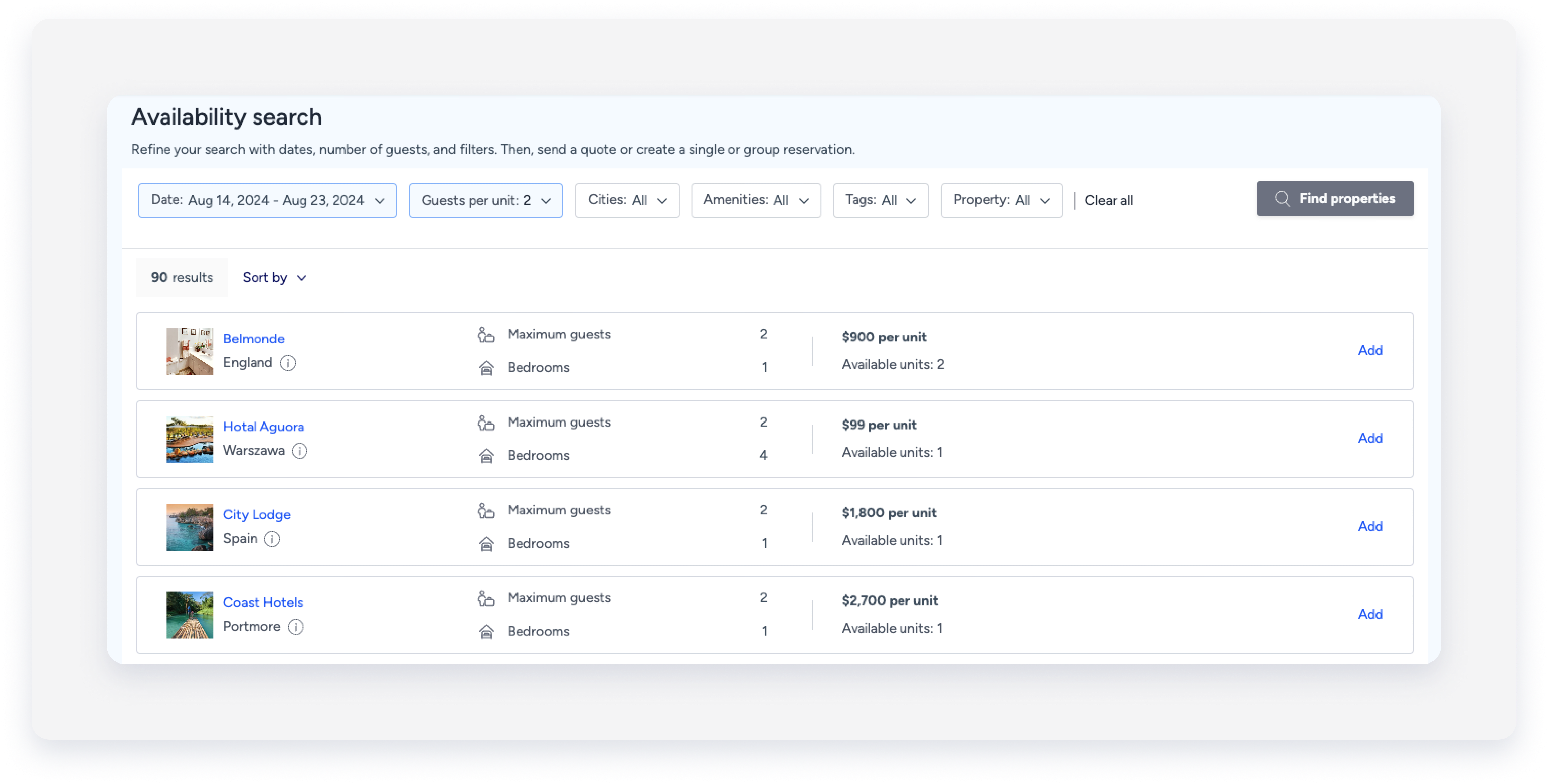
- Unidades múltiples: Todas las subunidades aparecen bajo un mismo resultado. Por ejemplo, 15 habitaciones de residencia estudiantil en una unidad múltiple se contabilizan dentro de las "Unidades disponibles" en la fila correspondiente de ese listado.
- Complejos: Cada tipo de habitación aparece como un resultado independiente. Por ejemplo, los dúplex y las residencias estudiantiles en el mismo complejo aparecen en filas separadas.
Consejo:
- Puedes ordenar los resultados utilizando el botón "Ordenar por".
- Puedes hacer clic en el nombre del anuncio para abrir la página de la propiedad (si deseas explorar el calendario mensual específico del anuncio, etc.).
- Puedes pasar el cursor sobre el icono del signo de interrogación que aparece junto a la ciudad del anuncio para ver la dirección completa.
- Puedes añadir hasta 25 unidades a la página de Resumen.
- Si hay más de una unidad disponible para reservar, utiliza las flechas en la fila del anuncio para aumentar o disminuir el número de unidades seleccionadas.
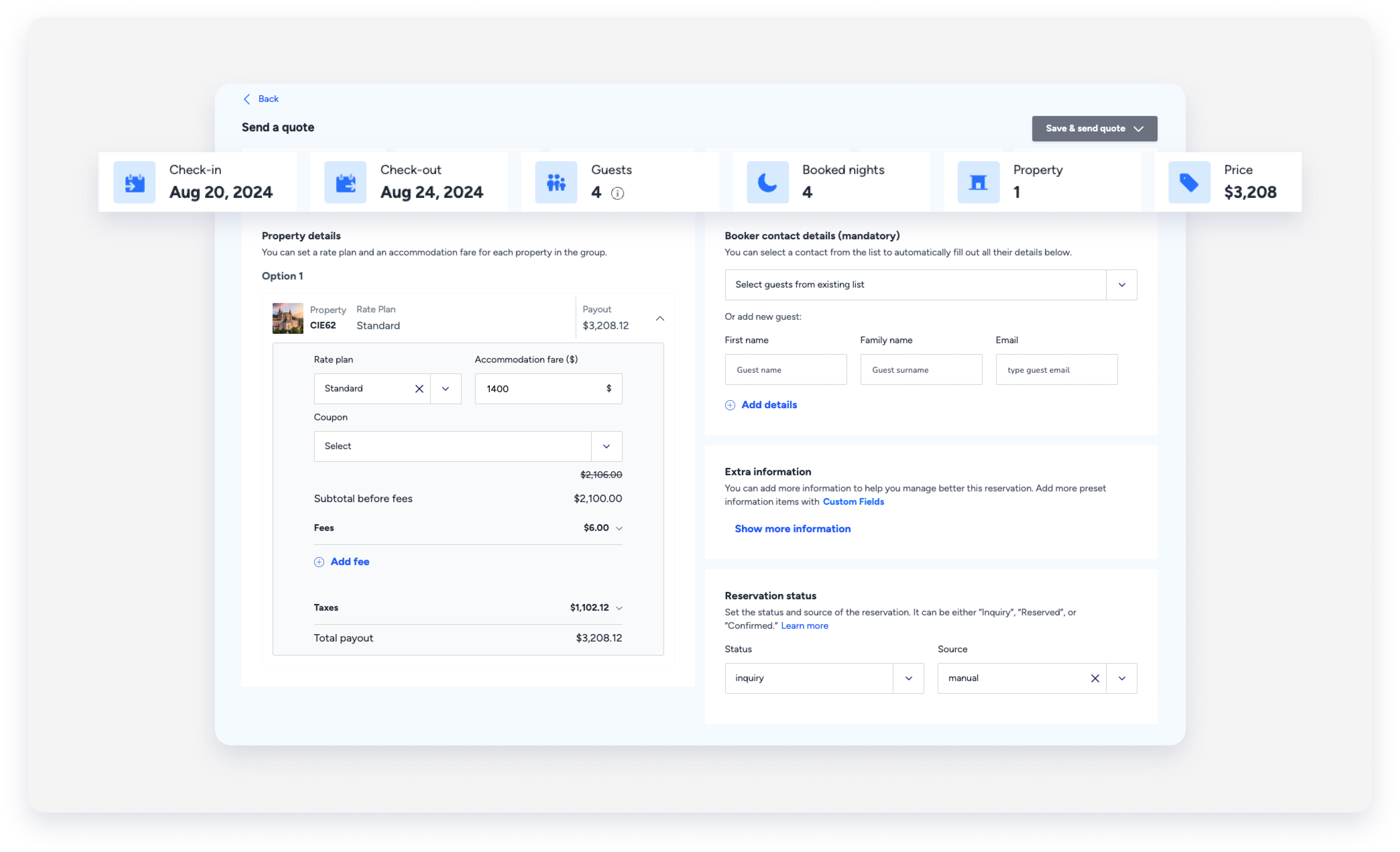
- Si seleccionaste más de una unidad, cada una se mostrará en una sección diferente, lo que te permitirá ajustar sus tarifas por separado. Haz clic en la flecha hacia abajo a la derecha de la fila correspondiente para expandirla.
- Si has modificado los cargos adicionales, estos no se recalcularán automáticamente si se realiza algún cambio en la reserva después de su confirmación. Por ejemplo, una vez que modifiques el cargo de limpieza de una noche, al añadir una noche a la reserva (después de que se haya confirmado el presupuesto), el cargo de limpieza de esa noche adicional volverá al precio anterior a la modificación.
- Consulta: Si no desea bloquear el calendario para los listados y fechas seleccionados.
- Reservado: Si desea bloquear el calendario para los alojamientos y fechas seleccionados. Si el huésped realiza una reserva a través del presupuesto, deberá cambiar el estado de "Reservado" a "Confirmado" (si aprueba la reserva) o a "Cerrado" (para eliminar el bloqueo del calendario).
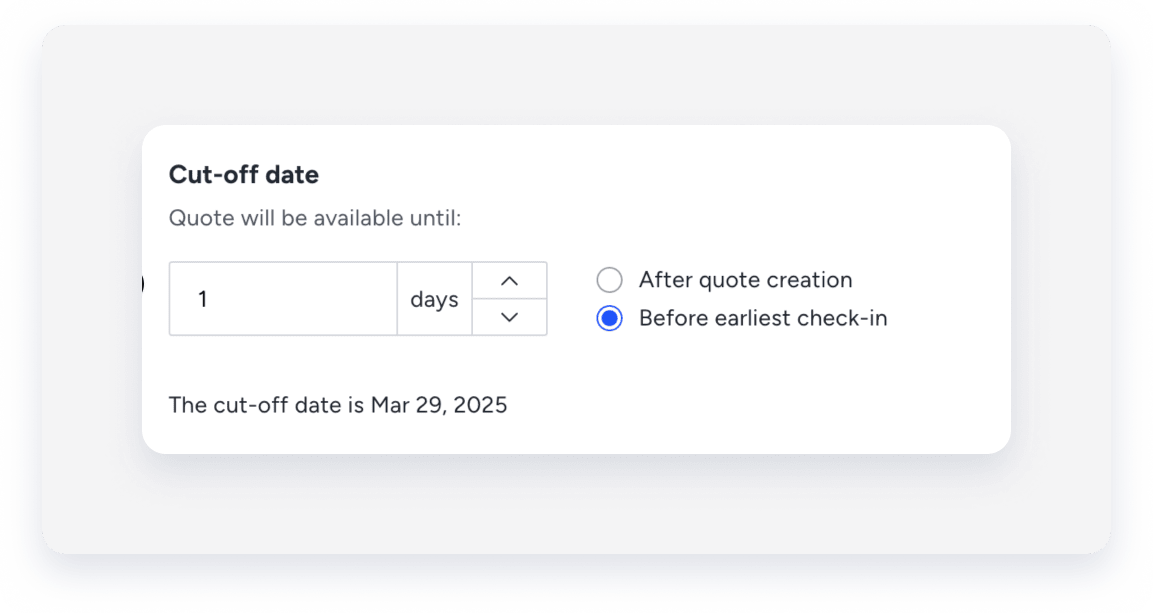
En el apartado "Fecha límite", establezca la fecha de vencimiento de la cotización.
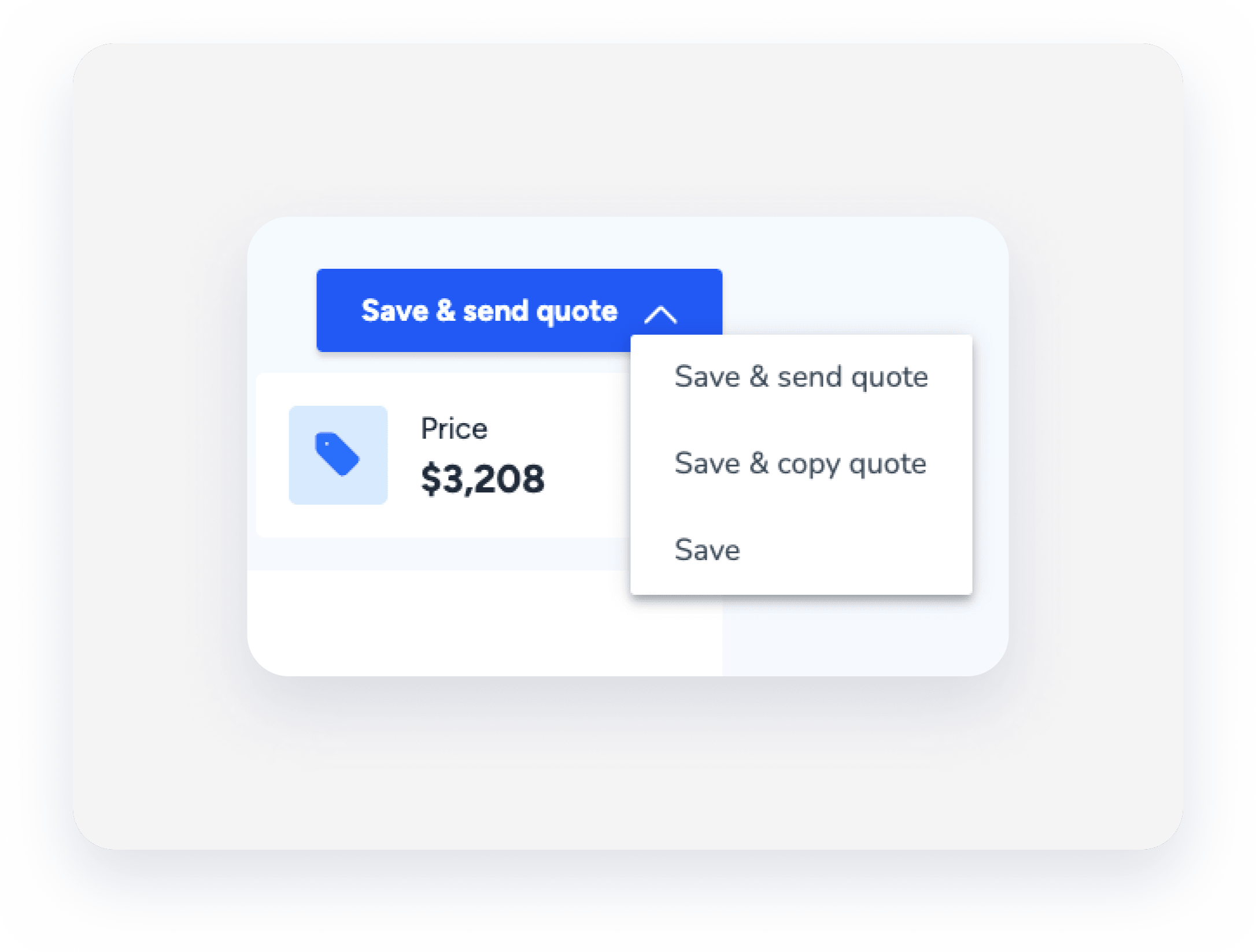
- Guardar y enviar presupuesto o Reservar y enviar presupuesto: Elige esta opción si deseas enviar el enlace al huésped en un mensaje desde la bandeja de entrada de Guesty.
- Guardar y copiar presupuesto o Reservar y copiar presupuesto: Utiliza esta opción para copiar el presupuesto y editarlo en un mensaje personalizado (por ejemplo, si deseas cambiar el asunto, añadir variables, adjuntar archivos, etc.). Una vez hecho esto, puedes enviárselo al cliente.
- Guardar o reservar: Utiliza esta opción si deseas reservar las fechas y el precio que figuran en el presupuesto, pero sin enviar el presupuesto propiamente dicho al huésped.
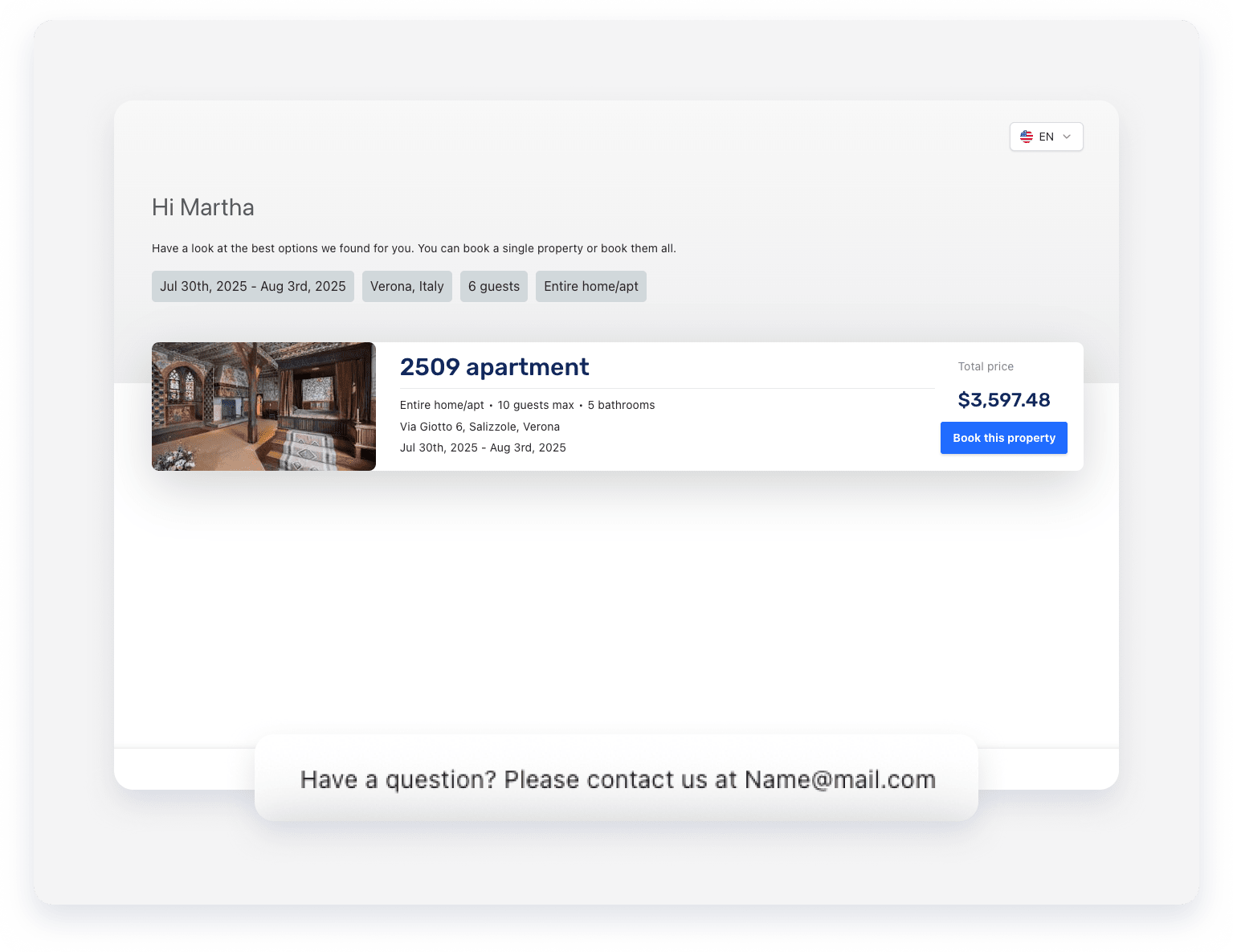
Se envía un enlace con el presupuesto al huésped por correo electrónico, lo que le permite reservar su estancia. Puede tardar hasta 10 minutos en llegar.
El estado de la reserva se actualiza en función del pago:
- Confirmado: El huésped ha añadido un método de pago.
- Pendiente de pago: No se requirió ningún método de pago. Deberá cobrar el pago posteriormente.
Puedes enviar un presupuesto para un solo huésped a la vez, ya sea para un solo alojamiento o para varios . Para presupuestos de varios alojamientos, debes usar el mismo rango de fechas para todos los alojamientos incluidos.
La dirección de correo electrónico que aparece al final del presupuesto es la dirección de correo electrónico de facturación que se proporciona en la sección "Información de la empresa" de la configuración de su cuenta .
Si el huésped no confirma la reserva antes de la fecha de llegada, el estado cambia automáticamente a "Cerrado".
