La página de integración de Booking.com te permite gestionar tus cuentas y anuncios conectados en un solo lugar, incluyendo:
- Agregar nuevas cuentas de Booking.com y revisar errores no resueltos
- Comprobación del estado de conexión de sus cuentas y listados.
- Vincular los anuncios, publicarlos en los canales y reenviar los contratos.
- Gestionar los ajustes de la cuenta
- Reintentar los listados fallidos y volver a conectar los listados que no están conectados.
- Cambiar el tipo de conexión de un anuncio, desconectar anuncios y eliminar cuentas o anuncios.
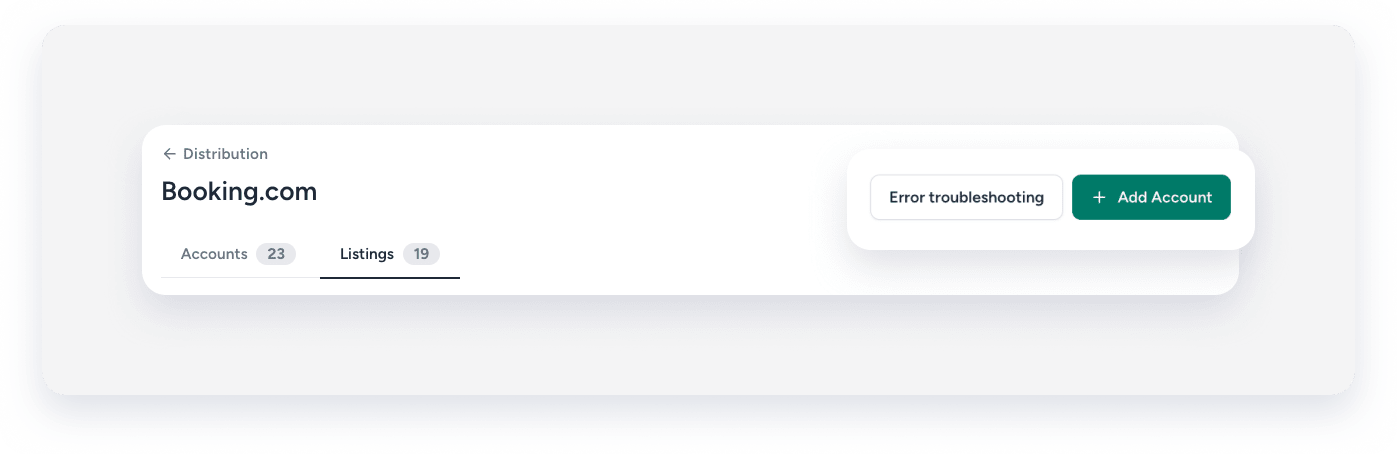
En la esquina superior derecha, haga clic en Solución de problemas de errores para revisar los errores no resueltos en el panel de autoservicio dedicado. Haga clic en + Agregar cuenta para agregar una nueva cuenta de Booking.com.
Accede a la página de integración de Booking.com
Sigue los pasos que se indican a continuación para acceder a la página de integración de Booking.com.
Paso a paso:
- Inicia sesión en tu cuenta de Guesty.
- En el menú de navegación lateral, haz clic en
 Marketing y ventas para abrir el menú desplegable.
- En Gestión de canales, selecciona Distribución.
- Haz clic en la tarjeta de Booking.com.
Gestiona tus cuentas y anuncios
Selecciona la pestaña Cuentas para gestionar tus cuentas de Booking.com o la pestaña Anuncios para gestionar tus anuncios. El número que aparece junto a cada pestaña indica cuántas cuentas o anuncios tienes.
Pestaña Cuentas
En la parte superior de la pestaña, usa la barra de búsqueda para encontrar una cuenta. Haz clic en Estado para filtrar las cuentas por estado (Conectada, Fallida o Pendiente).
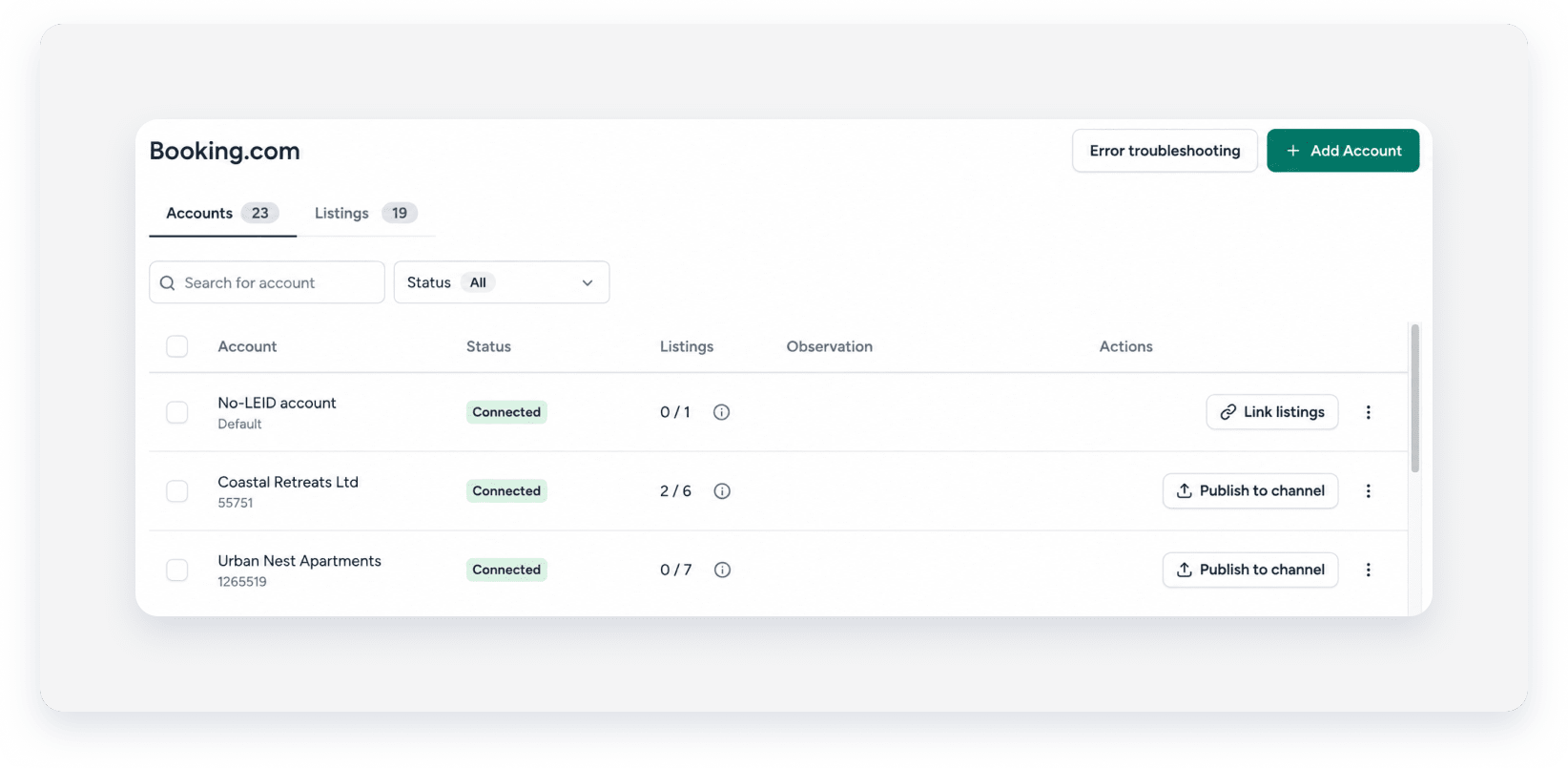
Cada cuenta se muestra en una fila separada con las siguientes columnas:
- Cuenta: Muestra el nombre de la cuenta y su número de Identificador de Entidad Legal (LEID).
-
Estado: Muestra el estado de integración (Conectado, Pendiente o Desconectado).
El contrato de una cuenta pendiente debe firmarse antes de poder vincular o publicar sus anuncios. Para enviar el contrato nuevamente, haga clic en Reenviar contrato.
- Listados: Muestra el número de listados conectados del número total de listados. Pase el cursor sobre
 para ver cuántos listados hay en cada estado (Conectado, Pendiente o Fallido).
- Observación: Muestra el motivo por el que una cuenta no está conectada. Pase el cursor sobre para ver cuándo la solicitud quedó pendiente.
-
Acciones: Muestra las acciones disponibles para la cuenta, tales como:
- Listados de enlaces
- Publicar en canales
- Reenviar contrato
Haga clic en
 para ver más opciones. Solo se muestran las opciones relevantes para la cuenta:
- Listados de cuenta: Abre la pestaña Listados para esta cuenta.
- Listados de enlaces
- Ajustes de la cuenta: Abre los ajustes de la cuenta. Consulte la sección "Ajustes de la cuenta" a continuación.
- Eliminar
Ajustes de la cuenta
Haga clic en junto a una cuenta y seleccione Ajustes de la cuenta para abrir el panel lateral derecho. En este panel, puede gestionar lo siguiente:
- LEID: Identificador de Entidad Legal de la cuenta.
- Apodo
- Nombre de Empresa
- Correo electrónico de integración personalizada
- Reenvío de Correo electrónico
Para eliminar la cuenta, haga clic en Eliminar cuenta en el panel y confirme la desconexión.
Pestaña de listados
En la parte superior de la pestaña, use la barra de búsqueda para encontrar un anuncio. Haga clic en Cuenta para filtrar por una o más cuentas. Haga clic en Estado para filtrar por estado del anuncio (Conectado, Fallido, Pendiente, Desconectado o No conectado).

Cada anuncio se muestra en una fila separada con las siguientes columnas:
- Propiedad Guesty: Muestra el nombre del anuncio en Guesty.
- Anuncio en Booking.com: Muestra el nombre del anuncio relacionado tal como aparece en Booking.com y la puntuación de la página de la propiedad en Booking.com.
- Cuenta de reserva: Muestra la cuenta a la que pertenece el anuncio y su número LEID.
- Conexión: Muestra el estado de conexión del anuncio. Los anuncios que no están conectados son de solo lectura. Para volver a conectarlos, haga clic en Reconectar.
- Reservable: Indica si el anuncio se puede reservar en Booking.com.
- Modo de sincronización: Muestra el tipo de sincronización del anuncio ("Sincronización completa" o "Tarifas y disponibilidad").
-
Acciones: Muestra las acciones disponibles para el anuncio, tales como:
- Rever
- Reconectar
Haga clic en
para ver más opciones. Solo se muestran las opciones relevantes para el anuncio:- Detalles del anuncio
- Cambiar el tipo de conexión: Consulte la sección "Cambiar el tipo de conexión de un anuncio" a continuación.
- Desconectar anuncio
- Desconectar ID del hotel
- Eliminar
Puedes seleccionar varios anuncios para realizar acciones en lote.
Algunos anuncios muestran una insignia de puntuación de contenido de 0 a 100, que califica la calidad de la página de la propiedad.
Cambiar el tipo de conexión de un anuncio
Cambia el anuncio entre Sincronización completa y Tarifas y Disponibilidad para elegir qué datos gestiona Guesty y qué datos gestionas tú en Booking.com.
Descubre qué datos se sincronizan entre Booking.com y Guesty.
Paso a paso:
- Acceda a la página de integración de Booking.com.
- Seleccione la pestaña Anuncios.
- Junto al anuncio correspondiente, haga clic en y seleccione Cambiar tipo de conexión.
- Seleccione Sincronización completa o Tarifas y Disponibilidad.
- Haz clic en Confirmar.
El cambio puede tardar hasta 4 horas en hacerse efectivo.
