Utilice el Multi-Calendario para gestionar sus reservas de forma eficiente. Vea eventos que se superponen, realice un seguimiento de los cambios en las reservas, asigne reservas a unidades específicas y compruebe la disponibilidad de la propiedad para nuevas reservas.
Consejo:
Aprende a navegar por el calendario múltiple, personalizar tus vistas y filtrar reservas y anuncios.
Supervisar y realizar el seguimiento de las reservas
Mantén un control estricto de tu calendario para gestionar las coincidencias y realizar un seguimiento de los cambios manuales.
Ver eventos superpuestos
Los eventos que se superponen aparecen como bandas superpuestas en el calendario. Si se superponen más de dos eventos, aparece un número debajo de las bandas que indica los eventos adicionales.
Haz clic en este número para ver una lista detallada de todos los eventos coincidentes.

Seguimiento de los cambios en el calendario
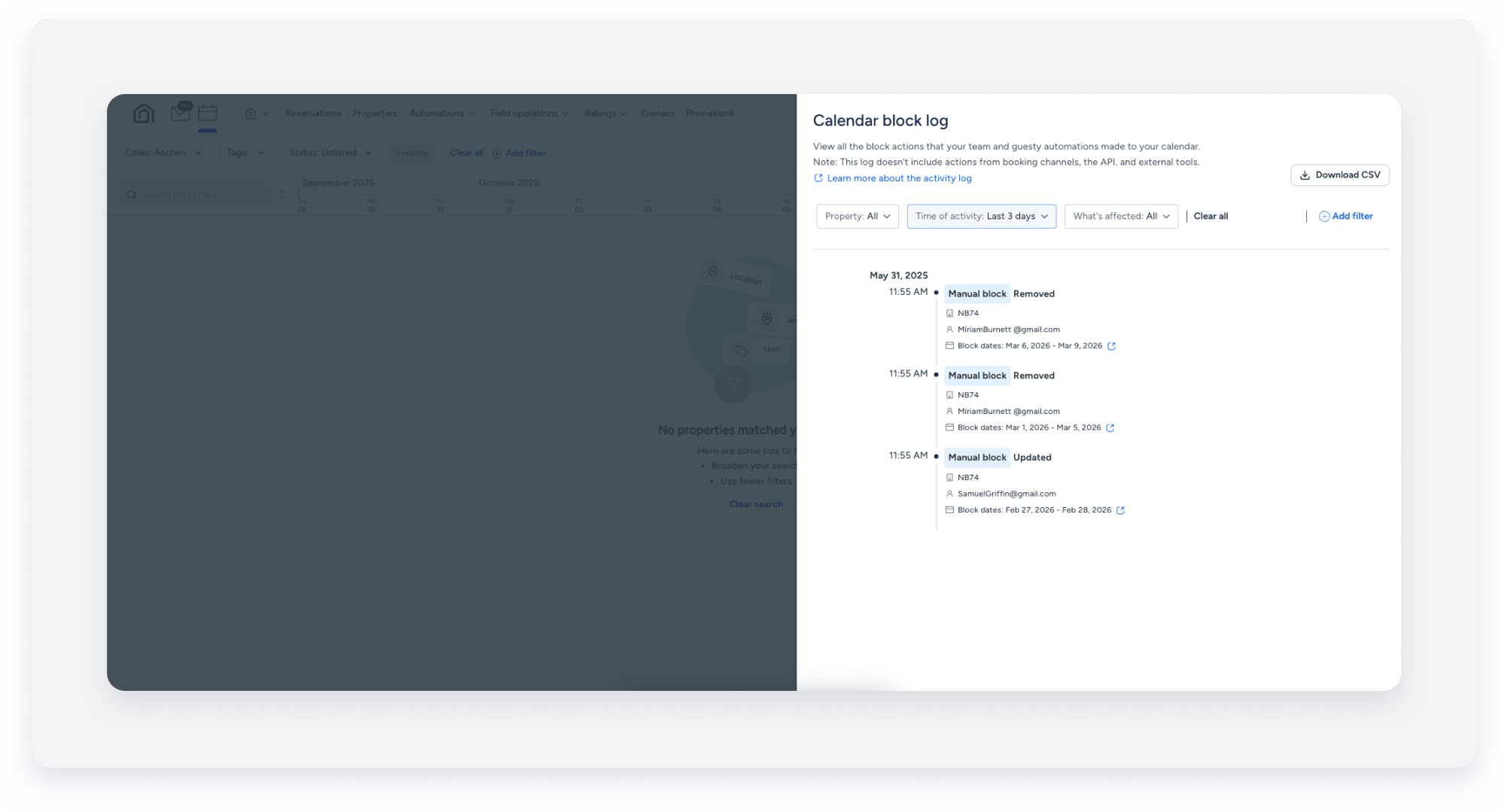
Realice un seguimiento de todos los cambios realizados en Multi-Calendario desde marzo de 2024 utilizando el registro de actividad.
- Nombre del anuncio.
- Nombre del usuario.
- Fechas.
- Tipo de bloqueo (bloqueo manual o bloqueo por tiempo de preparación).
- Evento de bloqueo (creado, actualizado o eliminado).
- Notas del bloqueo (si se han añadido).
- Motivo del bloqueo.
Siga los pasos que se indican a continuación para acceder al registro de actividad.
Paso a paso:
- Inicia sesión en tu cuenta de Guesty.
- En el menú de navegación lateral, haz clic en
 Calendario múltiple.
 - En la esquina superior derecha, haz clic en
 .
. - Haz clic en Añadir filtro para refinar los resultados de tu búsqueda.
- Para utilizar el filtro de fecha personalizado, selecciona un anuncio específico de la lista de filtros.
-
Después de seleccionar un anuncio, configura tus fechas personalizadas.
Nota:
Para utilizar el filtro de fecha personalizado, primero selecciona un anuncio.
-
- Haz clic en Descargar CSV en la esquina superior derecha para descargar el informe de registro de actividad que se muestra.
Gestionar disponibilidad y asignaciones
Gestionar las reservas no asignadas y comprobar la disponibilidad para dar cabida a nuevos huéspedes o cambios de domicilio.
Asignar reservas no asignadas
Asigne manualmente una reserva no asignada a una subunidad directamente desde el Multi-Calendario.
Consultar disponibilidad de la propiedad
Filtre el Multi-Calendario por huéspedes, ciudad, servicios, etiquetas, número de habitaciones o propiedad para ver qué propiedades están disponibles en determinadas fechas.
Por defecto, las propiedades bloqueadas se excluyen de los resultados de búsqueda:
- Las Propiedades con un bloqueo flexible se incluyen al seleccionar Agregar propiedades bloqueadas.
- Quedan excluidas las Propiedades con bloques inflexibles.
Limitaciones
- Solo aparecen en los resultados de búsqueda las propiedades anunciadas.
- Los resultados de la búsqueda "Buscar disponibilidad" utilizan el precio base del alojamiento. Este total puede diferir de los totales calculados con las tarifas por noche que se muestran directamente en el Multi-Calendario. El precio se actualiza para incluir cargos e impuestos adicionales cuando añades una propiedad al "Carrito de Reservas".
- Las Propiedades asignadas a un plan de tarifa o estrategia de tarifa con restricciones de disponibilidad no aparecen en los días restringidos. Por ejemplo, una propiedad con una estrategia de tarifa que prohíbe las llegadas los domingos no aparece al buscar disponibilidad para ese día.
- Las unidades múltiples pueden aparecer en los resultados de búsqueda con disponibilidad "0" si hay subunidades disponibles, pero ninguna puede alojar la reserva completa.
Siga los pasos que se indican a continuación para comprobar la disponibilidad de un anuncio.
Paso a paso:
- Inicia sesión en tu cuenta de Guesty.
- En el menú de navegación lateral, haga clic en Calendario múltiple.
- En la esquina superior derecha, haga clic en Buscar disponibilidad.
- Introduzca las fechas de inicio y finalización correspondientes en el calendario emergente.
- Edite los filtros pertinentes (por ejemplo, huéspedes, etiquetas).
- Haga clic en Buscar propiedades.
-
Revise las propiedades que cumplen con sus criterios de filtrado a la izquierda.
Elija cómo proceder:
- Para crear una reserva manual para una sola propiedad: haga clic en Agregar junto a la propiedad correspondiente y, a continuación, haga clic en Crear reserva. Introduzca los datos necesarios y haga clic en Crear reserva.
- Enviar un presupuesto a un huésped.
- Crear una reserva de grupo.
Consejo:
Antes de reubicar a los huéspedes, compruebe qué propiedades están disponibles para las fechas que solicitan.
