Puedes reservar fácilmente varios alojamientos en una sola reserva con un único pagador («reserva de grupo») utilizando la función de búsqueda de disponibilidad del Calendario Múltiple. Esta opción te permite reservar propiedades en distintas ubicaciones o en diferentes subunidades del mismo multiunidad o complejo, e incluso seleccionar diferentes rangos de fecha para cada alojamiento.
Antes de comenzar
- Cuando se crea una reserva de grupo, se generan varias "reservas", cada una de las cuales se muestra como un evento independiente en el calendario.
- Cada subreserva se puede gestionar de forma independiente. Por ejemplo, puede asignar un estado diferente a cada una. Además, puede consultar fácilmente un resumen de la reserva grupal a través de la pestaña de resumen en la página de reserva.
- Una vez guardada la reserva de grupo, no se pueden añadir más reservas.
- También puede enviar un presupuesto para varios anuncios.
- Las reservas de grupo deben incluir alojamientos con la misma moneda. Si es necesario, cambie la moneda del anuncio.
Crea una reserva de grupo para varios alojamientos.
Siga los pasos que se indican a continuación para crear una reserva de grupo para varios alojamientos.
Paso a paso:
- Inicia sesión en tu cuenta de Guesty.
- En el menú de navegación lateral, haz clic en
 Calendario múltiple.
 - Haz clic en Búsqueda de Disponibilidad (o Buscar disponibilidad para usuarios Beta) en la parte superior derecha del Calendario múltiple.
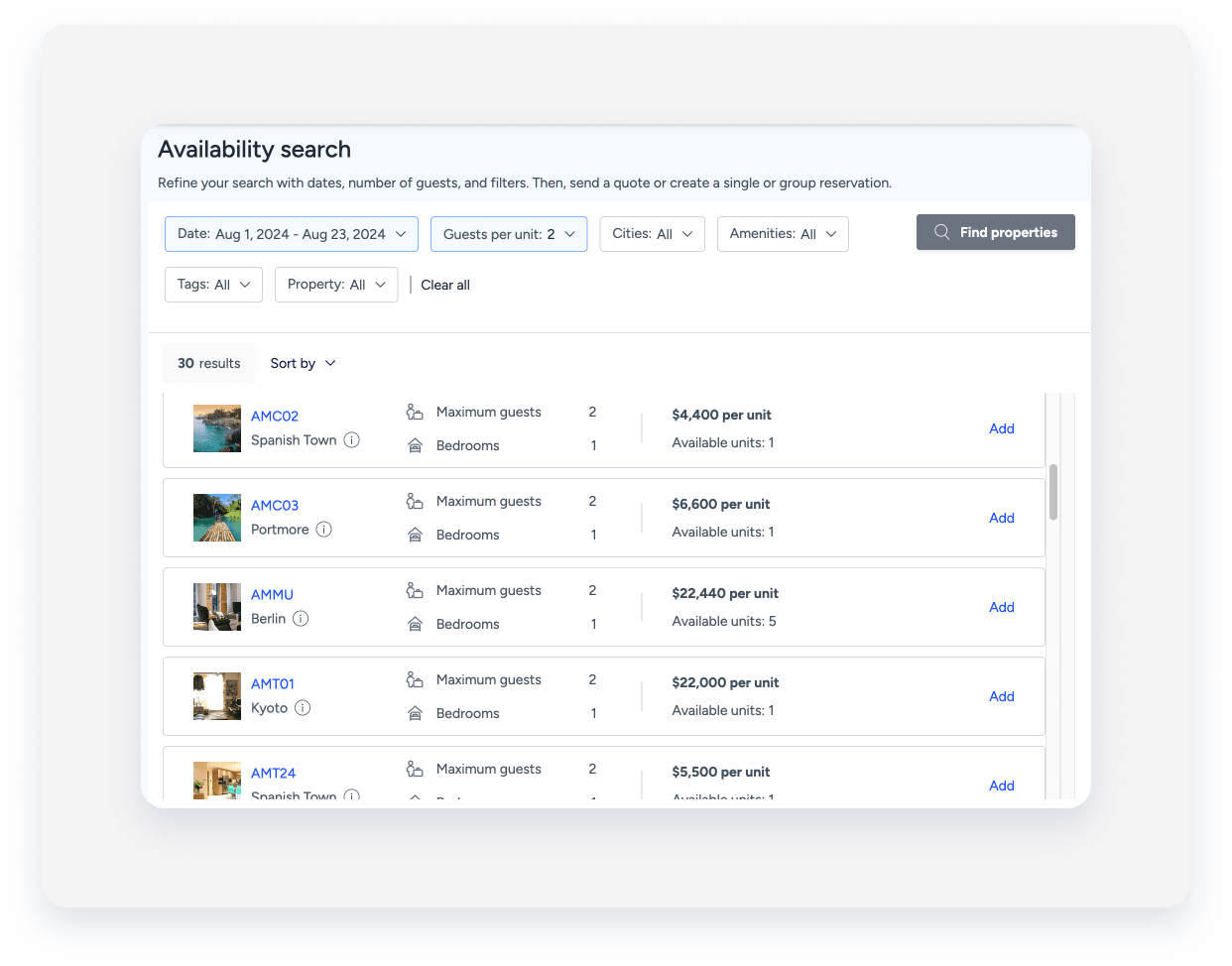
- Para acotar los resultados de la búsqueda, puedes utilizar los siguientes filtros:
- Haz clic en Fechas para buscar anuncios disponibles en el rango de fecha seleccionado.
- Haz clic en "Huéspedes por unidad" para establecer el número de huéspedes por unidad. Por ejemplo, si hay tres huéspedes en el grupo, selecciona "3" para ver las unidades con al menos tres camas disponibles.
- Haz clic en Filtros para añadir filtros adicionales, como servicios o ciudades.
- Marca la casilla «Agregar propiedades bloqueadas» para incluir las propiedades que se encuentran bajo bloqueos flexibles para las fechas seleccionadas. Puedes eliminar los bloqueos flexibles si es necesario. Las propiedades con bloqueos inflexibles no se mostrarán.
- Marque la casilla "Ignorar mínimo de noches" para incluir propiedades cuyo número mínimo de noches por estancia sea superior al rango de fecha seleccionado.
- Marque la casilla "Ignorar número máximo de huéspedes" para incluir propiedades cuya ocupación máxima sea inferior al número de huéspedes que ha seleccionado.
- Haz clic en Buscar propiedades
-
Los alojamientos aparecerán en los resultados de búsqueda si están disponibles para reservar en las fechas seleccionadas. Infórmese sobre cuándo un anuncio no estará disponible para reservar.
En los resultados de la búsqueda, puede ver todos los alojamientos disponibles, su capacidad máxima de huéspedes por unidad, el número total de dormitorios en las propiedades y el número de tipos de habitaciones disponibles para cada anuncio.
Si un anuncio corresponde a una propiedad multiunidad, todas sus subunidades se mostrarán en el mismo resultado. Por ejemplo, si tiene 15 habitaciones estándar similares en una propiedad multiunidad, todas las habitaciones se mostrarán en la misma fila.
En el caso de los complejos, cada tipo de habitación se muestra como un resultado diferente. Por ejemplo, las suites y las habitaciones estándar que forman parte del mismo complejo se muestran como dos resultados separados. Si uno de los tipos de habitación es multiunidad (por ejemplo, una habitación estándar con 15 habitaciones similares), todas sus subunidades se mostrarán en el mismo resultado.
Consejo:
- Ordena los resultados usando el botón “Ordenar por”.
- Haz clic en el nombre del anuncio para abrir la página de la propiedad (si quieres explorar el calendario mensual específico del anuncio, etc.).
- Coloca el cursor sobre la información emergente junto a la ciudad del anuncio para ver la dirección completa.
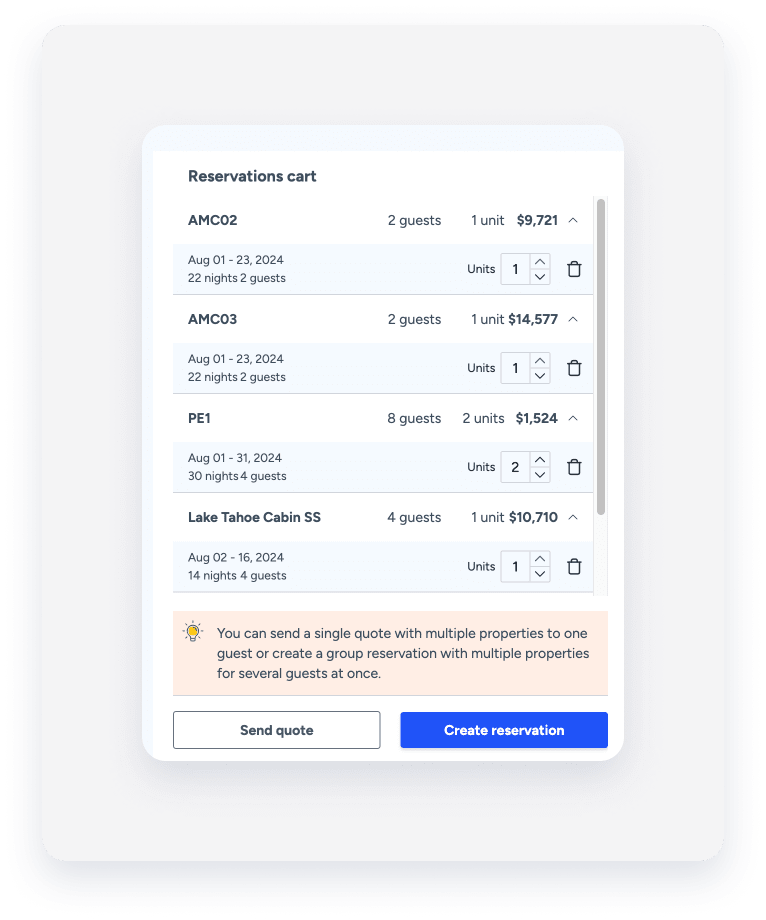
- Haz clic en Agregar junto a todos los alojamientos que quieras incluir en la reserva. Todos los alojamientos seleccionados se mostrarán en la sección "Resumen" a la derecha.
- Puedes añadir hasta 25 anuncios a la página"Resumen".
- Si hay más de un anuncio disponible para reservar, utilice las flechas de la fila del anuncio para aumentar o disminuir el número de unidades seleccionadas.
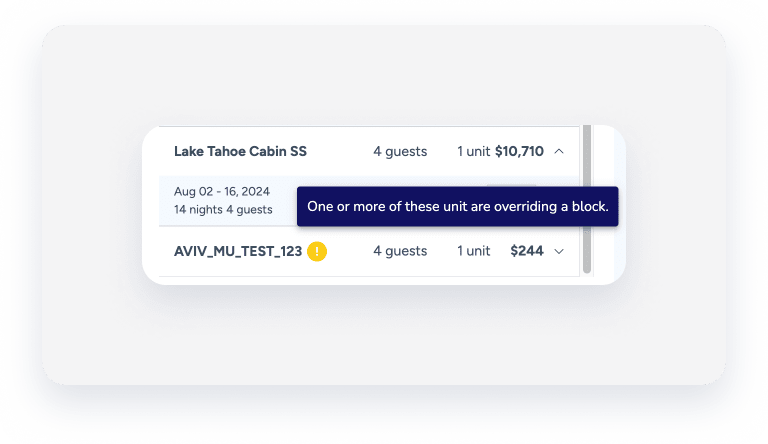
- Puedes añadir anuncios que tengan un bloqueo flexible. En este caso, aparecerá un signo de exclamación amarillo junto al nombre del anuncio. Si colocas el cursor sobre el icono, verás una ventana emergente que indica que, al seleccionar el anuncio, anularás un bloqueo.
- Haz clic en Crear una reserva.
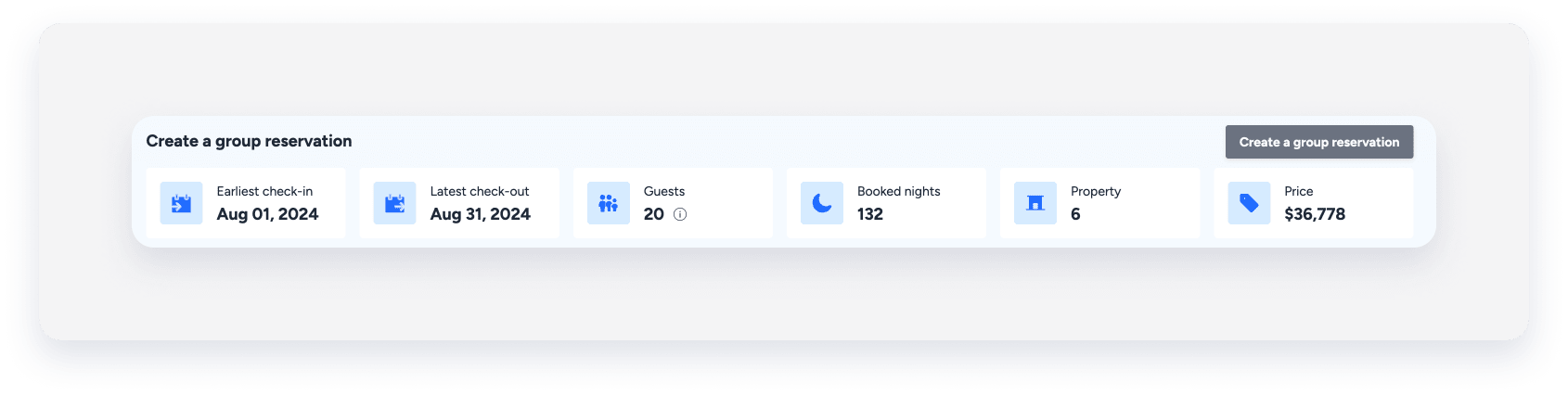
- En la siguiente pantalla, consulte el resumen de los detalles en la barra superior, donde se muestra el rango de fechas, el número total de huéspedes, el número total de noches reservadas, el total de propiedades distintas y el precio total (o el rango de precios). Si es necesario, vuelva a la pantalla anterior para ajustar los detalles.
-
En la sección "Detalles de la Propiedad", ajuste el precio por propiedad reservada si es necesario agregando un cupón, modificando la tarifa del alojamiento, los cargos o los impuestos, o cambiando el plan de tarifa aplicado.
Si seleccionaste varios anuncios, cada anuncio se mostrará en una sección diferente, lo que te permitirá ajustar sus tarifas individualmente. Haz clic en la flecha hacia abajo de la fila correspondiente para expandirla.

Nota:
- Si ha modificado los cargos adicionales, estos no se recalcularán automáticamente si se realiza algún cambio en la reserva. Por ejemplo, si modifica el cargo de limpieza de una noche y luego agrega una noche adicional a la reserva, el cargo de limpieza de la noche adicional se calculará según el precio original.
- Al crear una reserva, se establecerán automáticamente los horarios de check-in y salida. Si desea cambiarlos, primero cree la reserva y luego vuelva a la reserva.
- En "Datos de contacto del reservador", agregue la información del reservador haciendo clic en Agregar datos para añadir un nuevo huésped o seleccionando un huésped existente en el menú desplegable superior. El reservador se asignará a la reserva de grupo y será quien realice el pago.
- En la sección 'Asignar huéspedes a propiedades', en la parte inferior derecha, elija un huésped principal para cada una de las unidades incluidas en la reserva utilizando una de las siguientes opciones:
-
Utilice la información de contacto del agente de reservas.
Al usar esta opción, no se asignará un huésped principal al anuncio. En su lugar, la información guardada por la persona que realizó la reserva (añadida en el paso 9) se duplicará, de modo que se creará una nueva entidad de huésped en Guesty con los mismos datos que la persona que realizó la reserva.
Le recomendamos que posteriormente cambie el nombre y la dirección de correo electrónico del huésped asignado a la unidad, renombrando el nombre duplicado del titular de la reserva con el nombre específico del huésped y utilizando una dirección de correo electrónico diferente a la del titular. De lo contrario, se crearán varias entidades con el mismo nombre y dirección de correo electrónico del titular de la reserva, lo que podría provocar que falte información sobre los huéspedes que regresan.
-
Nombra a un huésped
Introduce la información del huésped para el anuncio (solo se requiere una por anuncio). Puedes seleccionar un huésped existente en el menú desplegable o crear un huésped nuevo.
-
El reservador es el huésped
Asigne al reservador como huésped en el anuncio (esto solo debe usarse una vez).
-
- En la sección “Notas de la reserva”, haga clic en Agregar notas para añadir cualquier información interna sobre la reserva.
- En “Estado de la reserva”, seleccione la fuente de reserva correspondiente y el estado de la reserva grupal en su conjunto, utilizando uno de los estados que se muestran a continuación. Posteriormente podrá cambiar el estado de la reserva para cada anuncio a través de la página de reserva.
-
Confirmado
Utilice este estado para aprobar una reserva instantáneamente.
-
Consulta
Utilice este estado para que el calendario permanezca desbloqueado para las fechas y entradas seleccionadas.
-
Reservado
Utilice este estado para bloquear el calendario para los anuncios y fechas seleccionados. Para eliminar el bloqueo del calendario, deberá cambiar el estado de "Reservado" a "Confirmado", si aprueba la reserva, o a "Cerrado".
-
- Haga clic en Crear una reserva de grupo o Crear una reserva individual en la parte superior derecha.
-
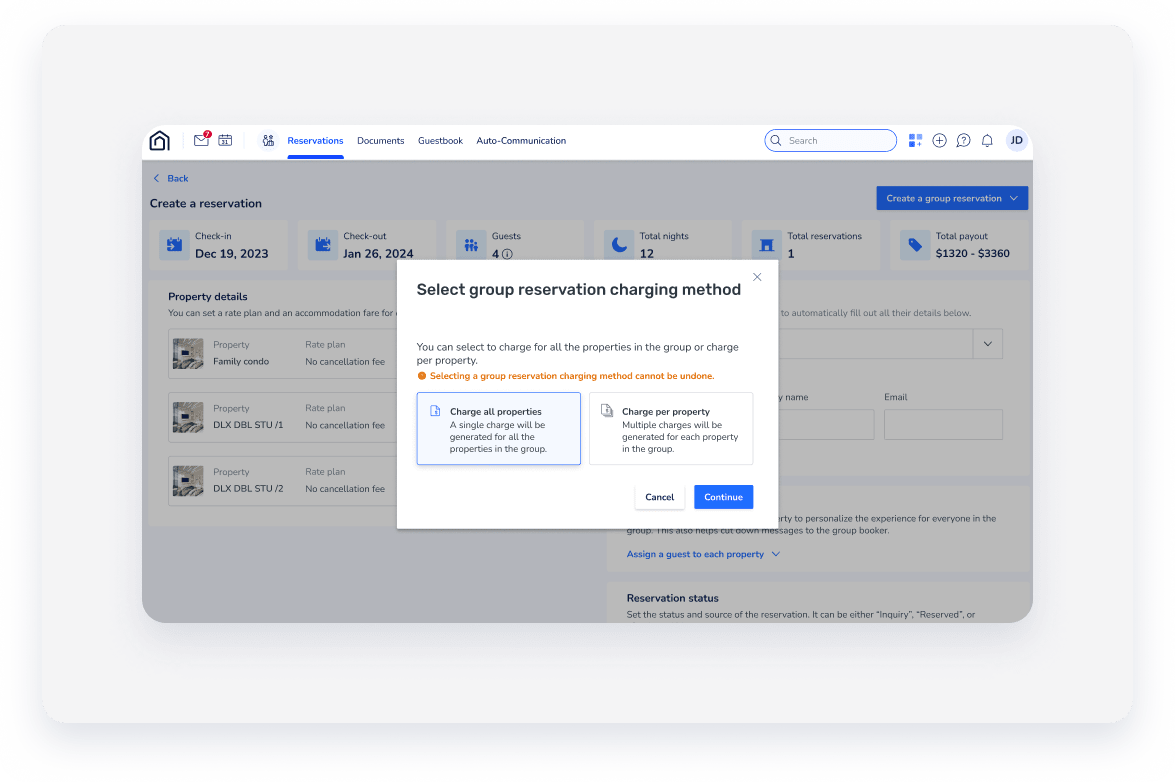
En caso de reserva de grupo, seleccione «Cargo por propiedad» si desea dividir el pago entre los huéspedes (es decir, el pago se dividirá por cada anuncio). De lo contrario, haga clic en «Cargo a todas las propiedades». Aprenda cómo cobrar los pagos de reservas de grupo.
Nota:
Los usuarios de contabilidad deben seleccionar "Por propiedad"; no está disponible la opción de cobrar por todas las propiedades.