Realice acciones masivas en el multicalendario para ahorrar tiempo al actualizar varias propiedades y rangos de fechas. Aplique cambios en varias celdas simultáneamente para reducir el trabajo manual repetitivo y gestionar la disponibilidad de múltiples propiedades a la vez.
Limitaciones
- Para anular las tarifas por noche o el mínimo de noches, su rol debe incluir el permiso de ajustes "Gestionar noches".
- Las acciones en bloque se aplican tanto a los listados de una sola unidad como a los de multiunidad, pero los precios de las subunidades se gestionan a través del listado principal de multiunidad.
- Para propiedades con monedas diferentes, solo se pueden ajustar las tarifas por noche en un porcentaje.
- Los cambios manuales en las restricciones de check-in o salida realizados en el Calendario Múltiple no anularán los ajustes de la estrategia de tarifa. Edítelos directamente en la estrategia de tarifa correspondiente.
Realizar cambios masivos
Siga los pasos que se indican a continuación para seleccionar sus anuncios y el rango de fechas.
Paso a paso:
- Inicie sesión en su cuenta de Guesty.
- En el menú de navegación lateral, haga clic en
 Calendario Múltiple.
 -
Arrastre el cursor por el calendario para seleccionar un rango de fechas para una o más propiedades. Puede seleccionar celdas horizontal, vertical o diagonalmente.
Si selecciona una multiunidad, todas sus subunidades se seleccionarán automáticamente.
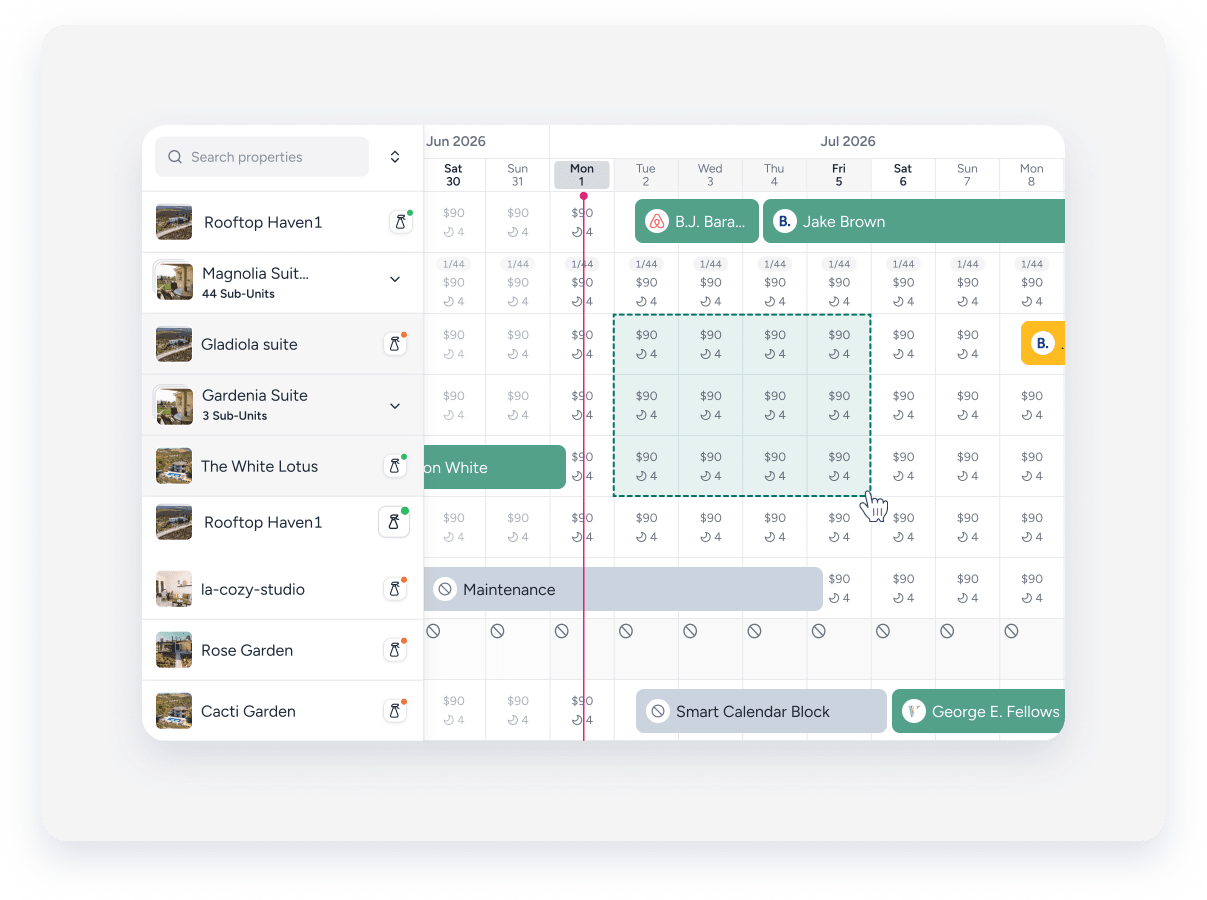
- En el panel lateral, puede ajustar el rango de fechas.
- En el panel lateral, seleccione una de las acciones disponibles.
- Reservas: Esta opción solo está disponible al seleccionar una sola propiedad. Cree una nueva reserva o cotización, o una nueva reserva de propietario.
- Bloques manuales: Haga clic en Crear un bloqueo manual. Si ya existe un bloqueo manual, el nuevo se fusionará con él.
-
Noches mínimas y tarifas:
- Haz clic en Anular noches y tarifas mínimas. Marca la casilla Tarifa por noche para ajustar la tarifa a una cantidad fija o a un porcentaje. Marca la casilla Noches mínimas y usa las flechas para seleccionar un número. Haz clic en Aplicar cambios.
- Haga clic en Eliminar anulaciones de noches mínimas o tarifas. Marque Tarifa por noche, Noches mínimas o ambas para eliminar las modificaciones (ya sean realizadas manualmente o por una herramienta de terceros) y restaurar los ajustes originales de la propiedad. Haga clic en Aplicar cambios.
-
Fechas restringidas: Haga clic en Restringir check-in/salida. Desactive las entradas, las salidas o ambas para las fechas seleccionadas. Haga clic en Aplicar cambios. Una marca de verificación gris en el calendario indica las fechas restringidas.
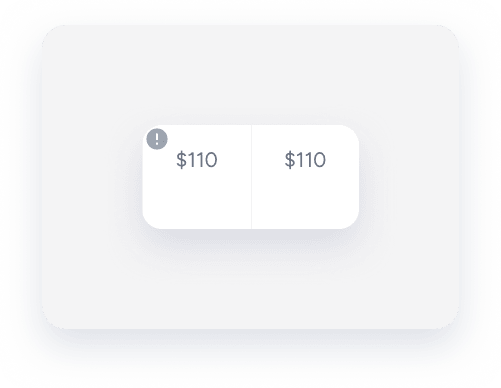
Guesty guarda únicamente los campos modificados.
Deshacer cambios
Para eliminar los cambios, seleccione las propiedades y fechas correspondientes. En el panel lateral, elija si desea eliminar las restricciones de check-in y salida, las anulaciones de noches mínimas y tarifas, o los bloqueos manuales.
