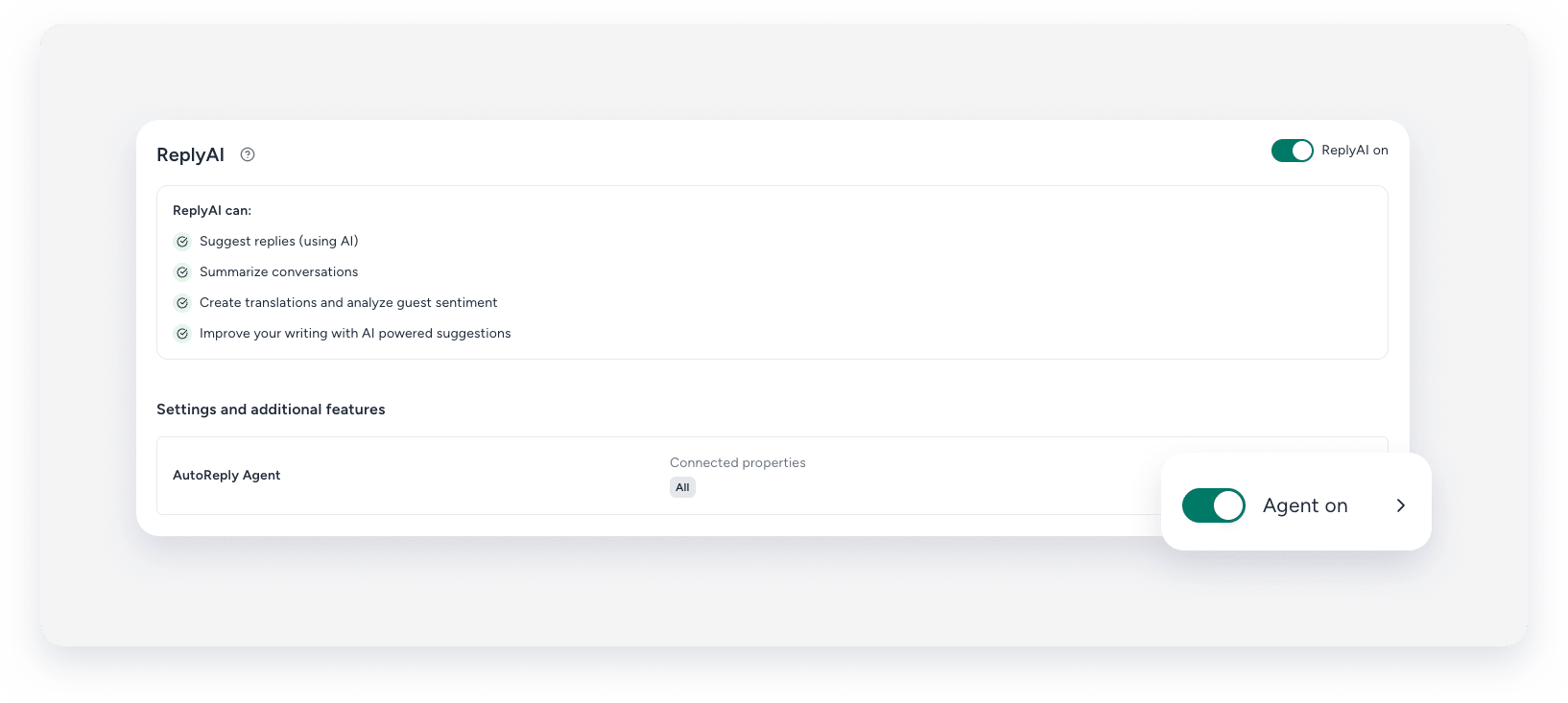
Ahorre tiempo dejando que el agente de AutoReply gestione los mensajes de huéspedes de principio a fin. El agente utiliza ReplyAI y envía respuestas automáticamente sin aprobación manual, con un breve retraso que simula la interacción humana.
Configuración de AutoReply
Puedes configurar el agente de AutoReply de dos maneras:
Umbral de nivel de confianza
El nivel de confianza es la puntuación numérica (del 0 al 100 %) que la IA asigna a la respuesta generada. Cuanto mayor sea la puntuación, mayor será la certeza de la IA en su respuesta.
Puedes definir el umbral. Por ejemplo, un umbral del 90 % significa que solo se enviarán automáticamente los mensajes con un nivel de confianza superior al 90 %. Los mensajes con un nivel de confianza inferior se procesan mediante el sistema de sugerencias habitual de ReplyAI y requieren aprobación humana.
Acciones opcionales posteriores a la respuesta
Puedes elegir si el agente marca automáticamente los mensajes como leídos después de que la IA responda y archive la conversación si la IA reconoce que el mensaje del huésped marca el final de la conversación.
Configurar un agente de respuesta automática
Siga los pasos que se indican a continuación para activar y configurar el agente de AutoReply.
Paso a paso
- Inicie sesión en su cuenta de Guesty.
- En el menú de navegación lateral, haga clic en
 Bandeja de entrada.
 - En el menú de la izquierda, haga clic en Gestionar y seleccione ReplyAI en el menú desplegable.
- En el mosaico "Agente de AutoReply", haga clic en Configurar su agente.
-
Configure los ajustes del agente:
Ajustes generales- Asignación de propiedades: Haga clic en Asignar propiedades. En el panel lateral, seleccione si desea asignar el agente a todas las propiedades, a propiedades específicas o según una regla. En la esquina inferior derecha, haga clic en Listo.
-
Tiempos de respuesta: Haga clic
 . En el panel lateral, seleccione Siempre activo o Tiempo específico para establecer un intervalo de tiempo activo para el agente. En "Retraso de tiempo", seleccione el retraso de respuesta para simular una respuesta humana. En la esquina inferior derecha, haga clic en Guardar.
 -
Gestión de la bandeja de entrada y notificaciones: Haga clic
. En el panel lateral, seleccione si desea recibir notificaciones de todos los mensajes o solo cuando el agente no responda. Seleccione si desea marcar los mensajes como leídos después de que el agente responda y si desea archivar las conversaciones finalizadas. En la esquina inferior derecha, haga clic en Guardar.Importante:
Las notificaciones se envían como notificaciones automáticas en la aplicación móvil. Para activarlas, marque la casilla "mensaje para nuevos huéspedes" en la sección "Reservas" de los ajustes de notificación.
Barreras de seguridad para agentes-
Nivel de confianza: Haga clic . En el panel lateral, seleccione el nivel de confianza requerido para que el agente responda automáticamente. Si el nivel de confianza es inferior al umbral, recibirá una sugerencia de ReplyAI para revisar manualmente. En la esquina inferior derecha, haga clic en Guardar.
-
Categorías de mensajes: Haga clic . En el panel lateral, seleccione las categorías de mensajes a las que el agente puede responder, como información esencial de la propiedad o servicios. El agente solo responderá a las categorías seleccionadas. En la esquina inferior derecha, haga clic en Guardar.
-
Longitud y sentimiento del mensaje: Haga clic . En el panel lateral, seleccione si el agente solo responde a mensajes cortos (de menos de 40 palabras) y a mensajes con sentimiento positivo. En la esquina inferior derecha, haga clic en Guardar.
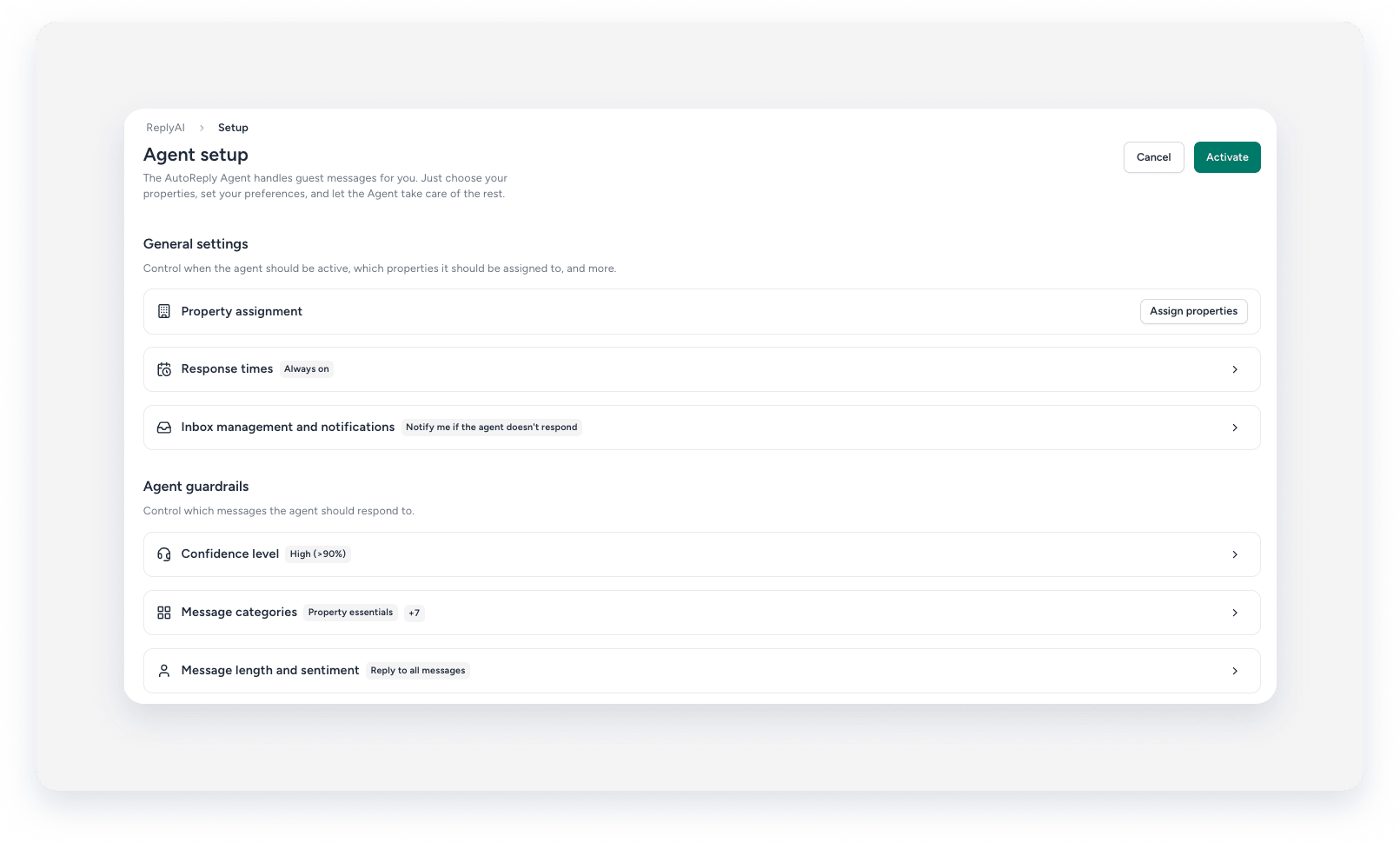
- En la esquina superior derecha, haga clic en Activar.
Para desactivar el agente, desactívelo. Para editar las acciones posteriores a la respuesta, haga clic en la flecha que aparece junto al interruptor de estado del agente.