Controla y gestiona los costes y cargos relacionados con la propiedad desde una página de integración centralizada. También puedes crear reglas para gastos recurrentes o registrar un gasto único.
Crea un cargo al propietario seleccionándote a ti mismo/a o a PMC como proveedor al agregar un gasto.
Sigue los pasos que se indican a continuación para gestionar tus gastos y descargar un informe de gastos.
Importante:
Usuarios de contabilidad: Una vez habilitada la nueva función de gastos, todos los cargos/gastos recurrentes del modelo de negocio quedarán anulados y ya no generarán transacciones.
Gestionar los gastos en el informe
Paso a paso:
- Inicia sesión en tu cuenta de Guesty.
- En el menú de navegación lateral, haz clic en
 Información financiera para abrir el menú desplegable.
 - En la sección Artículos, selecciona Gastos.
Personaliza tu vista
-
Filtro: La vista predeterminada muestra los gastos generados en los últimos 30 días. Modifica esto haciendo clic aquí
 y cambiando los parámetros de fecha. Añade filtros haciendo clic
  y seleccionando opciones como listado o propietario.
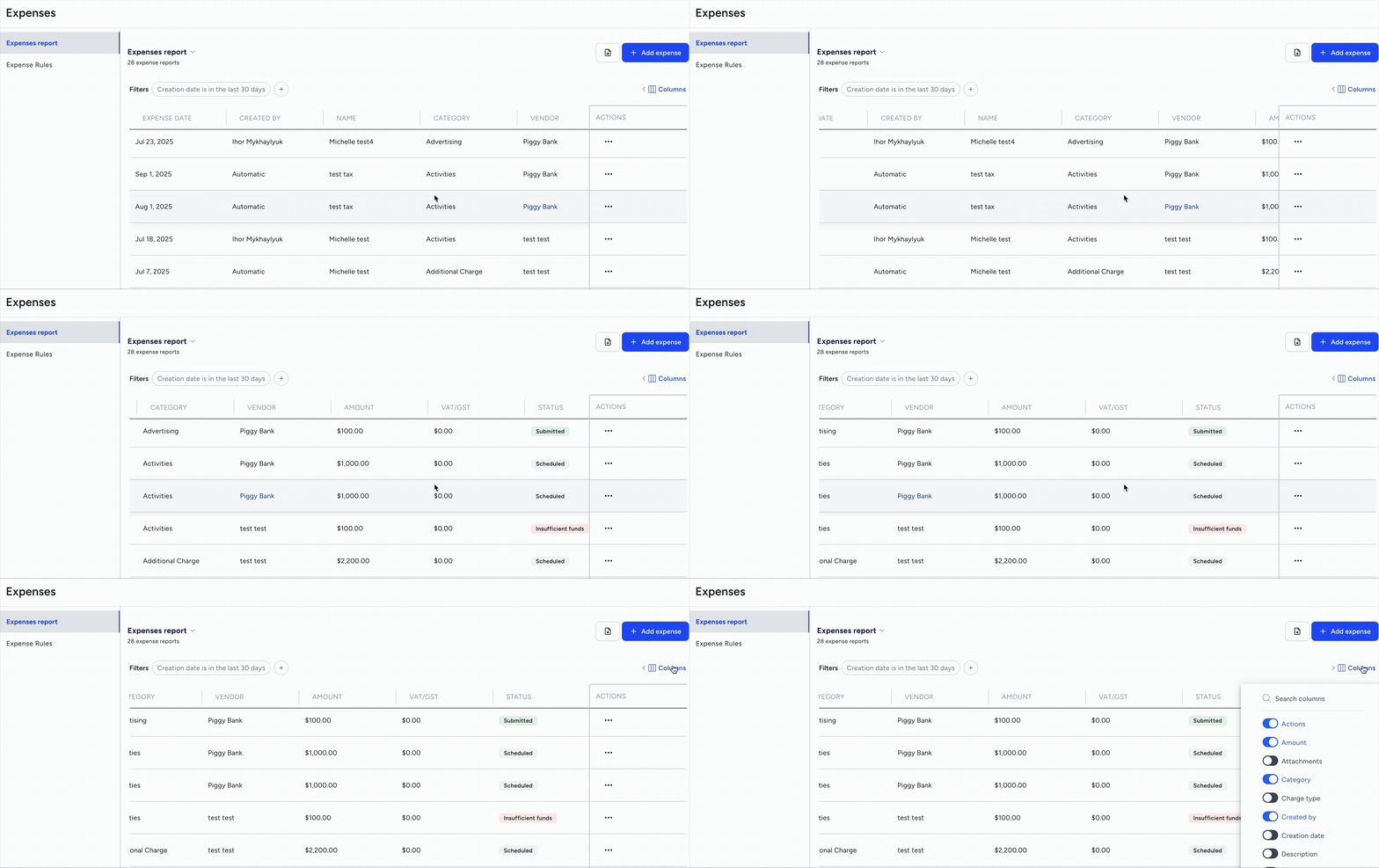
Visualización de columnas: Desplázate hacia la derecha para ver columnas adicionales. Edita las columnas mostradas haciendo clic en Columnas en la esquina superior derecha y activando o desactivando columnas específicas.
Datos de columna: Haga clic en los encabezados de las columnas para ordenar los datos. La columna "Creado por" muestra el nombre de usuario para los gastos puntuales, "Automático" para los gastos creados mediante una regla o "API" para los gastos creados a través de una API.
Comprender los estados de los gastos
- Programado: Creado para una fecha futura.
- Enviado: Creado para hoy o una fecha anterior.
Fondos insuficientes: No había suficiente dinero en la cuenta del propietario al momento de presentar el gasto. Ordene la información por estado para encontrar estos casos rápidamente.
Pagado: El asiento contable está pagado.
Cancelado: El gasto se canceló manualmente, la regla recurrente se desactivó para las reservas existentes o la reserva relacionada se canceló.
Tomar medidas respecto a los gastos
Cancelar un gasto
Importante
No se puede deshacer una cancelación. Todos los asientos contables relacionados se eliminan en Finanzas. No se puede cancelar un gasto si ya se ha pagado o si se encuentra en un período contable bloqueado; en estos casos, revierta la transacción.
- A la derecha del gasto correspondiente, haga clic aquí.
 y seleccione Cancelar gasto.
 - En la ventana emergente, haga clic en Cancelar.
Vuelva a intentar un gasto con fondos insuficientes
- A la derecha de un gasto con estado "Fondos insuficientes", haga clic aquí. y seleccione Reintentar.
- En la ventana emergente, haga clic en Cancelar.
Obtenga más información sobre el proceso de reintento automático en caso de fondos insuficientes.
Exportar un informe de gastos
- En la parte superior derecha, haga clic.

- Revise la dirección de correo electrónico asociada a su cuenta de Guesty para encontrar el archivo CSV adjunto.
