Controla y gestiona los costes y cargos relacionados con la propiedad desde una página de integración centralizada. También puedes crear gastos recurrentes o gastos únicos.
Cree un cargo al propietario seleccionándose a sí mismo/a o a PMC como proveedor al agregar un gasto.
Siga los pasos que se indican a continuación para gestionar sus gastos y descargar un informe de gastos.
Importante:
Usuarios de contabilidad: Una vez habilitada la nueva función de gastos, todos los cargos/gastos recurrentes del modelo de negocio quedarán anulados y ya no generarán transacciones.
Gestionar los gastos en el informe
Paso a paso:
- Inicie sesión en su cuenta de Guesty.
- En el menú de navegación lateral, haga clic en
 Finanzas para abrir el menú desplegable.
 - En la sección Gastos, seleccione Informe de gastos.
Personalice su vista
- Filtro: La vista predeterminada muestra los gastos generados en los últimos 30 días. Edite esto haciendo clic aquí
 y cambiando los parámetros de fecha. Añada filtros haciendo clic
  y seleccionando opciones como anuncio o propietario.
Visualización de columnas: Desplácese hacia la derecha para ver columnas adicionales. Edite las columnas mostradas haciendo clic en Columnas en la esquina superior derecha y activando o desactivando columnas específicas.
Datos de columna: Haga clic en los encabezados de las columnas para ordenar los datos. La columna " Creado por " muestra el nombre de usuario para gastos puntuales, " Automático " para gastos creados por una regla o " API " para gastos creados a través de la API.
Consejo:
Haz clic en "Guardar como" en la esquina superior derecha para guardar y nombrar las vistas personalizadas como informes.
Exportar un informe
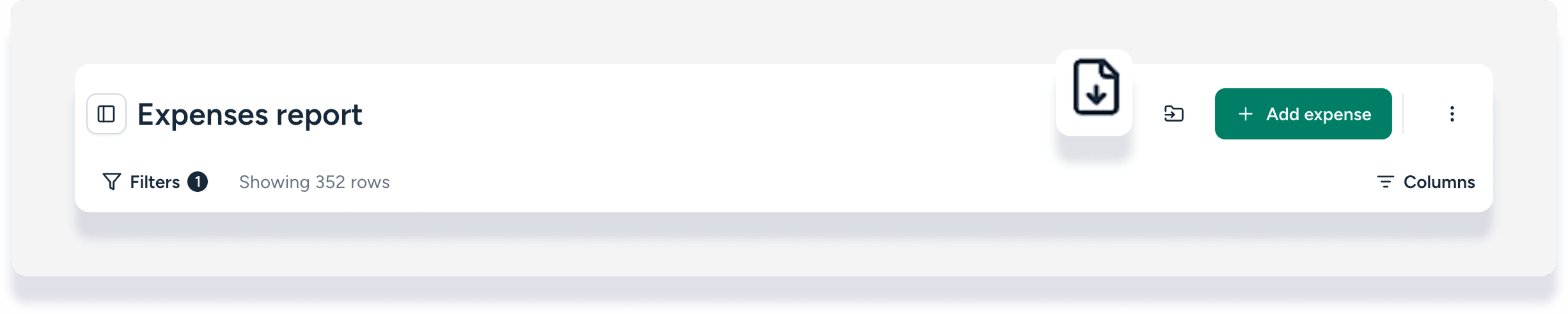
- Haz clic en el icono de archivo para abrir el menú de informes y, a continuación, selecciona el informe correspondiente.
- En la parte superior derecha, haz clic.

- Revisa la dirección de correo electrónico de tu cuenta de Guesty para encontrar el archivo CSV adjunto.
Comprender los estados de los gastos
Consejo:
Desplázate hacia la derecha para ver la columna de Estado.
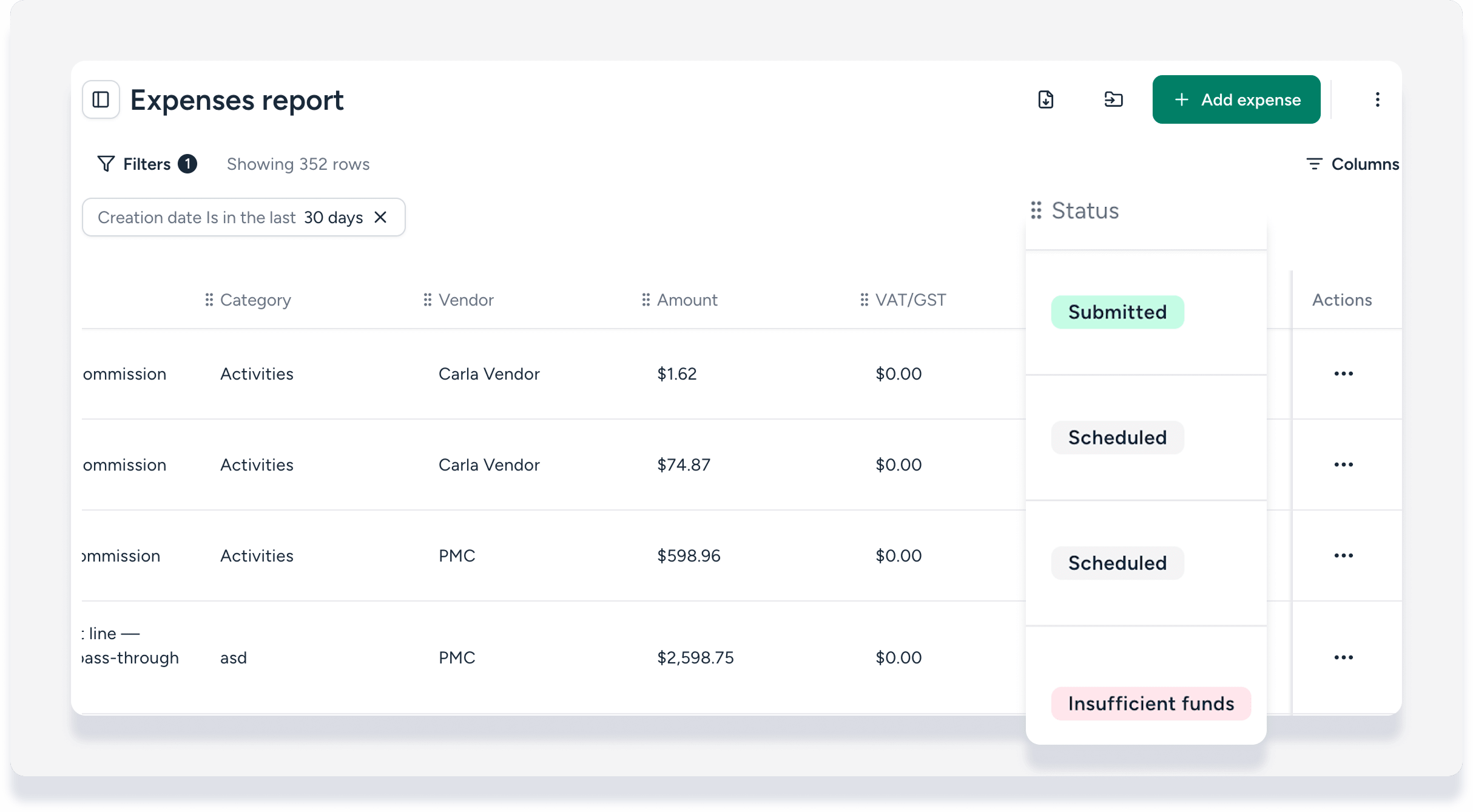
- Programado : Creado para una fecha futura
- Enviado : Creado para hoy o una fecha anterior.
Fondos insuficientes : No había suficiente dinero en la cuenta del propietario al momento de presentar el gasto. Ordene la información por estado para encontrar estos casos rápidamente.
Pagado : El asiento contable está pagado.
Cancelado : El gasto se canceló manualmente, la regla recurrente se desactivó para las reservas existentes o la reserva relacionada se canceló.
Tomar medidas respecto a los gastos
Cancelar un gasto
Importante
No se puede deshacer una cancelación. Todos los asientos contables relacionados se eliminan o se revierten si el gasto corresponde a un período bloqueado .
No se puede cancelar un gasto que ya ha sido pagado.
- A la derecha del gasto correspondiente, haga clic aquí.
 y seleccione Cancelar gasto .
 - En la ventana emergente, haga clic en Cancelar .
Vuelva a intentar un gasto con fondos insuficientes
- A la derecha de un gasto con estado "Fondos insuficientes", haga clic aquí. y seleccione Reintentar .
- En la ventana emergente, haga clic en Cancelar .
Más información sobre el proceso de reintento automático en caso de fondos insuficientes .
