El Portal de propietarios ofrece a los propietarios información instantánea sobre el rendimiento de su propiedad. Comprender cómo se traducen los ajustes internos en la experiencia del usuario le ayuda a brindar un servicio transparente y profesional.
Piloto : Los usuarios del programa piloto pueden acceder a un diseño actualizado del Portal de propietarios para gestionar los detalles de la propiedad y consultar los informes de forma más eficiente. Para obtener más información, consulte cómo configurar y gestionar la vista del propietario en el nuevo Portal de propietarios.
Panel
El panel de control es la primera pestaña que ven los usuarios al iniciar sesión. Proporciona un resumen de las tendencias recientes y las actualizaciones importantes. Los anuncios se muestran en la parte superior del panel de control.

Actuación
Esta sección muestra el rendimiento de los ingresos del propietario y las tendencias de ocupación durante los últimos 30 días mediante un gráfico de barras interactivo. Las barras azul claro representan los ingresos del propietario, mientras que las azul oscuro muestran las tasas de ocupación.
Pase el cursor sobre cualquier barra para obtener información detallada, o haga clic en Ver más datos para abrir el panel de estadísticas completo en una nueva pestaña.
Configurar la sección
En la sección "ajustes de rendimiento", marque las siguientes casillas:
- Los ingresos del Propietario incluirán los ingresos de los propietarios.
- Ocupación para incluir ocupación.

Fuentes de Reservas
Consulta los principales canales de reserva de los últimos 30 días, incluyendo los nombres de las fuentes, el valor total de las reservas y el desglose porcentual.
El valor de la reserva se muestra como un único valor convertido a la moneda configurada para su cuenta, que incluye todas las reservas para el canal correspondiente.
Nota:
Los datos de Rendimiento utilizan las fechas de las transacciones, mientras que los datos de las Fuentes de Reserva utilizan las fechas de check-in y salida. Esto provoca discrepancias entre las secciones de Rendimiento y Fuentes de Reserva, aunque ambas muestren datos de los últimos 30 días.
Por ejemplo, si no se registraron estancias en los últimos 30 días, pero se recibieron pagos, las Fuentes de Reserva pueden mostrar valores mientras que el Rendimiento muestra "N/A".
Configurar la sección
En la sección "Ajustes de Reservas del Calendario", marque la casilla Fuentes de Reserva (enlaces de OTA).
Reservas de Huéspedes
Realice un seguimiento de las próximas reservas de huéspedes (llegadas previstas en los próximos 30 días) con estas métricas:
- Consultas.
- Noches reservadas; solo se muestran las noches reservadas de huéspedes.
- Valor medio de la reserva.
- Estancia media de los huéspedes.
Haga clic en Ir al informe para ser redirigido a la página del informe de reservas en una nueva pestaña.
Configurar la sección
En la sección "Ajustes de Rendimiento", marque las siguientes casillas:
- Las consultas de reservas, que incluyen el número de consultas de los huéspedes.
- Las noches reservadas incluyen el número de noches que la propiedad está reservada para las fechas especificadas.
- Valor medio de la reserva, que incluye los ingresos medios obtenidos por reserva.
- Tarifa promedio por noche, que incluye el importe promedio ganado por noche por reserva.

Reservas del Propietario
Supervise las reservas de los propietarios (registros de entrada en los próximos 30 días):
- Noches reservadas, mostrando únicamente las noches reservadas por el propietario y por sus invitados.
- Pérdida de ingresos estimada en función de la tarifa media por noche.
- Próxima estancia del propietario.
Los propietarios verán las reservas realizadas para sí mismos, sus huéspedes y las reservas de otros copropietarios. Por motivos de privacidad, los datos personales de las reservas de huéspedes de otros propietarios se muestran como "Huésped del propietario".
Haz clic en Ir al informe para ser redirigido a la página del informe de reserva en una nueva pestaña.
Configurar la sección
En la sección "Reservas del Propietario", marque las siguientes casillas:
- Mostrar las noches reservadas por el propietario para incluir el número de noches reservadas por el propietario.
- Mostrar la pérdida de ingresos para incluir la pérdida de ingresos estimada debido a las reservas de los propietarios.

Opiniones de los huéspedes
Muestra la calificación general de los huéspedes y las opiniones de los huéspedes más recientes con mejor puntuación. Solo se mostrarán las reseñas con descripciones escritas, y puedes filtrar para mostrar únicamente las reseñas de 4 estrellas o más.
Haz clic en "Ver más" para ver hasta 20 reseñas.
Nota:
El resumen del panel muestra de forma predeterminada las reseñas y calificaciones históricas. Para ver las reseñas de un período específico, vaya a la pestaña Estadísticas y cambie el período de tiempo.
Sección de configuración
En la sección "Extras", marque las siguientes casillas:
- Mostrar la calificación general de los huéspedes , incluyendo la calificación promedio.
- Mostrar opiniones de los huéspedes para incluir opiniones de los huéspedes.
- Mostrar únicamente reseñas con 4 estrellas o más para incluir solo aquellas que tengan una reseña de 4 estrellas o superior.

Artículos del Centro de ayuda
Proporcione a los propietarios enlaces clicables a artículos en formato PDF específicos para ellos. Haga clic en " Ver todo" para acceder a la página del Centro de ayuda en una nueva pestaña y ver todos los artículos disponibles.
Más información sobre cómo administrar el Centro de ayuda del Portal de propietarios y enviar manuales en formato PDF .
Sección de configuración
En la sección "Extras", marque la casilla "Mostrar centro de ayuda" para incluir los datos de reserva de los propietarios.

Pestañas adicionales del portal
Revise las otras pestañas disponibles en el Portal de propietarios a continuación.
Piloto : Descubra la Bandeja de entrada del propietario , donde los propietarios ven y responden a las comunicaciones directas.
Mis Propiedades
Esta pestaña aparece por defecto. Los propietarios ven una lista de sus propiedades, junto con las características y la información que hayan activado. Pueden seleccionar una propiedad de la lista para ver su información específica y el calendario.

Informe de Reserva
Esta pestaña muestra un informe de reservas de las propiedades del propietario. Seleccione filtros para el informe o permita que el propietario cree vistas personalizadas. Esta pestaña solo aparece si activa la función "Activar informe de huéspedes ".

Estadísticas
Los propietarios acceden a esta pestaña haciendo clic en " Ver más datos" en la sección "Rendimiento " del panel de control.
Beta : Configurar una página de estadísticas de nivel superior para garantizar claridad y transparencia .

Contabilidad
Esta pestaña solo aparece en las cuentas con la función de contabilidad de Guesty . Más información sobre los estados de cuenta del propietario .

Documentos
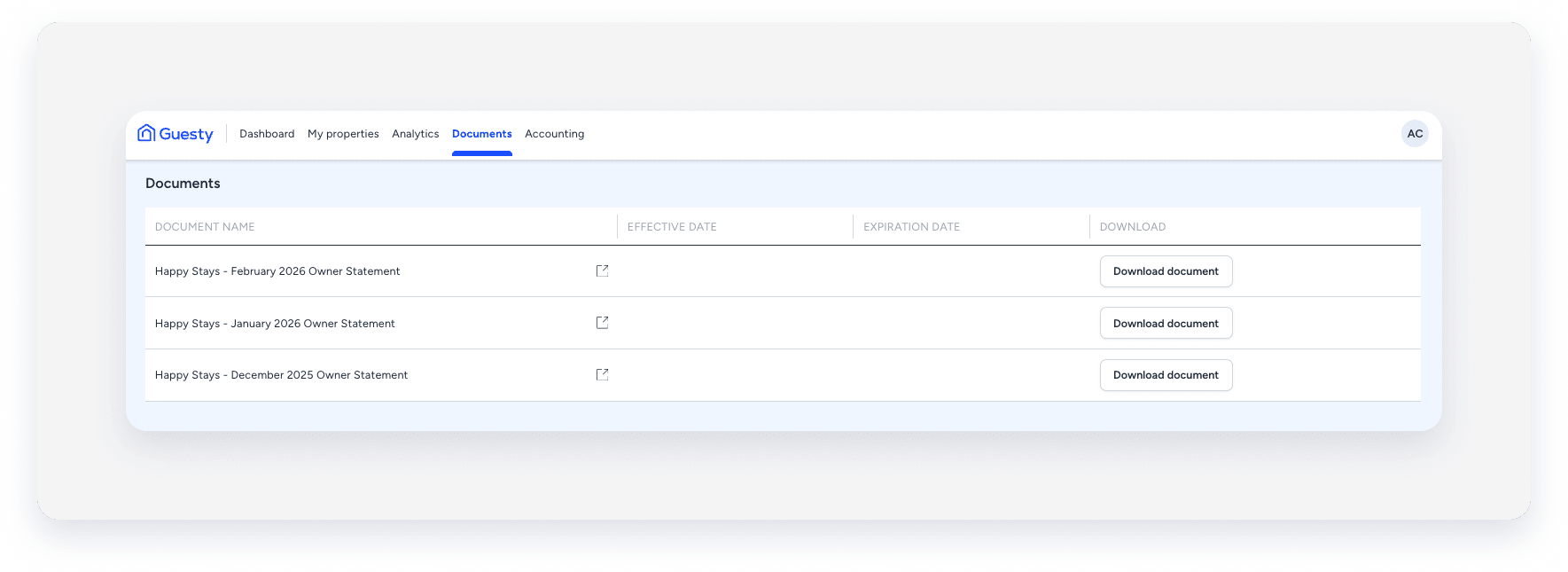
Esta pestaña aparece por defecto. Los propietarios pueden ver y descargar cualquier documento que hayas subido para ellos en Guesty.
Piloto : Los propietarios y cualquier contacto adicional con los permisos necesarios pueden cargar, editar o eliminar los documentos directamente a través del Portal de propietarios en la web y en dispositivos móviles.
Centro de ayuda
Esta pestaña solo aparece si habilitas la función. Los propietarios pueden acceder a recursos y guías adicionales para resolver dudas sobre temas comunes y consultar las preguntas frecuentes sobre el uso del Portal de propietarios. También se envían manuales en PDF a los propietarios.

