Para sacarle el máximo partido al módulo de Contabilidad y garantizar que sus datos financieros sean precisos, estén actualizados y listos, es importante seguir un flujo de trabajo constante. A continuación, le sugerimos realizar las siguientes tareas mensualmente. Puede encontrar las tareas semanales aquí.
Verifique que todos los listados estén asignados a un modelo de negocio.
Objetivo: Asignar los listados al modelo de negocio correcto garantiza que las reservas se clasifiquen adecuadamente para la elaboración de informes financieros y la distribución de ingresos. Realizar una revisión mensual ayuda a identificar y corregir las reservas que no hayan sido procesadas por un modelo de negocio.
Consejo:
En Contabilidad > Modelos de negocio, una nota indica si tiene entradas sin asignar. 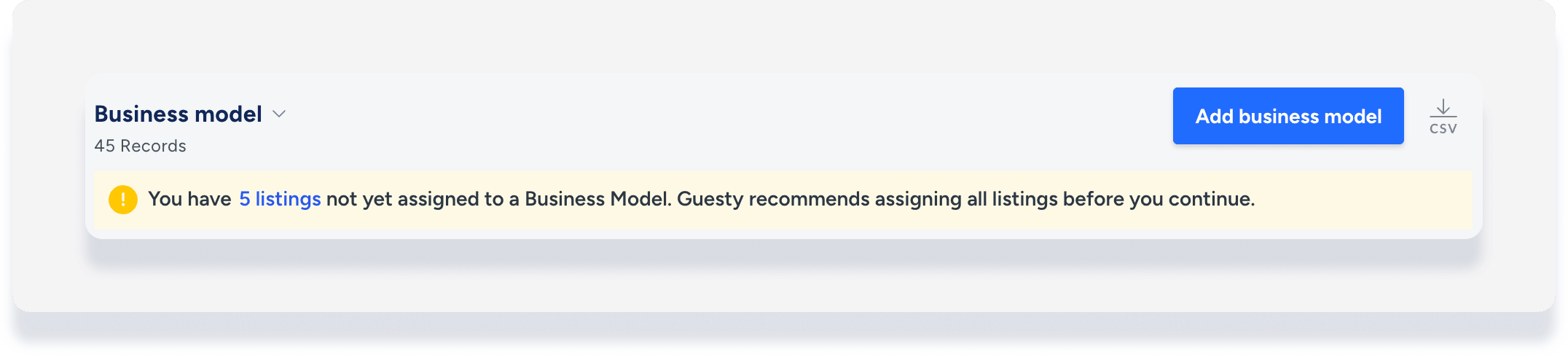
- Navegue a Reservas. Cree un informe para identificar las reservas a las que les falta una asignación de modelo de negocio.
- Agregar filtros:
- Busque "Check-in" y luego seleccione Entre.
- Seleccione las fechas de inicio y fin del mes correspondiente.
- Busque "Procesado por modelo de negocio" y luego configure el interruptor en No.
- Haga clic en Columnas y luego active lo siguiente:
- Código de Confirmación
- Huésped
- Fuente
- Fechas de entrada y salida
- Pago total
- Comisión del canal
- Tarifa del alojamiento
- Anuncio
- Procesado por modelo de negocio
- Revise las reservas no asignadas:
- Identifique cualquier reserva en la que la columna "Procesado por modelo de negocio" esté marcada como "No".
- Verifique el anuncio correspondiente a cada una de estas reservas.
- Si una reserva carece de un modelo de negocio:
- Asigne el anuncio correspondiente al modelo de negocio correcto.
- Reprocesar la reserva.
- Verificar actualizaciones:
- Vuelva a ejecutar el informe para confirmar que todas las reservas están ahora asignadas correctamente a un modelo de negocio.
Revisión de informes mensuales
Objetivo: La revisión de los informes financieros clave garantiza que todas las reservas se procesen correctamente, que los datos financieros sean precisos y que se cumplan las obligaciones fiscales. Cada informe proporciona información fundamental sobre el reconocimiento de ingresos, las cuentas pendientes, el pago de impuestos y la conciliación de depósitos.
Nota:
El informe de remesas de impuestos solo es relevante si usted paga impuestos y tiene reconocimiento de ingresos por registro de entrada/salida.
- Navegue hasta Reservas. Cree y ejecute informes financieros sobre ingresos mensuales, folios pendientes de revisión e informes de remesas de impuestos.
- Agregue una columna:
- Haga clic en Columnas y luego en Contabilidad.
- Active Procesado por modelo de negocio.
- Filtre y revise los siguientes informes:
-
Informe mensual de ingresos
- Busque "Check-in" y luego seleccione Entre.
- Seleccione las fechas de inicio y finalización según el método de reconocimiento de ingresos.
- Revise la distribución de los ingresos y asegúrese de que coincida con los registros financieros.
-
Folios pendientes de revisión
- Busque "Estado del folio" y luego seleccione "Pendiente de revisión".
- Acceda al folio de la reserva y aborde cualquier problema antes de actualizar el estado.
-
Informe de remesas de impuestos
- Haga clic en el nombre del informe y, a continuación, seleccione TaxRemittance de los informes guardados.
- Ajuste los filtros y las columnas según sea necesario, en función de su configuración de impuestos.
- Verifique que los importes de los impuestos estén calculados correctamente y se ajusten a la configuración de impuestos aplicable.
-
Informe mensual de ingresos
Informe de depósito anticipado
Propósito: El informe de depósito anticipado representa el dinero que el huésped ha pagado a la cuenta fiduciaria y que aún no se ha distribuido entre los otros libros contables (propietarios, proveedores, PMC, impuestos). Genere este informe mensualmente para garantizar que los depósitos anticipados se registren correctamente y se cancelen después de la salida del huésped. Si encuentra reservas anteriores con saldo pendiente, revise los libros de reserva correspondientes y realice la conciliación necesaria.
Esto proporciona:
- Mejora de la preparación para auditorías mediante la generación de un informe clave requerido por los auditores.
- Gestión mejorada de cuentas fiduciarias gracias a una visibilidad clara de los saldos de depósito a nivel de reserva, lo que permite un seguimiento y una conciliación precisos.
- Menor riesgo de errores gracias a la identificación y resolución proactiva de discrepancias.
- Navegue a Contabilidad → Libro General → Informes preconfigurados → Depósito anticipado.
- Seleccione un filtro:
- fecha de depósito anticipado: Ver depósitos recibidos
- fecha de salida de la reserva: Confirmar conciliación
- Establezca el rango de fechas y haga clic en Exportar como CSV.
- Revise el informe para garantizar que los saldos coincidan con cero después de la salida y haga un seguimiento de cualquier discrepancia.
Informe de balance
Objetivo: El balance general ofrece una visión general de los activos y pasivos. Genere un balance general para determinar si su cuenta fiduciaria está equilibrada y para ver el desglose de los activos por libro mayor.
- Navegue a Contabilidad → Libro General → Informes preconfigurados → Saldos.
- En "Balance general", seleccione la fecha del balance.
- Haga clic en Exportar como PDF.
- Verifique que los activos sean iguales a los pasivos y que conozca a qué partes interesadas pertenecen los fondos depositados en la cuenta de efectivo. De no ser así, revise el libro mayor correspondiente.
Revisión y auditoría de los cargos y la actividad del propietario
Objetivo: Garantizar la exactitud de los cargos y la actividad de los propietarios es fundamental para mantener registros financieros transparentes. Esta revisión verifica que todas las transacciones de débito y crédito asociadas a los propietarios se registren correctamente e identifica cualquier discrepancia antes de finalizar los informes.
- Navegue a Contabilidad → Libro General → Informes preconfigurados.
- Haga clic en Cargos del Propietario.
- Revise el informe para confirmar la exactitud de todos los gastos cargados a los propietarios durante el mes en curso.
- Compare con el informe del mes anterior para identificar variaciones o discrepancias.
- Haga clic en Actividad del Propietario.
- Descargue el informe que proporciona un registro de todas las transacciones de débito y crédito de cada propietario.
- Verifique que las transacciones sean exactas y estén completas.
- Haga clic en Cargos del Propietario.
- Identifique y agregue los cargos faltantes del propietario:
Si es necesario, agregue los cargos o asientos contables faltantes del propietario para el período de informe actual. - Valide y finalice:
- Asegúrese de que todas las actualizaciones se reflejen con precisión en los informes de los propietarios antes de finalizar los estados de cuenta.
- Confirme que las transacciones del propietario coinciden con los cargos previstos y la actividad registrada previamente.
Informe de ganancias de PMC
Propósito: El informe de ganancias de PMC proporciona un desglose detallado de todos los ingresos que le corresponden a PMC provenientes de la cuenta fiduciaria.
Nota:
Si bien se recomienda que esta sea una tarea mensual, la frecuencia debe ajustarse a la forma en que se gestionan los desembolsos en su sistema de contabilidad operativa.
- Navegue a Contabilidad → Libro General → Diario de asientos. Seleccione Informe de ganancias de PMC.
- Verifique los ingresos totales y confirme que coinciden con los desembolsos previstos.
Revisar los estados de cuenta generados por el propietario
Propósito: Antes de compartir los estados de cuenta con los propietarios, es fundamental revisarlos para verificar su exactitud y garantizar que se hayan realizado todos los ajustes necesarios. Si se requieren modificaciones, el estado de cuenta debe regenerarse después de las actualizaciones.
- Navegue a Contabilidad → Contabilidad del Propietario → Estados de cuenta del Propietario.
- Seleccione el mes correspondiente y revise el estado de cuenta generado.
- Verifique la exactitud de los datos. Asegúrese de que los ingresos, las comisiones de gestión y los cargos coincidan con los registros internos.
- Identifique y aplique los ajustes necesarios. Si se encuentran discrepancias, marque el estado de cuenta del propietario y continúe con la siguiente tarea, registrando el ajuste en el diario.
- Solucione los problemas de las declaraciones faltantes. Si no se generó una declaración del propietario esperada, utilice los pasos de solución de problemas para determinar el problema.
- Personalícelo si es necesario. Modifique la plantilla del estado de cuenta del propietario para adaptarla a sus necesidades específicas de informes.
- Si es necesario, vuelva a generar los estados de cuenta después de realizar cualquier ajuste.
Registro de ajustes en el diario
Propósito: Antes de finalizar y generar los estados de cuenta del propietario, es fundamental reseñar y agregar las transacciones o asientos contables faltantes para garantizar la exactitud de la información financiera. Este paso asegura que todos los ingresos, gastos y ajustes se contabilicen correctamente antes de compartir los estados de cuenta con los propietarios.
- Agregue un asiento contable a través del libro diario de contabilización para gastos generales y cargos del propietario. Si un asiento está vinculado a una reserva específica, puede agregarse directamente desde la página de reserva.
- Utilice la carga masiva para mayor eficiencia con múltiples transacciones si es necesario. Asegúrese de utilizar la plantilla correcta de cargos/gastos del propietario que se proporciona aquí.
- Al agregar asientos contables/transacciones:
- Se deben crear asientos contables para realizar ajustes.
- Asegúrese de que estén correctamente categorizados bajo la cuenta del propietario, PMC o proveedor correspondiente. No olvide incluir el número de reserva al agregar un asiento contable.
- Si es necesario, regenere los extractos después de realizar cualquier ajuste y antes de enviarlos a los propietarios.
Aprobar y compartir las declaraciones de los propietarios
Propósito: Tras revisar y finalizar los estados de cuenta de los propietarios, el siguiente paso es aprobarlos y enviarlos a los propietarios.
- Navegue a Contabilidad → Contabilidad de Propietarios → Estados de cuenta de Propietarios.
- Aprobar las declaraciones de los propietarios:
- Marque las casillas para seleccionar una o más declaraciones de propietarios.
- En el encabezado gris que aparece, haga clic en Cambio de estado y luego seleccione Aprobar.
- Enviar declaraciones a los propietarios:
- Marque las casillas para seleccionar una o más declaraciones de propietarios.
- En el encabezado gris que aparece, haga clic en Compartir.
- Puede enviarlo a través del Portal de propietarios, correo electrónico o por ambos medios.
Registro de pagos
Propósito: Para garantizar la exactitud de los registros financieros y una correcta conciliación, se deben registrar todos los pagos a propietarios, la PMC, impuestos, canales OTA y proveedores. Esta es una tarea mensual para aquellos pagos que no se registran semanalmente.
- Navegue a Contabilidad → Libro General → Saldos.
- Agregue el filtro correspondiente:
- Propietarios
- Cuentas por pagar (proveedores)
- Cuentas por pagar (PMC)
- Cuentas por pagar (Impuestos e IVA)
- Cuentas por pagar (Canales)
- Opcional: Haga clic en el filtro fecha de saldo para cambiar de "hoy" a una fecha específica.
- Agregar columna "Saldo pendiente".
- Crear un nuevo registro de desembolso:
- Marque las casillas para seleccionar uno o más artículos.
- En el encabezado gris que aparece, haga clic en Pagar.
- Introduzca los datos de pago:
- Introduzca el nombre del pago, la descripción, el método de pago, la fecha de pago y el número de referencia.
- Si va a realizar un pago parcial, edite el importe del pago.
- Haga clic en Pago.
- Agregue el filtro correspondiente:
- (Según sea necesario) Si se registró un pago del propietario correspondiente a un mes anterior después de que se generaron los estados de cuenta, se debe regenerar la declaración del propietario para reflejar el saldo actualizado.
