Controla con precisión cuándo, cómo y bajo qué condiciones los huéspedes reservan tu propiedad. Utiliza las herramientas de disponibilidad de Guesty para alinear tu calendario con las necesidades operativas, maximizar la ocupación y evitar conflictos de reserva. Estas herramientas te ayudan a equilibrar la demanda de los huéspedes con la capacidad de tu equipo, garantizando que tu propiedad esté siempre lista para cada estancia.
Este artículo explica las diferentes maneras de gestionar la disponibilidad de los anuncios en los distintos canales de reserva y cómo funcionan conjuntamente estas herramientas.
Bloquear una propiedad para evitar reservas.
Cuando se bloquea una propiedad, deja de estar disponible para reservas en todos los canales de reserva conectados. Los huéspedes no pueden ver el anuncio en los resultados de búsqueda ni reservarlo.
Bloquear las fechas manualmente o configurar los ajustes para bloquear un anuncio automáticamente según condiciones específicas. Las reservas de multiunidad no asignadas también crean bloqueos automáticos en el calendario.
Crear bloqueos manuales
Crea bloqueos manuales en el calendario para que un anuncio no esté disponible según cada caso. Por ejemplo, bloquear fechas para mantenimiento imprevisto o añadir bloqueos antes o después de una reserva para facilitar la check-in anticipada o la salida tardía.
Establecer bloqueos automáticos
Configure los ajustes con antelación para bloquear automáticamente el anuncio en los siguientes casos:
- Establecer periodos de alquiler : Hacer que un anuncio no esté disponible para su reserva , excepto durante los periodos de alquiler.
- Para facilitar el check-in anticipado o la salida tardía : configure bloqueos automáticos para bloquear la noche anterior o posterior a una reserva.
- Bloquear anuncios vinculados : Utilice las Reglas del Calendario Inteligente para bloquear automáticamente un anuncio cuando se reserve un anuncio conectado. Cuando se realiza una reserva para el anuncio A, una Regla del Calendario Inteligente bloquea automáticamente el anuncio relacionado B durante el transcurso de la reserva.
- Establezca límites de noches: especifique el número máximo de noches que se puede reservar un anuncio al año estableciendo un límite anual de noches . Una vez alcanzado este límite, el anuncio se bloquea automáticamente.
- Evite las reservas de última hora : utilice un aviso anticipado (horario límite) para exigir un tiempo mínimo antes de poder realizar una reserva. Por ejemplo, si establece un aviso anticipado de 3 días el 17 de diciembre, la fecha de check-in más temprana disponible será el 20 de diciembre.
- Evite que los huéspedes reserven con demasiada antelación : establezca una ventana de reserva . Por ejemplo, una ventana de 24 meses impide las reservas con más de 24 meses de antelación.
- Bloquear una o dos noches antes o después de cada reserva confirmada : utiliza bloques de tiempo de preparación .
- Publica o retira automáticamente una propiedad en días y horas específicos : utiliza la publicación con aviso programado .
- Establece un check-in : Utiliza un check-in para limitar la disponibilidad para nuevas llegadas después de que finalice una reserva (por ejemplo, solo 5 días después de la salida). Esto ayuda a minimizar los huecos en tu calendario.
-
Maximice la disponibilidad de multiunidad : Desactive la disponibilidad consecutiva para reservas de multiunidad para maximizar la ocupación. Las reservas de multiunidad no asignadas crean bloques automáticos. Cuando se realiza una reserva para una multiunidad, puede asignarla manualmente o automáticamente a una subunidad disponible.
- Por defecto, se pueden aceptar reservas de multiunidad incluso si ninguna subunidad está disponible para toda la estancia, siempre que la estancia se pueda dividir entre diferentes subunidades.
- Active la disponibilidad consecutiva para bloquear la multiunidad si no hay ninguna subunidad individual disponible para alojar todas las noches de la reserva.
Consejo:
Puedes publicar o eliminar una propiedad de la lista en un canal de reserva. Al eliminarla, deja de estar disponible para reservas en dicho canal, pero tu calendario de Guesty permanece activo. Utiliza esta opción al incorporar una nueva propiedad para crear reservas manuales en Guesty sin que se anuncie en los demás canales.
Condiciones de Reserva para los huéspedes
Ajusta la configuración predeterminada del alojamiento para controlar las condiciones de las nuevas reservas.
- Establezca requisitos predeterminados de estancia mínima y máxima .
- Las estancias del Propietario y las reservas manuales pueden anular estos ajustes .
- Al importar desde Airbnb , se importan a Guesty el número mínimo y máximo de noches predeterminados de Airbnb.
- Determinar el número máximo de huéspedes permitidos.
- Configura las normas de la casa para permitir la entrada de niños, bebés o mascotas.
Herramientas de disponibilidad dinámica
Utilice herramientas dinámicas para personalizar los requisitos de estancia mínima, las restricciones de check-in y salida, y las tarifas por noche para períodos específicos (como temporadas bajas, días festivos o fines de semana).
Aprenda a utilizar herramientas de fijación de precios para optimizar las tarifas .
Ajustes Manuales
Ajusta el mínimo de noches por estancia para fechas específicas directamente en el calendario. Estos cambios se aplican al instante.
Al importar desde Airbnb, el mínimo de noches del calendario se importa y se trata como una modificación manual.
Combinación con otras herramientas
- Herramientas de terceros: Los ajustes realizados con herramientas de terceros se tratan como ajustes manuales en el calendario. Para evitar conflictos, no utilice ajustes manuales y herramientas de terceros simultáneamente, ya que podrían sobrescribirse mutuamente.
- Estrategia de tarifa: Al realizar un ajuste manual, puede marcar la opción "Anular estrategia de tarifa". Si está seleccionada, las reglas de la estrategia no modificarán los ajustes para esas fechas. Para desactivar esta opción, desmarque la casilla o anule los ajustes manuales.
- Guesty PriceOptimizer: Los ajustes manuales (y los ajustes de herramientas de terceros) se sincronizan con Guesty PriceOptimizer y no se sobrescribirán.
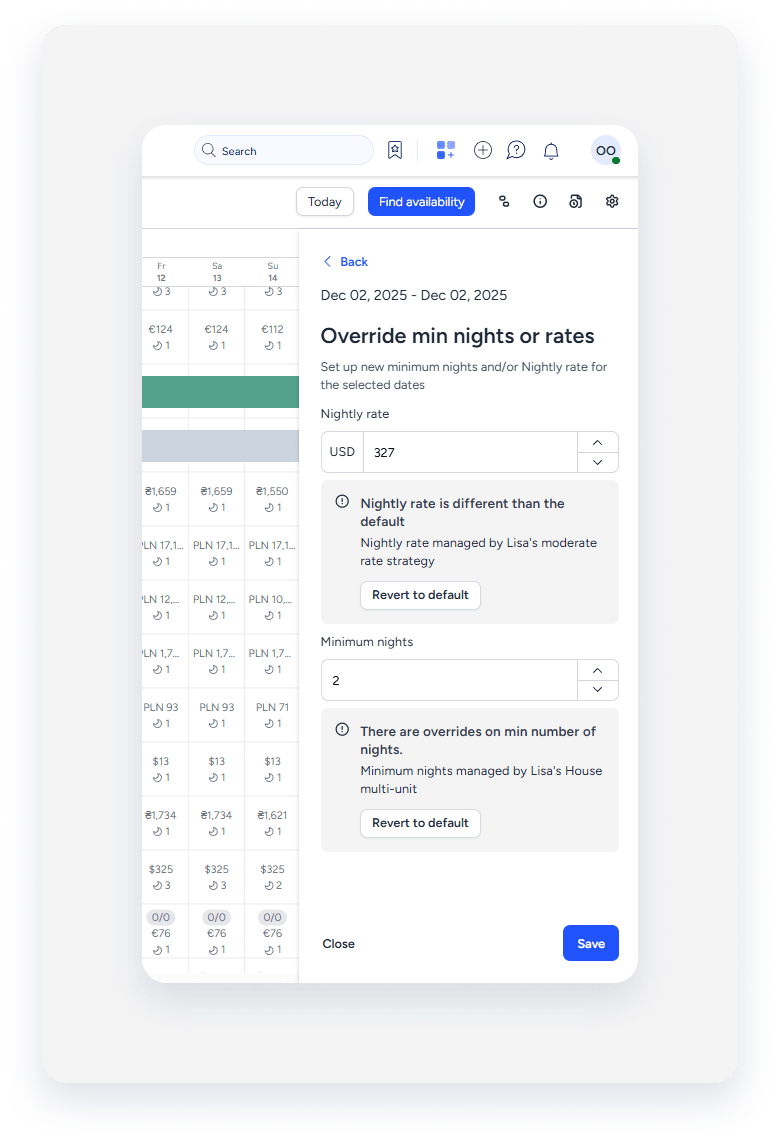
PriceOptimizer de Guesty
Guesty PriceOptimizer es una herramienta de aprendizaje automático que recomienda tarifas por noche según las tendencias del mercado. Puedes añadir reglas de estancia mínima y restringir las entradas y salidas a través de los ajustes de PriceOptimizer.
Al desactivar PriceOptimizer, la estancia mínima vuelve a sus valores predeterminados.
Combinación con otras herramientas
- estrategia de Tarifa: No utilice PriceOptimizer con estrategias de tarifa. PriceOptimizer se actualiza cada 24 horas y anula los ajustes de la estrategia de tarifa.
- Ajustes manuales (incluidas herramientas de terceros): se sincronizan con PriceOptimizer y no son anulados por este.
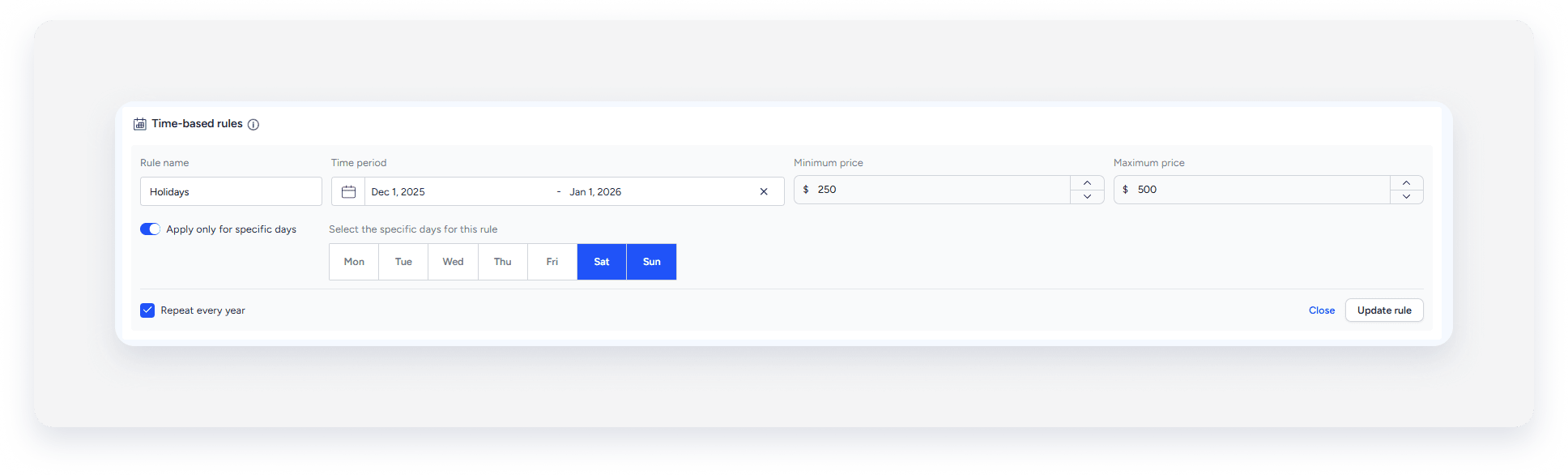
estrategia de Tarifa
Las reglas de la estrategia de Tarifa ajustan el precio por noche, la estancia mínima y las restricciones de check-in o salida en función de condiciones específicas (por ejemplo, disponibilidad próxima o estancias cortas).
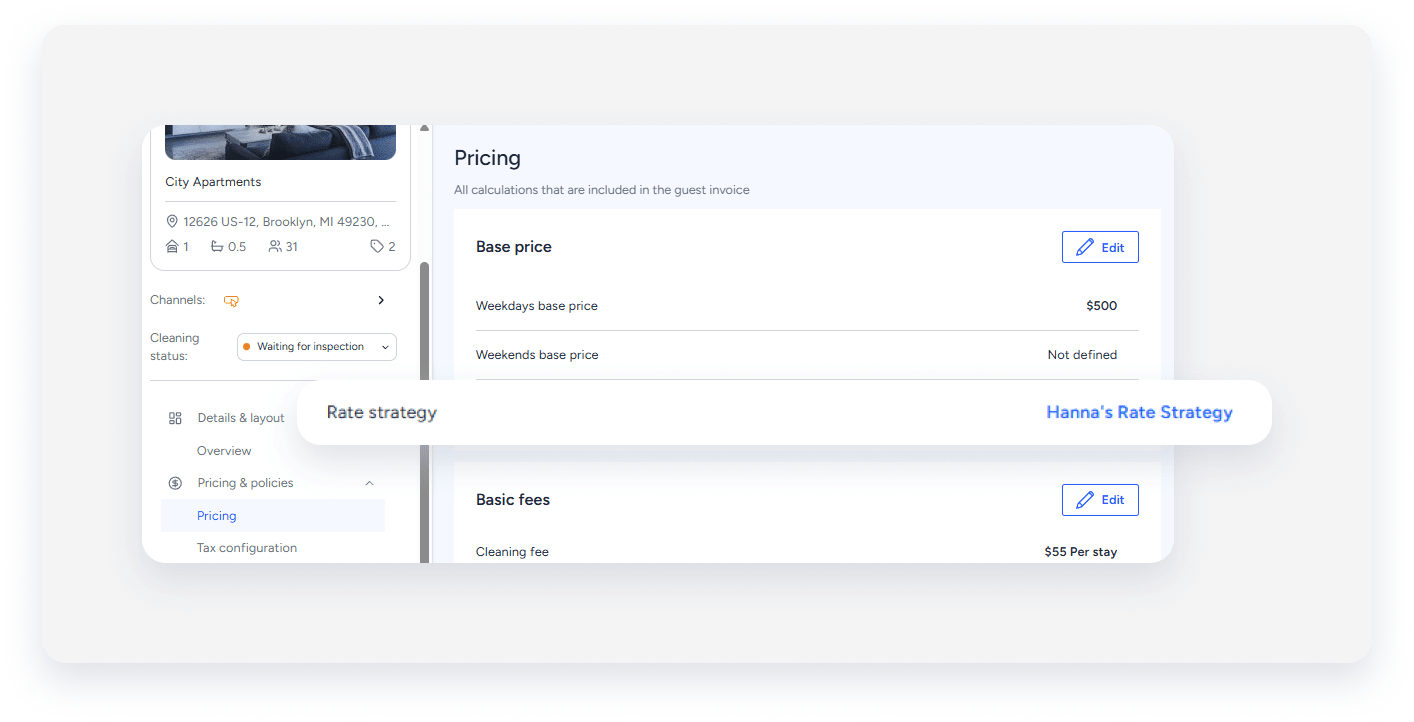
Una vez que actives una regla, la estancia mínima se actualizará en el calendario. Consulta la pestaña "Precios" en la página de la propiedad para ver qué estrategia de tarifa está asignada a la propiedad.
Un anuncio solo puede estar asignado a una estrategia de tarifa a la vez. Para cambiar la estrategia de tarifa del anuncio, desactívelo antes de asignarle una nueva. Si desactiva un anuncio, el mínimo de noches volverá a sus valores predeterminados.
En cada estrategia de tarifa se pueden utilizar varias reglas.
Reglas de estrategia de tarifa superpuestas
Si una estrategia tiene varias reglas para las mismas fechas, se aplica la siguiente lógica:
Noches mínimas
- La norma de “optimización de la ocupación” tiene prioridad sobre otras normas de estancia mínima.
- La opción "disponibilidad próxima" tiene prioridad si no existe ninguna regla de "Optimización de la ocupación".
- Si ninguna de las dos opciones se aplica, Guesty aplica el requisito de estancia mínima más larga (por ejemplo, si existen reglas tanto de 3 noches como de 2 noches, se aplican 3 noches).
Restricciones de entrada y salida
- Días festivos o días recurrentes: Si configura una regla de "Días festivos y eventos" o "Temporadas" y una regla de "Días recurrentes" para el mismo período, la regla de "Días festivos y eventos" (o "Temporadas") anula la regla de "Días recurrentes".
|
Por ejemplo: La regla de "Días recurrentes" bloquea los registros de entrada los lunes. La regla de "Días festivos" bloquea los registros de entrada los martes de diciembre. En diciembre, solo se bloquean los martes; la regla de los lunes no se aplica. |
- Días festivos o temporadas: Si configura una regla de " Días festivos y eventos " y una regla de " Temporadas " para el mismo período, se combinarán.
|
Por ejemplo: "Días festivos" bloquea el lunes. "Temporadas" bloquea el martes. Tanto el lunes como el martes están bloqueados. |
Combinación con otras herramientas
Por defecto, una estrategia de tarifa solo se aplica a las fechas sin ajustes manuales o de terceros.
Al asignar una estrategia, puede anular los ajustes manuales. Esta acción, que se realiza una sola vez, restablece el mínimo de noches a los valores predeterminados (o a los de la estrategia). Aún es posible realizar ajustes posteriores con otras herramientas. Esta anulación se aplica a los ajustes manuales, a las herramientas de terceros y a los ajustes de PriceOptimizer.
No utilice PriceOptimizer con estrategias de tarifa. PriceOptimizer actualiza el mínimo de noches cada 24 horas y anula los ajustes de la estrategia de tarifa.
Herramientas de disponibilidad de terceros
Utilice el mercado de terceros para ajustar el mínimo de noches y aplicar restricciones de check-in o salida.
Si desconecta una herramienta de terceros, el mínimo de noches no volverá automáticamente a la configuración predeterminada. Deberá ajustarlo manualmente para restablecerlo.
Combinación con otras herramientas
- Ajustes manuales : Los ajustes realizados con herramientas de terceros se consideran ajustes manuales del calendario. Evite utilizarlas conjuntamente en Guesty para prevenir sobrescrituras.
- Estrategia de tarifa : Al realizar un ajuste con una herramienta de terceros, puede marcar la opción "Anular estrategia de tarifa". Si está seleccionada, las reglas de la estrategia no modificarán los ajustes para esas fechas. Para desactivar esta opción, desmarque la casilla o anule los ajustes manuales.
- Guesty PriceOptimizer : No anulará las herramientas de terceros.
Planes de tarifa
Un plan de tarifa combina una política de cancelación con componentes opcionales como planes de comidas, reglas de precios, reglas de noches mínimas o máximas y requisitos de disponibilidad.
Para que un anuncio sea vendible, se requiere un plan de tarifa (o una política de cancelación independiente).
Si una tarifa tiene requisitos de disponibilidad (por ejemplo, una estancia mínima de 10 noches), solo se puede reservar si la reserva cumple con dichos requisitos. Los huéspedes solo pueden aplicar el plan de tarifa si las fechas de toda la reserva se encuentran dentro del plan de disponibilidad de dicha tarifa.
Cree varios planes de tarifa para cubrir más opciones de reserva. Recomendamos tener al menos un plan de tarifa sin requisitos de disponibilidad para garantizar que su anuncio siempre sea vendible.
Si configura un único plan de tarifa, se activará por defecto cuando se cumplan sus requisitos de disponibilidad para el canal al que se aplica. Si configura varios planes, el huésped puede elegir. Para reservas manuales, seleccione el plan.
Cuando una política de cancelación es independiente, no se le pueden añadir requisitos de disponibilidad. Más información sobre las differences entre un plan de tarifa y una política de cancelación.
Combinación con otras herramientas
Los ajustes manuales, las estrategias de tarifa, Guesty PriceOptimizer y las herramientas de terceros operan sobre la capa de "mínimo de noches del calendario" y pueden anularse entre sí.
Si configura los requisitos de disponibilidad en un plan de tarifa, estos anularán los ajustes del calendario (ajustes manuales, reglas de estrategia de tarifa y PriceOptimizer) cuando se apliquen a una reserva.
La configuración del plan de tarifa no afecta los ajustes del establecimiento ni los precios ni el mínimo de noches en el Multi-Calendario.
|
Por ejemplo: Una estrategia de tarifa establece una estancia mínima de 3 noches. Un plan de tarifa establece una estancia mínima de 10 noches. El anuncio se puede vender para estancias de 10 o más noches con ese plan. Si existe otro plan de tarifa sin restricciones, se pueden realizar reservas de 3 o más noches con el segundo plan. En este último caso, el plan de tarifa no se aplica y se utiliza el número mínimo de noches del calendario. |
De igual forma, las restricciones de check-in y salida se pueden configurar mediante reglas de estrategia de tarifa, Guesty PriceOptimizer y herramientas de terceros. Puede agregar un rango de disponibilidad, un período de aviso anticipado y una ventana de reserva a un plan de tarifa. Cuando una reserva coincide con un plan de tarifa, los ajustes de este plan prevalecen sobre los ajustes generales del alojamiento. Por ejemplo, si un plan de tarifa tiene un período de aviso anticipado diferente al del anuncio, se aplicará el del plan de tarifa.
