El complemento AutoComply de Guesty simplifica el cumplimiento normativo al automatizar la recolección y el envío de datos de los huéspedes a las autoridades. Utilice esta función para reducir su carga administrativa y garantizar el cumplimiento de las normativas locales.
Para empezar, elija un plan mensual o anual y aplique la función a sus propiedades. Para desactivar AutoComply, contáctenos.
Importante:
Como socio oficial de software de Airbnb, Guesty facilita la recolección de datos exigida por ley, de acuerdo con las exenciones de la política de Airbnb. AutoComply garantiza un registro de huéspedes seguro y conforme a la normativa, así como la recolección de datos, como los números de identificación fiscal. Revise la Política de Airbnb para uso fuera de la plataforma para garantizar el cumplimiento de sus términos y las leyes aplicables.
Agregar y activar AutoComply
Siga los pasos que se indican a continuación para comprar el complemento y aplicarlo a sus propiedades.
Paso a paso:
- Inicie sesión en su cuenta de Guesty.
- En el menú de navegación lateral, haga clic en
 Integraciones para abrir el menú desplegable.
 - Seleccione los complementos de Guesty.
- En la miniatura de AutoComply, haga clic en Más información.
- Haga clic en Obtener Guesty AutoComply.
- Seleccione una propiedad para conectar con AutoComply.
-
Revise la información en las pestañas Conexión con la policía (o Conexión con la autoridad) y Conexión con las estadísticas, y luego active los ajustes correspondientes. Siga los artículos vinculados para los países específicos mencionados en la sección siguiente.
Nota:
Las conexiones se basan en la ubicación del alojamiento. La información de la propiedad se completa automáticamente desde la página del anuncio. Los cambios realizados aquí solo se aplican a AutoComply. Actualice la página de la propiedad para aplicar los cambios en todo Guesty.
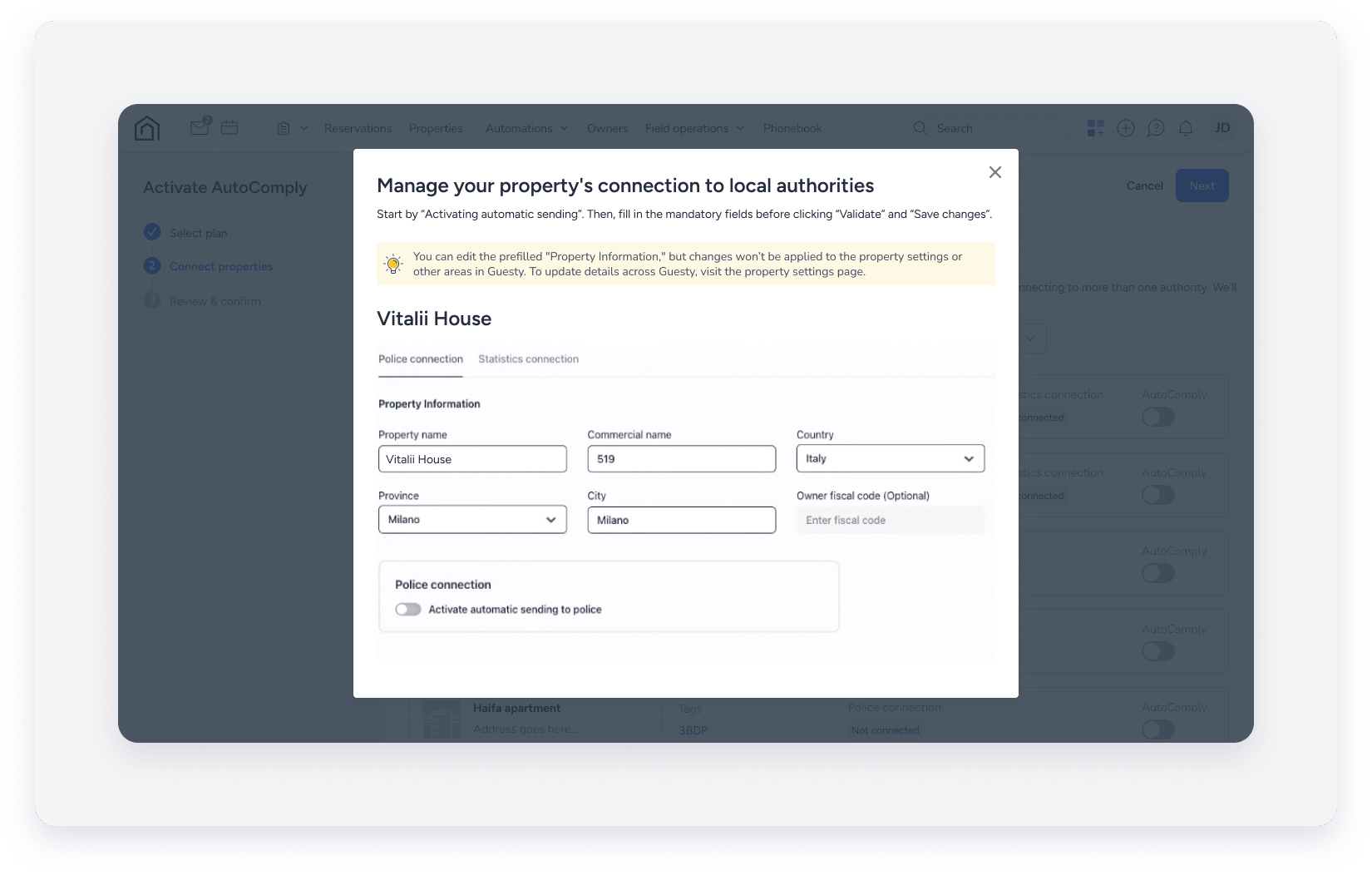
- Haz clic en Validar.
- Haz clic en Guardar cambios.
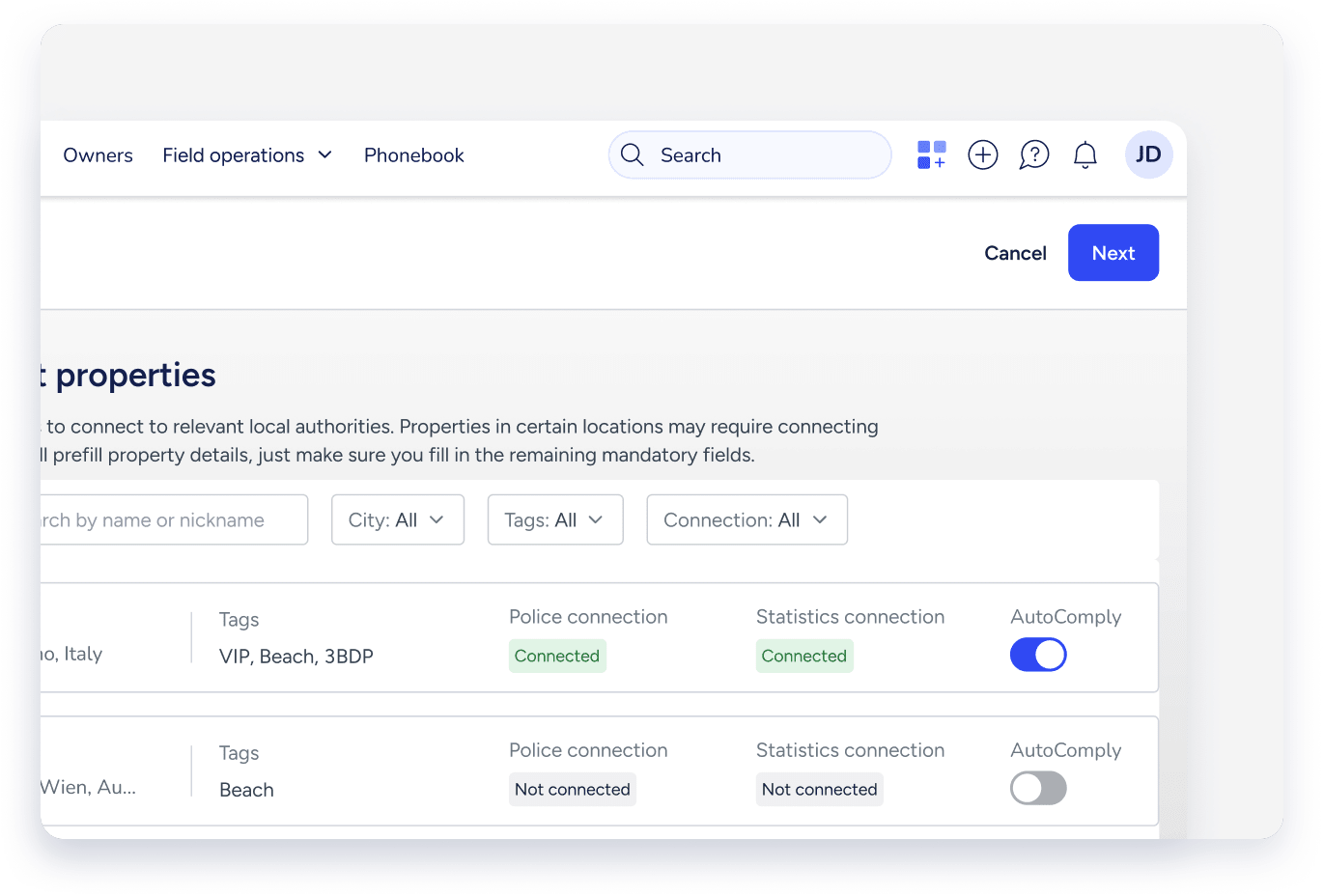
- Activa la opción AutoComply junto a la propiedad correspondiente para activar el complemento.
- Repite los pasos anteriores para cada propiedad que desees conectar a AutoComply.
-
En la parte superior derecha, haz clic en Siguiente.
- Revisa la información que has introducido y, a continuación, marca la casilla de Términos y Condiciones.
- En la esquina superior derecha, haz clic en Activar AutoComply.
-
Una vez finalizado el proceso, aparecerá una de dos ventanas con un mensaje de confirmación:
- Con la Aplicación Huésped: haz clic en Listo para finalizar el procedimiento.
- Sin la Aplicación Huésped: haz clic en Generar Aplicación Huésped para configurar la Aplicación Huésped en tu cuenta de Guesty.
Configura la aplicación de Huésped después de la activación.
Después de activar AutoComply y vincularlo a la aplicación Huésped, le recomendamos que acceda a la Aplicación de Huésped, configure su formulario de check-in y lo incluya en sus automatizaciones de mensajes. Los formularios de AutoComply se envían automáticamente al huésped junto con el formulario de check-in.
Incluso cuando AutoComply está configurado en la aplicación Huésped, los huéspedes pueden omitir el módulo AutoComply. Para recordarles que envíen sus datos, recomendamos configurar un mensaje automatizado que utilice la condición de mensaje: Estado de envío de huésped de AutoComply . 
Consejo:
Descubre qué significa cada estado de AutoComply y cómo funcionan los registros parciales de huéspedes .
Generar informes estadísticos (relevantes para Viena, Bulgaria y Apulia)
Si gestiona propiedades en Viena, Bulgaria o Apulia, deberá generar y enviar manualmente informes estadísticos para cumplir con la normativa local:
- Viena (Austria): Requiere informes mensuales sobre las llegadas de huéspedes y las pernoctaciones, categorizados por país de origen de los huéspedes.
- Bulgaria: Requiere que se informen los datos de los huéspedes y de las reservas al Sistema Unificado de Información Turística (ESTI).
- Puglia (Italia): Actualmente no admite la transmisión automática de la API al sistema SPOT/DMS.
Siga los pasos que se indican a continuación para generar estos informes manualmente desde el panel de control.
- En la parte superior, seleccione la pestaña Reservas .
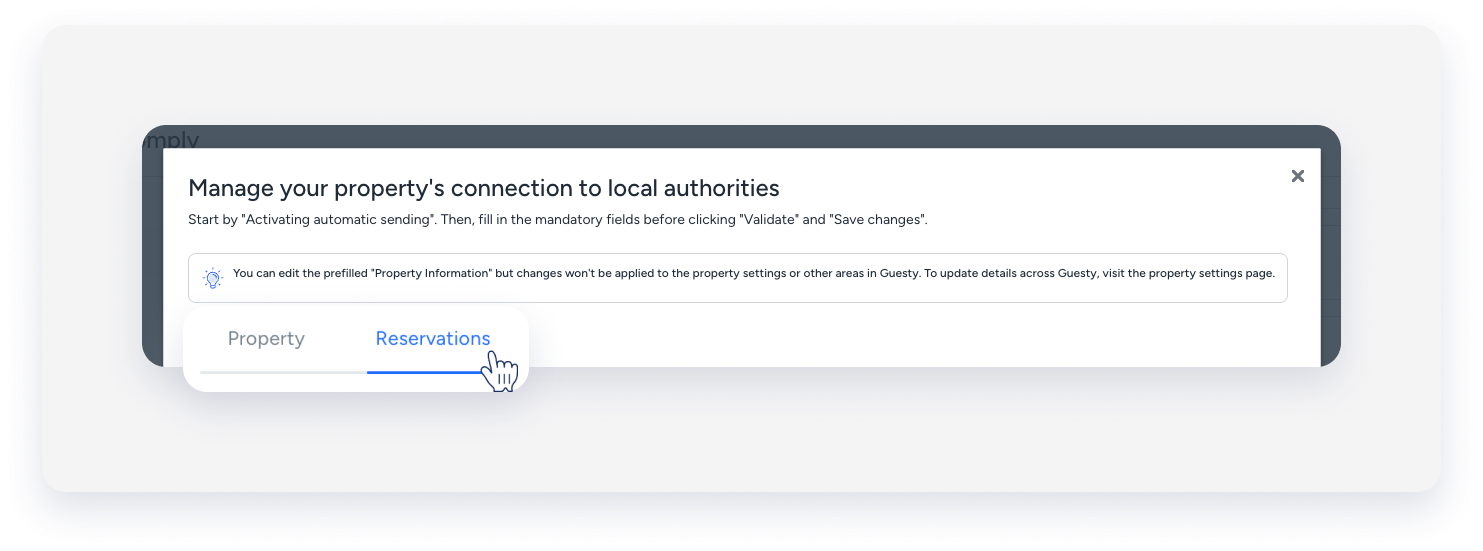
- En la esquina superior derecha, haga clic en Más acciones .
- Seleccione Descargar informe .
- Seleccione las propiedades, el año y el mes para generar el informe.
- Confirme la acción en la ventana emergente.
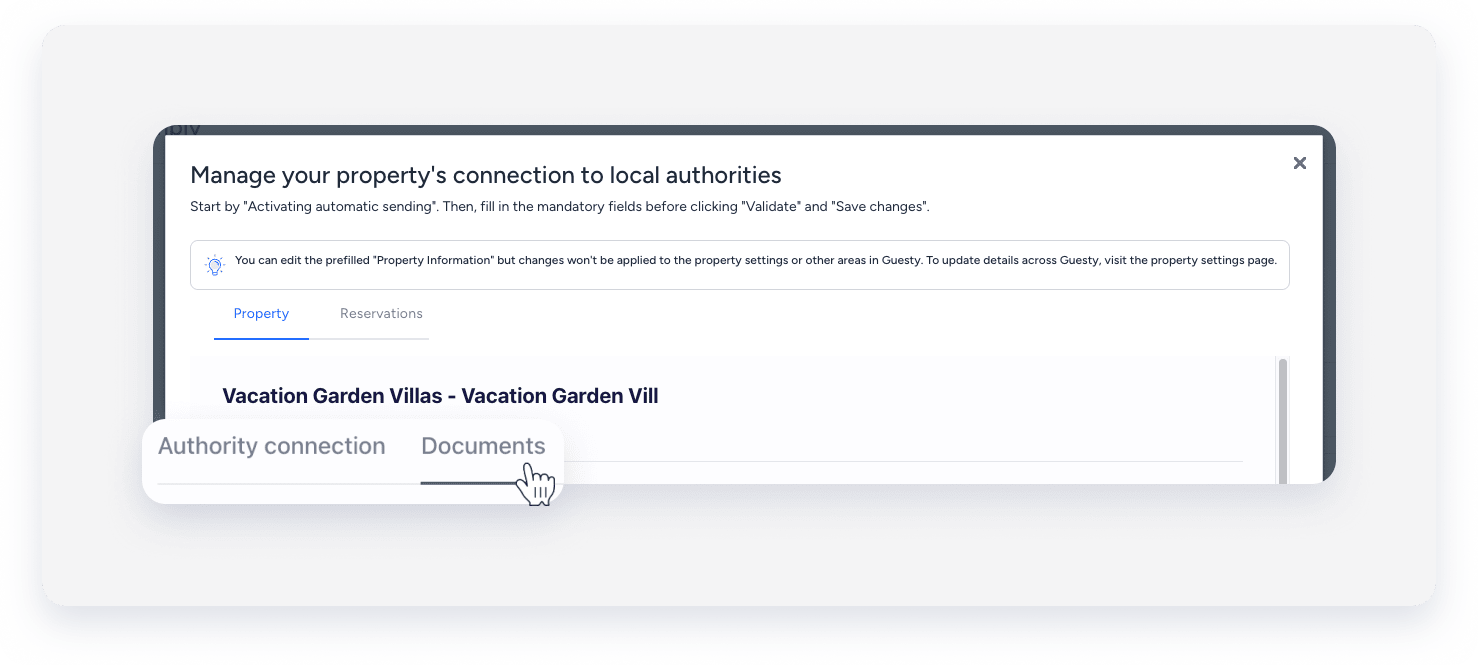
- En la parte superior, seleccione la pestaña Propiedad .
- Debajo del nombre de la propiedad, seleccione la pestaña Documentos .
- Seleccione la pestaña de informes.
- Seleccione el informe correspondiente y haga clic en Generar informe .
- Suba el informe al portal correspondiente.
Enviar datos manualmente
AutoComply envía automáticamente los datos de los huéspedes el día del check-in, alrededor de las 19:00. Si un huésped se registra después de esa hora, envíe los datos manualmente.
Siga los pasos que se indican a continuación para generar estos informes manualmente desde el panel de control.
- En la parte superior, seleccione la pestaña Reservas .
- A la derecha de la reserva correspondiente, haga clic en Enviar manualmente o Registrar huésped .
Generar un libro de visitas
El libro de visitas es un registro de todos los huéspedes registrados en una propiedad, cada uno identificado por un número.
Siga los pasos que se indican a continuación para generar un libro de visitas desde el panel de control.
- Debajo del nombre de la propiedad, seleccione la pestaña Documentos .
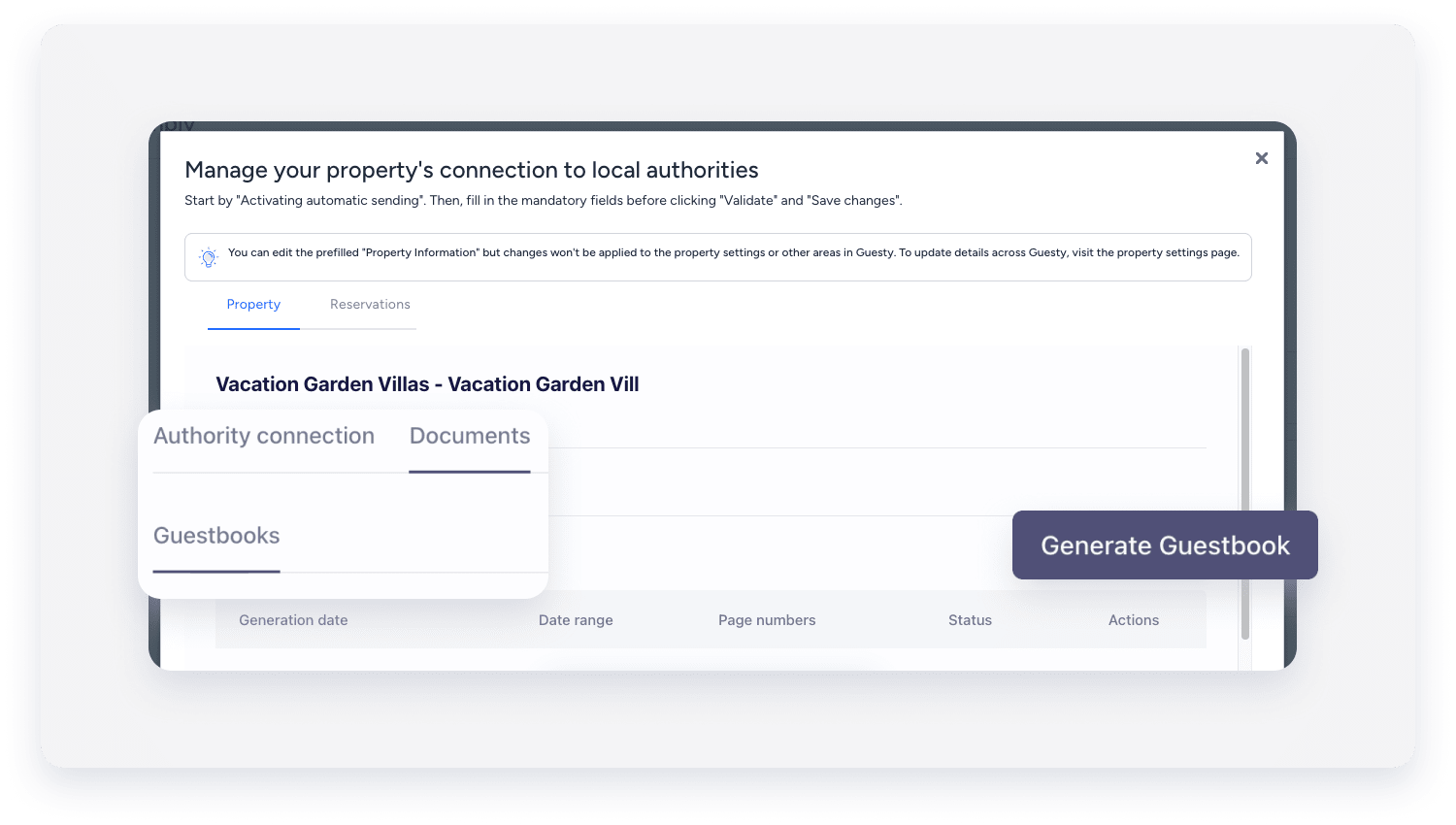
- Seleccione la pestaña Libro de visitas .
- Haga clic en Generar libro de visitas .
- En la ventana emergente, seleccione el rango de fecha de reserva que desea incluir y establezca el número inicial.
- Haga clic en Generar .
El archivo PDF se enviará a tu correo electrónico para su descarga. Puedes seleccionar otro usuario para que reciba el correo electrónico de notificación.
Información por país
A continuación, se reseñan los requisitos y flujos de trabajo específicos para cada país.
Países sin sitio web policial
Los siguientes países no cuentan con un sitio web policial para enviar datos de huésped. Para estos destinos, solicite los datos necesarios a sus huéspedes a través de la aplicación Huésped y genere un formulario de registro para cada huésped. También deberá obtener la firma del huésped para el libro de visitas.
- Bélgica
- Francia
- Grecia
- Países Bajos
- Rumania
- Reino Unido
Países con un sitio web policial
Para los siguientes países, consulte los artículos vinculados para obtener instrucciones de configuración específicas para cada país:
- Austria
- Bulgaria
- Colombia
- Croacia
- República Checa
- Alemania
- Italia
- Portugal
- España
- Suiza
- Emiratos Árabes Unidos - Dubái
