Puedes gestionar los cambios en las reservas de Airbnb desde Airbnb o Guesty. Cuando sea necesario modificar una reserva, pídele al huésped que envíe una solicitud de modificación a través de Airbnb, la cual podrás aprobar o rechazar. También puedes iniciar la solicitud y enviársela al huésped para su aprobación directamente desde Guesty.
Lea el artículo a continuación para comprender dónde realizar cambios en una reserva, cómo iniciar o responder a una solicitud de modificación y cómo realizar cambios que se reflejarán únicamente en Guesty.
Limitaciones
- Una reserva de Airbnb tiene un límite de tres modificaciones por día.
-
Precio total:
- Al modificar una reserva a través de Guesty, el precio total se recalcula automáticamente según el tipo de modificación. Para cambiar el precio total, debe hacerlo en Airbnb, donde se considera una oferta especial.
- Cuando estableces un nuevo precio total personalizado para una modificación iniciada por el anfitrión en Airbnb, Airbnb asume que se trata de una oferta especial y ya no proporciona un desglose detallado de precios. Dado que las tarifas estándar no se transfieren como en una modificación estándar, debes incluir todas las tarifas en este nuevo precio total personalizado, con la excepción de la tarifa de limpieza. Solo la tarifa de limpieza se mantiene como un concepto aparte junto con el nuevo precio personalizado.
-
Hora estimada de llegada o salida (Hora Estimada de Llegada o Hora Estimada de Salida):
Airbnb no permite modificar la hora estimada de llegada ni la hora estimada de salida. Si realizas ajustes a estos horarios en Guesty, se restablecerán a la Hora Estimada de Llegada predeterminada del anuncio durante la siguiente sincronización con Airbnb.
-
Cómo se activan los mensajes automatizados:
- Si se configura correctamente una Hora Estimada de Llegada o una Hora Estimada de Salida personalizada en una reserva, y esta no se sobrescribe mediante una sincronización entre plataformas, se activan mensajes automáticos basados en esa hora específica.
- Sin embargo, en la mayoría de los casos, debido a que la sincronización de canal revierte constantemente los cambios manuales, los mensajes automatizados utilizan por defecto la Hora Estimada de Llegada o la Hora Estimada de Salida estándar del anuncio.
-
Por qué una reserva sigue el horario predeterminado del anuncio:
- La reserva se creó originalmente sin una Hora Estimada de Llegada o Hora Estimada de Salida específica del huésped.
- La Hora Estimada de Llegada o la Hora Estimada de Salida se eliminaron manualmente de la reserva en Guesty.
- Se produjo una sincronización automática con Airbnb, sobrescribiendo cualquier actualización manual realizada en Guesty.
-
Cómo se activan los mensajes automatizados:
- Agregar una mascota no se considera una modificación de la reserva. En su lugar, actualice el precio en Airbnb o solicite el pago a través del Centro de resoluciones.
- Las solicitudes de modificación de Airbnb no caducan, incluso después de la fecha de salida. Si no realizas ninguna acción sobre una solicitud de modificación, la reserva original continúa como siempre mientras la solicitud permanece pendiente. Para cancelar una modificación pendiente, rechaza la solicitud.
Tipos de modificación de reservas
Se pueden aplicar varios tipos de modificaciones en una reserva de Airbnb, incluidos cambios en las reservas de larga duración, las fechas de la reserva, el número de huéspedes o la asignación del anuncio de la reserva.
Las reservas de larga duración tienen requisitos de cambio especiales:
Cambios que requieren su aprobación:
- Modificaciones con menos de un mes de antelación a la fecha de finalización de la reserva.
- Cambios una vez iniciado el viaje (cuando queda menos de un mes)
- Cambios en la fecha de inicio o extensiones de reserva
Cambios automáticos (no se requiere aprobación):
- Modificaciones previas al viaje cuando la reserva sea de 28 noches o más.
- Cambios realizados durante el viaje cuando falte más de un mes para la fecha de finalización.
- Cambios iniciados por el huésped que no afecten las fechas de inicio ni prolonguen la estancia.
- Cambios realizados con más de 30 días de aviso.
Modificar las fechas de una reserva aplicando requisitos de duración de la estancia puede hacer que la reserva sea elegible para promociones.
Para reservasconfirmadas, cambiar el número de noches afecta los costos adicionales, pero no el precio original de la reserva. Las noches adicionales se calculan según la tarifa nocturna vigente, mientras que las noches originales conservan su tarifa original. Si se eliminan noches de una reserva, las noches restantes conservan su tarifa original. Los cargos e impuestos calculados por noche se ajustan en consecuencia cuando se agregan o eliminan noches.
|
Ejemplo: Se confirmó una reserva para dos noches a una tarifa de 30 dólares por noche. El precio por noche se optimizó posteriormente mediante una herramienta de gestión de ingresos y ahora es de 32 dólares. Si añade una noche a la reserva, el precio por noche para las dos noches originales se mantiene en 30 dólares. El precio de la noche adicional es de 32 dólares. Las tasas e impuestos que se cobran por noche se calculan según el precio original de las dos primeras noches y según el precio ajustado de la noche adicional. Las tarifas e impuestos que se cobran por estadía o por huésped no se verán afectados. |
Nota:
Para las reservas realizadas mediante preaprobaciones u ofertas especiales, los cambios de fecha pueden provocar que se recalcule la reserva completa en función de la tarifa vigente del anuncio en el momento del cambio. A diferencia de Airbnb, donde se puede establecer un precio personalizado al modificar la reserva, esta opción no está disponible actualmente en Guesty.
Modificar el número de huéspedes de una reserva no afecta a la reserva original. Si se ha establecido un cargo adicional por persona, este podría aplicarse. Los impuestos por huésped se recalculan según el número de huéspedes actualizado, pero las tasas e impuestos por estancia o noche no se ven afectados.
|
Ejemplo: La capacidad máxima del anuncio es de cuatro personas, y se aplica un cargo adicional de $25 por persona por huéspedes extra que excedan los dos. Se confirmó una reserva para dos huéspedes durante dos noches a una tarifa de $30 por noche. Si agrega un tercer huésped a la reserva, el precio por noche se mantiene en $30 y se aplica un cargo adicional de $25. Otros impuestos, calculados por huésped, se cobran según el número actualizado de huéspedes. |
No se permite modificar el número de niños en una reserva.
Efecto sobre el precio de reserva
Para una reserva con estado "Confirmada", el traslado a otro anuncio no afectará el precio de la reserva original, incluso si el nuevo anuncio tiene un precio más bajo o más alto. Las tarifas e impuestos también se mantienen iguales y no varían según el precio del anuncio.
Listados disponibles para reasignación
Puedes mover una reserva a un anuncio:
- Bajo la misma cuenta de Airbnb.
- Que esté disponible en las fechas correspondientes o tenga un bloqueo "flexible".
- Con la misma moneda. Si es necesario, cambie la moneda del anuncio.
Utilice nuestra guía de solución de problemas si no puede trasladar una reserva a otro anuncio.
Cambiar la ubicación de una reserva durante la estancia
No se puede trasladar una reserva en curso a otro anuncio.
Para solucionar esto, divida la reserva. Le recomendamos acortar las fechas de la reserva actual, finalizándola el día de la división, y crear una nueva reserva para el segundo anuncio, que comience el día de la división y dure hasta el final de la estancia.
Cambio entre subunidades en una multiunidad
Cuando un huésped solicita una modificación de la reserva, los cambios se sincronizarán en todas las plataformas. Sin embargo, si la reserva se traslada a una subunidad diferente dentro de una multiunidad, los cambios solo se reflejarán en Airbnb. Deberá trasladar manualmente la reserva a la subunidad en Guesty.
|
Ejemplo: Usted acepta una solicitud de modificación para trasladar una reserva en un edificio multiunidad de la subunidad A a la subunidad B y cambiar la fecha de check-in.
|
Más información sobre qué datos se sincronizan entre Airbnb y Guesty y dónde gestionarlos.
Aprobar o rechazar una solicitud de modificación de un huésped
Los huéspedes pueden solicitar un cambio en su reserva enviando una solicitud de modificación a través de Airbnb. Las solicitudes se reciben en la Bandeja de entrada de Guesty como parte del hilo de mensaje con el huésped.
Aprende cómo solucionar problemas cuando no puedes aprobar, rechazar o enviar una solicitud de modificación de una reserva de Airbnb.
Una vez que recibas la notificación por correo electrónico, actualiza la página para ver los detalles de la solicitud de modificación. Luego podrás aprobar o rechazar la solicitud en Guesty siguiendo los pasos que se indican a continuación. También puedes usar el enlace "Haz clic aquí" en la notificación para aprobar o rechazar la solicitud en Airbnb.
Paso a paso:
- Inicia sesión en tu cuenta de Guesty.
- En el menú de navegación lateral, haz clic en
 Bandeja de entrada.
 - En el submenú de la Bandeja de entrada, selecciona la bandeja de entrada correspondiente.
- Haz clic en el hilo de mensaje correspondiente.
- En el submenú del widget de la bandeja de entrada, haz clic en
 .
. - En el panel derecho, haz clic en Aprobar o Rechazar.
- Para guardar y sincronizar tu respuesta con Airbnb, actualiza la página. La actualización puede tardar unos instantes.
Consejo:
También puedes aprobar o rechazar la solicitud de un huésped desde la página de reserva (en “Resumen”) o desde el Calendario múltiple (debajo del número de confirmación de la reserva).
La solicitud del huésped y su aprobación o rechazo quedará registrada en el registro de reserva.
Enviar una solicitud de modificación a los huéspedes
Cuando creas una solicitud de modificación en Guesty, la solicitud se envía al huésped y a Airbnb para su aprobación. El anuncio correspondiente debe estar activo.
Solo se pueden solicitar los siguientes tipos de modificación:
- Cambio de las fechas de reserva
- Cambiar el número de huéspedes
- Trasladar la reserva a otro anuncio
El precio de la reserva se recalcula automáticamente en función de tus cambios. No puedes modificar el precio total de la reserva a través de Guesty.
Siga los pasos para crear una solicitud de modificación.
Paso a paso:
- Inicia sesión en tu cuenta de Guesty.
- En el menú de navegación lateral, haga clic en
 Reservas.
 - Haga clic en la reserva correspondiente.
- En la pestaña Resumen:
- Haga clic en Solicitar edición.
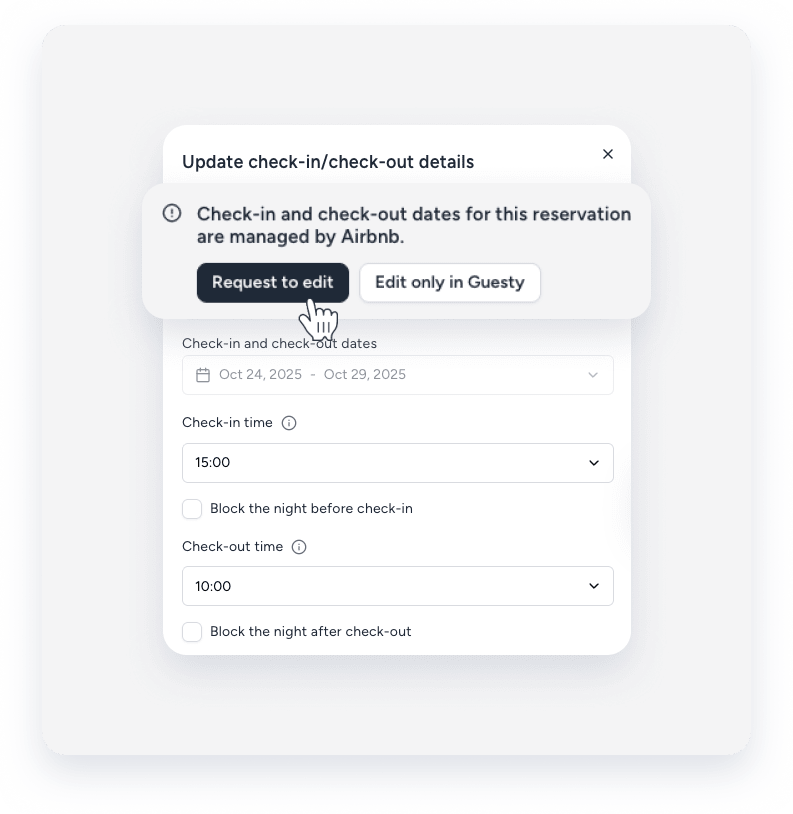
- Realice los cambios pertinentes y haga clic en Guardar.
En la página de reserva se mostrará un resumen de la solicitud de modificación. Recibirás una notificación en la Bandeja de entrada de Guesty solo después de que el huésped apruebe o rechace la solicitud.
La solicitud de modificación también queda registrada en el registro de reserva, en la parte inferior de la página de reserva. Utilice el registro para comprobar quién realizó la solicitud (el anfitrión o el huésped).
Consejo:
También puede crear una solicitud de modificación a través de la Bandeja de entrada o el Calendario múltiple. Haga clic aquí.  Junto al código de confirmación de la reserva, seleccione Solicitar edición a Airbnb .
Cancelar o modificar una solicitud de modificación pendiente
Solo puede haber una solicitud de modificación activa por reserva. Por lo tanto, para modificar una solicitud de modificación existente, primero debes cancelarla.
Paso a paso:
- Inicia sesión en tu cuenta de Guesty.
- En el menú de navegación lateral, haz clic en Reservas.
- En "Resumen", haz clic en Cancelar solicitud de edición.
- En la ventana emergente, haz clic en Confirmar.
- Crea una nueva solicitud de modificación (si es necesario).
La cancelación queda registrada en el registro de reserva.
Modificar una reserva solo en Guesty
Puedes realizar cambios en una reserva de Airbnb que solo se reflejarán en Guesty y no se sincronizarán con Airbnb. Utiliza este tipo de modificación para fines operativos internos, como el seguimiento y la documentación. Además, aplica los cambios internos únicamente si no afectan la estancia del huésped; por ejemplo, al actualizar sus datos o al cambiar la habitación asignada por otra del mismo tipo y precio.
Los cambios que se realicen posteriormente en Airbnb anularán los cambios internos realizados en Guesty.
Para realizar un cambio interno, el anuncio debe estar activo. No se pueden modificar las fechas de reserva internamente. En su lugar, envía una solicitud de modificación para la aprobación del huésped.
Si trasladas una reserva internamente de un anuncio a otro, el calendario del anuncio se bloqueará en todos los canales, incluido Airbnb. Sin embargo, el anuncio original seguirá bloqueado en Airbnb, ya que la actualización no se sincronizó entre Guesty y Airbnb. Esto puede provocar problemas al sincronizar las actualizaciones de la reserva con Airbnb y al recibir mensajes futuros del huésped, incluidos sus datos de pago. Además, solo puedes trasladar la reserva internamente a un anuncio de la misma cuenta de Airbnb.
Sigue los pasos para realizar un cambio interno en una reserva de Airbnb.
Paso a paso:
- Inicia sesión en tu cuenta de Guesty .
- En el menú de navegación lateral, haga clic en Reservas .
- Haga clic en la reserva correspondiente.
- En la pestaña Resumen :
- Haga clic en Editar solo en Guesty .
- Realice los cambios pertinentes y haga clic en Guardar .
