Puedes añadir variables a los mensajes automatizados para personalizarlos según las necesidades de tus huéspedes y agilizar su experiencia de reserva. También puedes usar variables en mensajes para propietarios, miembros del equipo y otros contactos guardados en Guesty. Consulta qué variables se pueden añadir a un mensaje automatizado y cómo se rellenan en el mensaje.
También se pueden agregar variables a los mensajes enviados desde la Bandeja de entrada de Guesty o al crear plantillas para respuestas guardadas o respuestas automáticas. Para las reseñas automáticas, solo puedes agregar las siguientes variables: {{huésped}}, {{guest_first}} y {{listing_address_city}}.
Importante:
- Puede utilizar campos personalizados con un tipo de campo "Sí/No" como condición de mensaje.
- Una variable no funcionará si se agrega dentro de otra variable. Por ejemplo, no se pueden combinar {{checkin listing_address}} ya que son variables separadas.
- Si utiliza una variable en un mensaje automatizado, pero se ha eliminado el campo personalizado correspondiente, el mensaje automatizado no se enviará.
- Si una variable utiliza un código de un servicio externo, programe el envío del mensaje automatizado al menos una hora después de la confirmación para que tenga tiempo de sincronizarse con Guesty. De lo contrario, la variable podría aparecer como "nula" en el mensaje. Recomendamos crear un mensaje automatizado que se envíe al momento de la confirmación para informar al huésped que el código se enviará en el plazo de una hora.
Agregar una variable a un mensaje automatizado
Paso a paso:
- Inicia sesión en tu cuenta de Guesty.
- En el menú de navegación lateral, haga clic en
 Operaciones para abrir el menú desplegable.
 - En Recepción, seleccione Automatización de Mensajes.
- A la derecha de la automatización de mensajes correspondiente, haga clic en el
 y seleccione Editar.
 - Haga clic en el mensaje automatizado correspondiente.
- Asegúrese de que toda la información relevante en los campos sea correcta ("Nombre", "¿Cuándo se debe enviar el correo electrónico?", etc.).
- En la parte superior derecha del contenido del mensaje, haga clic en Agregar variable.
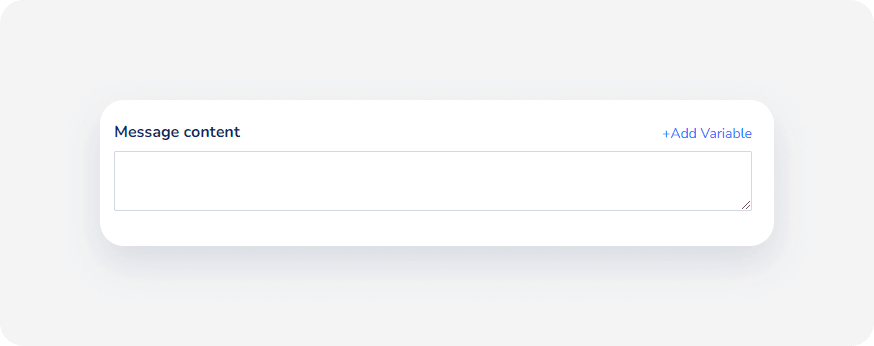
-
Utilice el filtro para acotar la búsqueda:
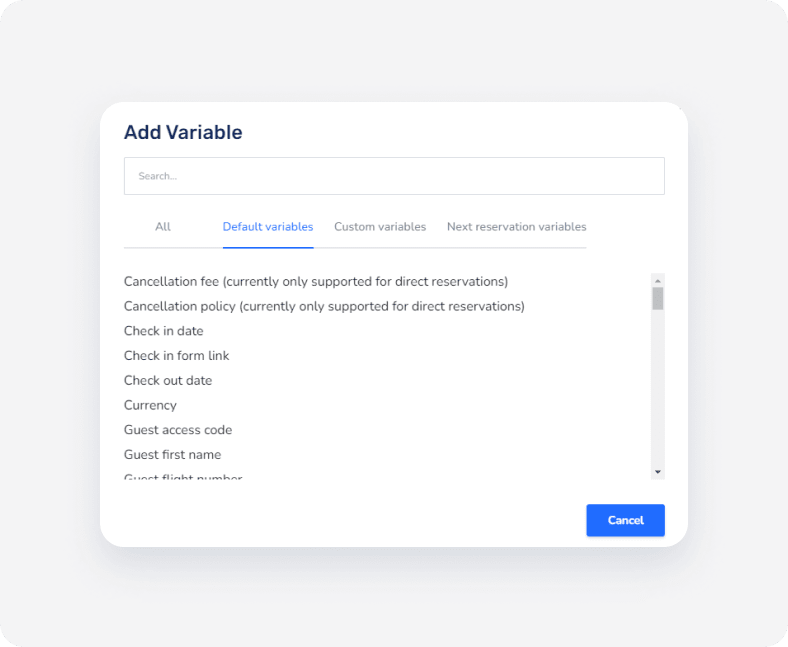
- Seleccione la variable correcta y se añadirá al contenido del mensaje.
- Reseñe el mensaje y asegúrese de que el contenido sea correcto.
- Haga clic en Guardar.
- En la página de configuración de automatización de mensajes, haga clic en Guardar una vez más y, a continuación, haga clic en Aplicar cambios en el mensaje emergente.
Si encuentra algún problema, lea nuestra guía de solución de problemas para mensajes automatizados fallidos.
