Sincroniza tu disponibilidad entre Guesty y calendarios externos, como Google Calendar u otros canales de reservas, para mantener tu agenda centralizada. La sincronización de calendarios te permite ver las reservas de canales que no se integran directamente con Guesty, lo que ayuda a evitar reservas duplicadas.
Puedes sincronizar los calendarios mediante una integración directa o una conexión iCal.
Las actualizaciones del calendario suelen sincronizarse en el plazo de una hora. Para realizar ajustes retroactivos, elimina la conexión entre los calendarios y vuelve a empezar con los cambios específicos.
Importante:
Guesty calcula los bloques de reserva de forma diferente a otros canales e incluye las fechas de entrada y salida en el bloque de reserva. Siempre revisa las fechas después de sincronizar. Si las fechas difieren en un día, activa la opción "Ajustar eventos importados" como se describe en los pasos a continuación para corregirlas.
Requisitos previos y limitaciones
- No se recomienda sincronizar calendarios iCal entre diferentes cuentas de Guesty. Esto crea bloques duplicados en tu calendario.
- Para evitar eventos duplicados, utiliza una conexión iCal o la integración de canales, pero no ambas simultáneamente.
- Para sincronizar los eventos de Google Calendar con Guesty, confirma que tu calendario utilice una dirección pública y que los permisos de acceso a los eventos estén configurados como públicos. Consulta la documentación de Google para obtener más información.
- Para eliminar bloqueos de iCal o exportar enlaces de forma masiva, ponte en contacto con nosotros.
Antes de sincronizar el calendario de Guesty con un calendario externo, lee las siguientes limitaciones del canal.
Limitaciones del canal
Airbnb
No utilices iCal si el anuncio está vinculado a Airbnb, ya que esto provoca discrepancias en los datos. Si importas un anuncio de Airbnb, el enlace de iCal se desconecta automáticamente y se eliminan todas las notas.
Vrbo
Para una mejor experiencia, utiliza la integración directa de Vrbo en lugar de iCal. La integración directa proporciona una gestión centralizada y mantiene la precisión de los datos.
Si prefieres usar iCal, primero exporta tu calendario de Guesty. Luego, importa el enlace a tu cuenta de Vrbo para sincronizar los calendarios.
Exporta tu calendario de Guesty como un archivo iCal.
Exporta el calendario de tu anuncio para compartir tu disponibilidad con canales externos. Esto crea un enlace que puedes pegar en calendarios externos.
La exportación incluye reservas actuales y futuras, junto con los siguientes bloques:
- Bloques manuales
- Reservas confirmadas y reservadas
- Reservas del propietario
- Bloques de huertos
- Reglas del calendario inteligente
- Períodos de alquiler
- Ventana de reservas
- Aviso anticipado
- Límite anual de bloques
Sigue las instrucciones a continuación para exportar el calendario de Guesty a tu iCal.
Paso a paso:
- Inicia sesión en tu cuenta de Guesty.
- En el menú de navegación lateral, haz clic en
 Propiedades.
 -
Haz clic en el anuncio correspondiente.
Para listados de varias unidades, gestiona esta función a través de la unidad principal para aplicar la configuración a todas las subunidades, o haz clic en una subunidad específica para gestionarla individualmente.
- En el menú de la izquierda, haga clic en Calendario.
- Seleccione Sincronización de calendario (iCal) en el menú desplegable.
- Junto a "Exportar tu calendario de Guesty", haga clic en Exportar calendario de Guesty. Si generó una URL previamente, haga clic en Editar.
- En "Enlace Guesty iCalendar", haga clic en
 para crear una URL.
 - Haga clic en
 para copiar la URL.
 - Si es necesario ajustar las fechas, active la opción "Ajustar eventos exportados". Seleccione las opciones correspondientes en los menús desplegables que aparecen en "Ajustar fecha de inicio exportada" y "Ajustar fecha de finalización exportada".
- En la esquina superior derecha, haga clic en Guardar.
Importe y sincronice un calendario externo con Guesty.
Importe un enlace iCal para ver las reservas de otros canales directamente en su Calendario Múltiple de Guesty. Las reservas importadas, tanto actuales como futuras, aparecen como bloques grises con la etiqueta "Sincronización de calendario (iCal)".
Cómo funcionan las reservas importadas
- Funcionan como bloques flexibles, lo que te permite crear una reserva de Guesty sobre ellos.
- Están excluidos de la analítica avanzada.
- No activan las reglas del Calendario Inteligente.
- Estos bloques son marcadores de posición para evitar reservas duplicadas, pero no son editables.
- No puedes modificarlos, añadir notas ni actualizar los datos de los invitados.
Importar un archivo iCal es una acción que se realiza una sola vez. Para sincronizar tus calendarios de forma continua, activa la sincronización después de la importación. Puedes añadir hasta diez enlaces de importación por entrada.
Si una importación genera una reserva duplicada, elimina la conexión, resuelve el conflicto y vuelve a empezar.
Nota:
Es posible que las herramientas de protección de terceros (como Cloudflare) impidan la importación de archivos iCal. Desactiva temporalmente la herramienta hasta que finalice la importación.
Sigue los pasos que se indican a continuación para importar tu archivo iCal a Guesty.
Paso a paso:
- Inicia sesión en tu cuenta de Guesty.
- En el menú de navegación lateral, haz clic en Propiedades.
-
Haz clic en el anuncio correspondiente.
Para listados de varias unidades, gestiona esta función a través de la unidad principal para aplicar la configuración a todas las subunidades, o haz clic en una subunidad específica para gestionarla individualmente.
- En el menú de la izquierda, haz clic en Calendario.
- Selecciona Sincronización de calendario (iCal) en el menú desplegable.
- Junto a "Importar calendarios externos", haz clic en Importar calendario. Si ya has importado uno, haz clic en Editar.
- Haz clic en Agregar un enlace iCalendar.
-
En "Enlace externo de iCalendar":
- Introduce el nombre requerido en el campo "Nombre".
-
Pega la URL de iCal en el campo "Enlace externo de iCalendar".
Vrbo:
- Introduzca "VRBO iCal" en el campo "Nombre".
- Pegue la URL de iCal en el campo "Enlace externo de iCalendar".
- Active Sincronizar calendario.
- Desactive la opción Ajustar eventos importados.
Puede actualizar el nombre y el enlace cuando quiera.
- Active la opción Sincronizar calendario para activar la sincronización continua.
- Si es necesario ajustar las fechas, active la opción "Ajustar eventos importados". Seleccione las opciones correspondientes en los menús desplegables que aparecen en "Ajustar fecha de inicio importada" y "Ajustar fecha de finalización importada".
- En la esquina superior derecha, haga clic en Guardar.
Estado de sincronización
Después de sincronizar, compruebe el estado junto al nombre del calendario:
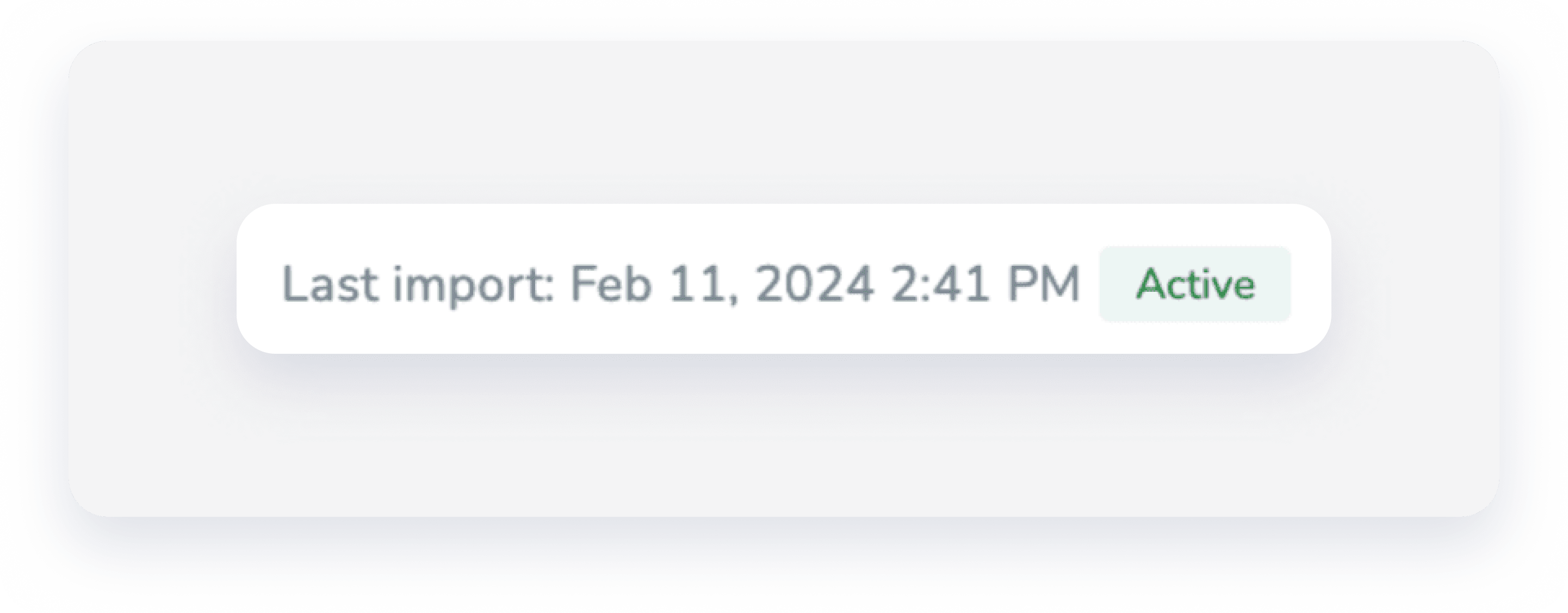
- Activo: La sincronización funciona correctamente.
- Advertencia: La importación falló. Guesty lo intentará de nuevo durante 24 horas. Si tiene éxito, cambiará a "Activo". Si falla repetidamente, cambiará a "En pausa".
- En pausa: La importación ha fallado durante más de 24 horas. Le recomendamos que desconecte y vuelva a conectar el enlace iCal.
Si el estado es "Advertencia" o "En pausa" durante más de 24 horas, le recomendamos que desconecte y vuelva a conectar el enlace iCal.
Si encuentra algún problema, consulte nuestra guía de solución de problemas.