Verwalten Sie die Verfügbarkeit, um ein Inserat für Wartungsarbeiten zu schließen, Zeiträume für einen privaten Aufenthalt des Eigentümers zu blockieren oder Buchungen in einem bestimmten Zeitraum zu verhindern. Nutzen Sie den Multi-Kalender oder den Monatskalender des Inserats, um Zeiträume auf allen verbundenen Buchungskanälen sofort zu blockieren oder ihre Blockierung aufzuheben.
Hinweis:
Verwenden Sie eine Preisstrategie, um Check-in oder Check-out an bestimmten wiederkehrenden Tagen einzuschränken.
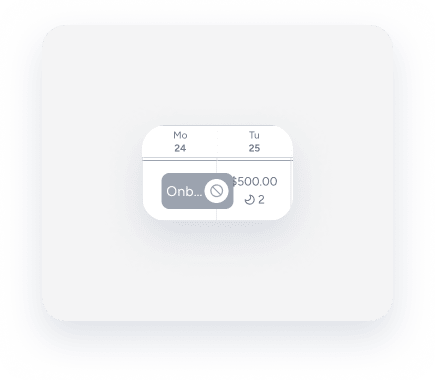
Eine manuelle Blockierung ist eine flexible Blockierung, d. h., sie kann bei Bedarf überschrieben werden. Diese Blockierungen werden in Ihrem Kalender grau angezeigt. Wenn Sie Zeiträume in Guesty blockieren, werden sie auf allen verbundenen Kanälen aktualisiert.
Eine Blockierung muss mindestens eine Nacht umfassen (also zwei Kalendertage). Guesty zählt das Ankunfts- und das Abreisedatum zum blockierten Zeitraum. Da Check-in und Check-out in der Regel am Vormittag oder Nachmittag stattfinden, bleibt der Rest dieser Tage durch die Blockierung frei.
|
Zum Beispiel: Wenn die Blockierung für den 18. und 19. Januar gilt, deckt die Kalenderblockierung nur einen Teil des 18. und des 19. Januar ab. |
 |
Smart-Kalender-Regeln
Um Smart-Kalender-Regeln für manuelle Blockierungen zu aktivieren, wählen Sie unter der entsprechenden Regel das Kontrollkästchen „Manuelle Blockierungen einbeziehen“ aus. Ohne diese Auswahl lösen manuelle Blockierungen von Zeiträumen die Blockierung der Regel nicht aus.
Multi-Einheiten
Eine manuelle Blockierung blockiert keine Untereinheiten eines Inserats mit mehreren Einheiten. Die Anzahl der nicht zugewiesenen Untereinheiten im Kalender bleibt unverändert. Wenn Sie eine Multi-Einheit blockieren, wird in jeder Zeile einer Untereinheit eine Blockierung angezeigt, aber nicht bei der Haupteinheit.
iCal
Änderungen an einem importierten iCal werden erst nach einiger Zeit in Guesty synchronisiert. Rechnen Sie mit bis zu mehreren Stunden, bis die Änderungen übernommen werden.
Manuelle Blockierung erstellen
Erstellen Sie manuelle Blockierungen für vergangene, aktuelle oder zukünftige Zeiträume, indem Sie den Cursor im Kalender über die entsprechenden Tage ziehen oder auf ein Datum klicken und den Zeitraum im oberen Bereich des Pop-ups anpassen. Um vergangene Zeiträume zu blockieren, klicken Sie auf ein zukünftiges Datum und ändern Sie den Zeitraum manuell.
Tipp:
Erfahren Sie, wie Sie manuelle Blockierungen als Massenaktion erstellen.
Folgen Sie der Anleitung unten, um Zeiträume über den Multi-Kalender manuell zu blockieren.
Schritt für Schritt:
- Melden Sie sich bei Ihrem Guesty-Konto an.
- Klicken Sie im seitlichen Navigationsmenü auf
 Multi-Kalender.
-
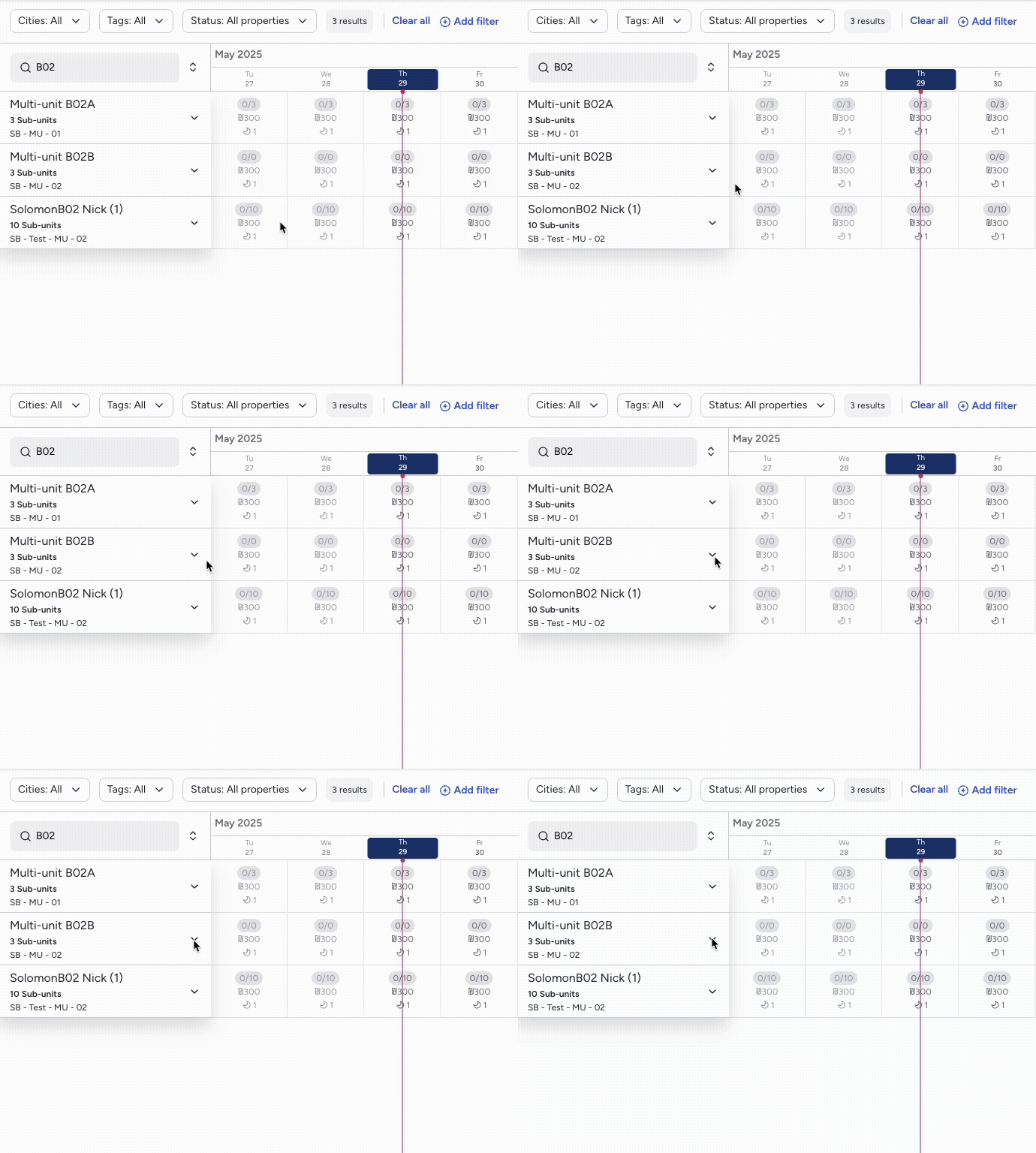
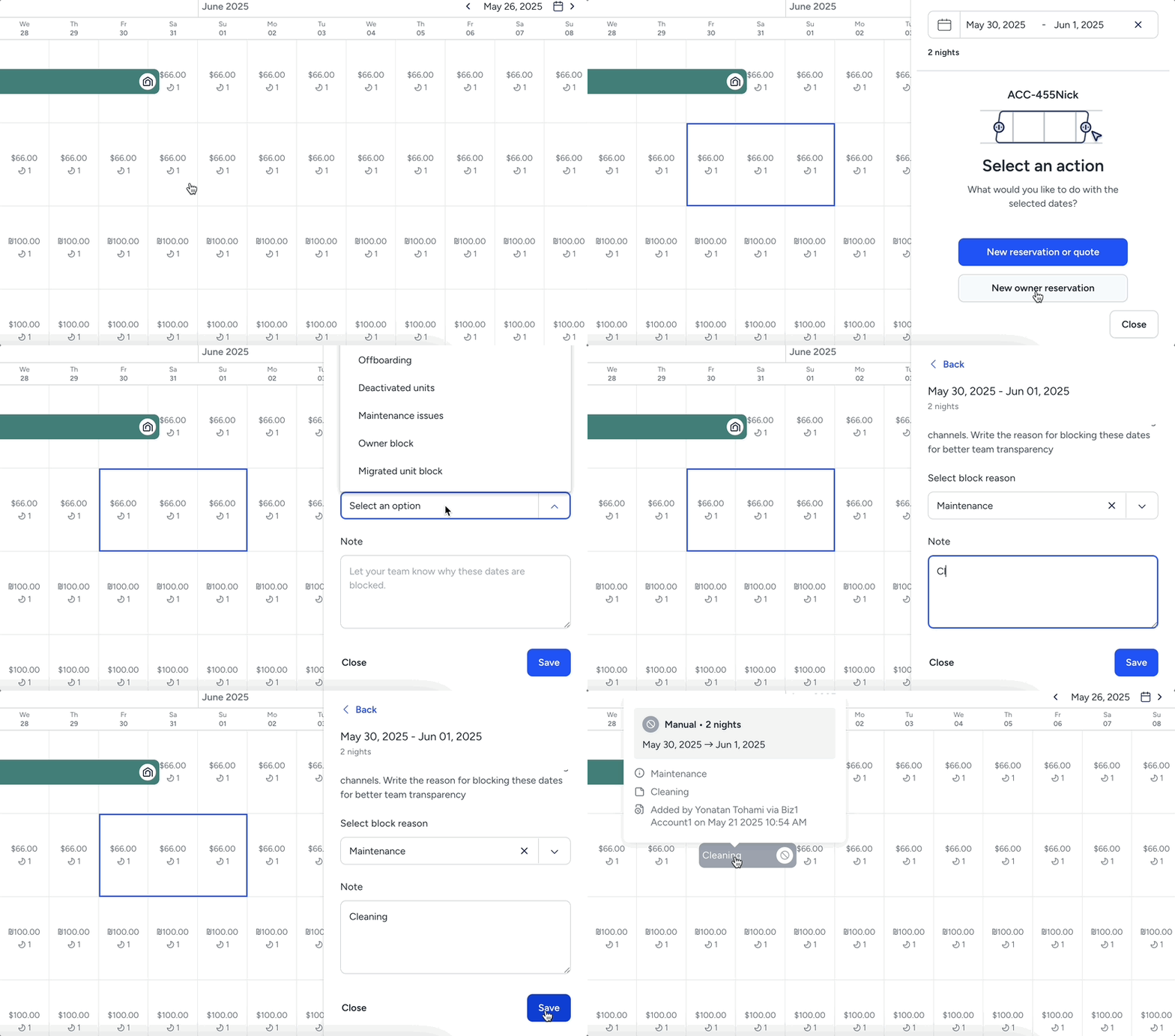
Klicken Sie in der Zeile neben dem Inserat und ziehen Sie den Cursor über die Nächte, die Sie blockieren möchten. Oder klicken Sie auf ein Datum des Inserats und wählen Sie Ihren Zeitraum in der Seitenleiste über die Datumsauswahl aus.
Um Zeiträume für eine bestimmte Untereinheit einer Multi-Einheit zu blockieren, klicken Sie auf den Dropdown-Pfeil neben der Haupteinheit, um die Untereinheiten aufzuklappen und anzuzeigen.
- Wählen Sie im Pop-up Manuelle Blockierung erstellen aus.
-
Wählen Sie unter „Blockierungsgrund auswählen“ den Grund für die Blockierung aus. Diese Information wird im Aktivitätsprotokoll erfasst.
Blockierungsgründe-
Onboarding
Die Einheit wurde vor Kurzem hinzugefügt und wird noch eingerichtet (z. B. Erfassung von Unterkunftsdetails, Fotos oder Preisplänen).
-
Offboarding
Die Einheit wird aus Guesty entfernt (z. B. weil der Vertrag beendet oder pausiert wurde).
-
Deaktivierte Einheiten
Die Einheit ist derzeit inaktiv (z. B. vom Eigentümer oder Administrator vorübergehend pausiert). So lässt sie sich von aktiven, aber blockierten Inseraten unterscheiden.
-
Wartungsprobleme
Die Einheit ist aufgrund betrieblicher Wartungsarbeiten nicht verfügbar (z. B. Reparaturen, Renovierungen oder Sicherheitsprüfungen). So werden Nächte gekennzeichnet, die aus internen Gründen nicht verfügbar sind.
-
Eigentümerblockierung
Die Einheit ist auf Wunsch des Eigentümers blockiert (z. B. für die private Nutzung oder ein Direct Booking außerhalb von Guesty).
-
Blockierung für migrierte Einheit
Erfasst Zeiträume, die aufgrund einer Systemmigration oder eines Importvorgangs blockiert sind (z. B. beim Wechsel von einem anderen PMS).
-
Nicht verkaufen
Die Einheit soll in diesem Zeitraum aufgrund interner Entscheidungen oder Richtlinien nicht für Buchungen verfügbar sein.
-
Außer Betrieb
Die Einheit ist vorübergehend nicht buchbar, weil ein bekanntes Problem oder eine Ausnahme vorliegt, die nicht unter allgemeine Wartung fällt (z. B. fehlende Möbel oder ausgefallene Versorgungsleistungen).
-
Sonstiges
Allgemeiner Grund, wenn keine der vordefinierten Kategorien zutrifft. Verwenden Sie ihn sparsam und fügen Sie nach Möglichkeit eine Notiz hinzu.
-
- Geben Sie unter „Notiz“ zusätzliche Informationen ein.
-
Klicken Sie auf Speichern.
Folgen Sie der Anleitung unten, um Zeiträume über den Kalender des Inserats manuell zu blockieren.
Schritt für Schritt:
- Melden Sie sich bei Ihrem Guesty-Konto an.
- Klicken Sie im seitlichen Navigationsmenü auf
 Unterkünfte.
-
Wählen Sie die entsprechende Unterkunft aus.
Blockieren Sie bei einer Multi-Einheit die Haupteinheit und alle Untereinheiten oder eine bestimmte Untereinheit. Klicken Sie auf die Haupteinheit oder eine Untereinheit.
- Klicken Sie im linken Menü auf Kalender und wählen Sie dann Kalender aus.
-
So blockieren Sie eine einzelne Einheit:
- Klicken Sie im Kalender des Inserats auf ein Datum.
- Passen Sie den Datumsbereich im oberen Teil der Seitenleiste nach Bedarf an.
- Klicken Sie auf Manuelle Blockierung erstellen.
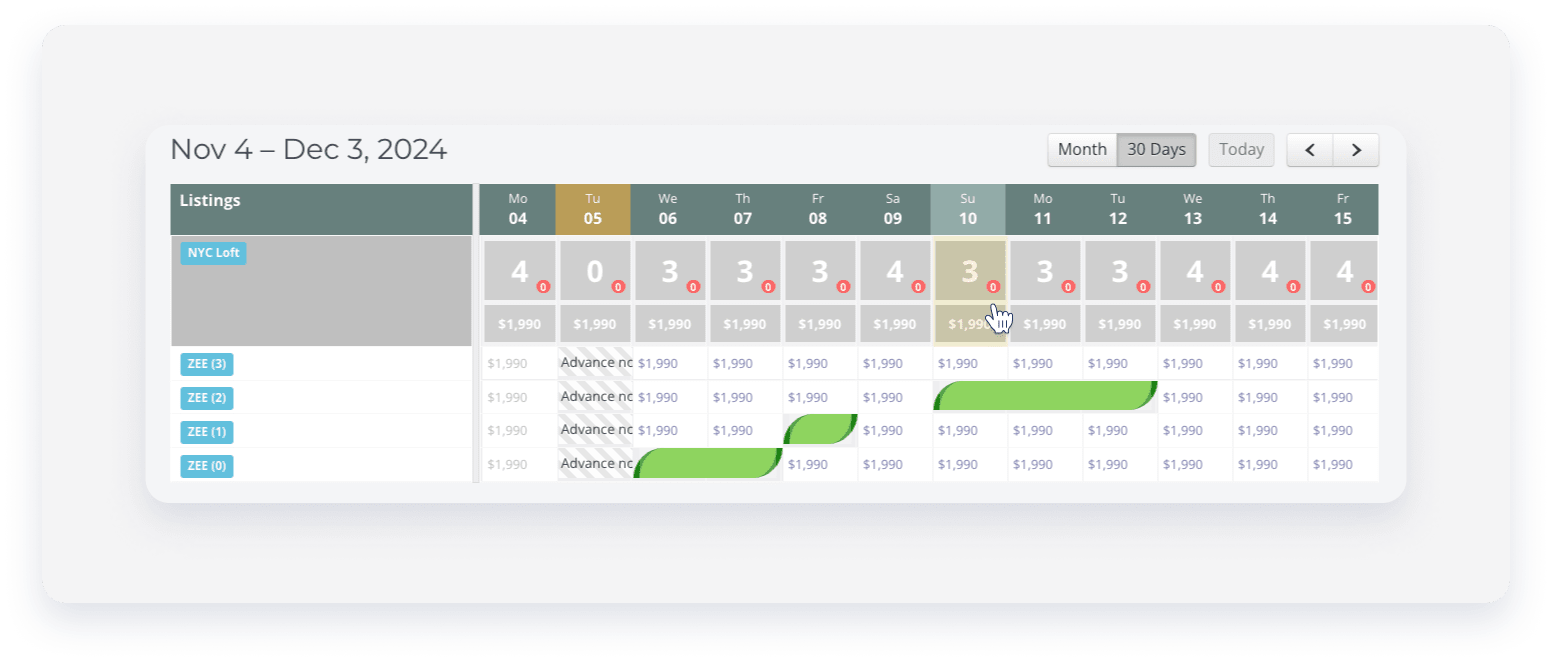
So blockieren Sie eine Multi-Einheit und alle verbundenen Einheiten:
-
Klicken Sie in der Spalte des entsprechenden Datums auf die Zeile der Haupteinheit.
-
Klicken Sie unter „Alle verbundenen Inserate manuell blockieren“ auf Blockieren.
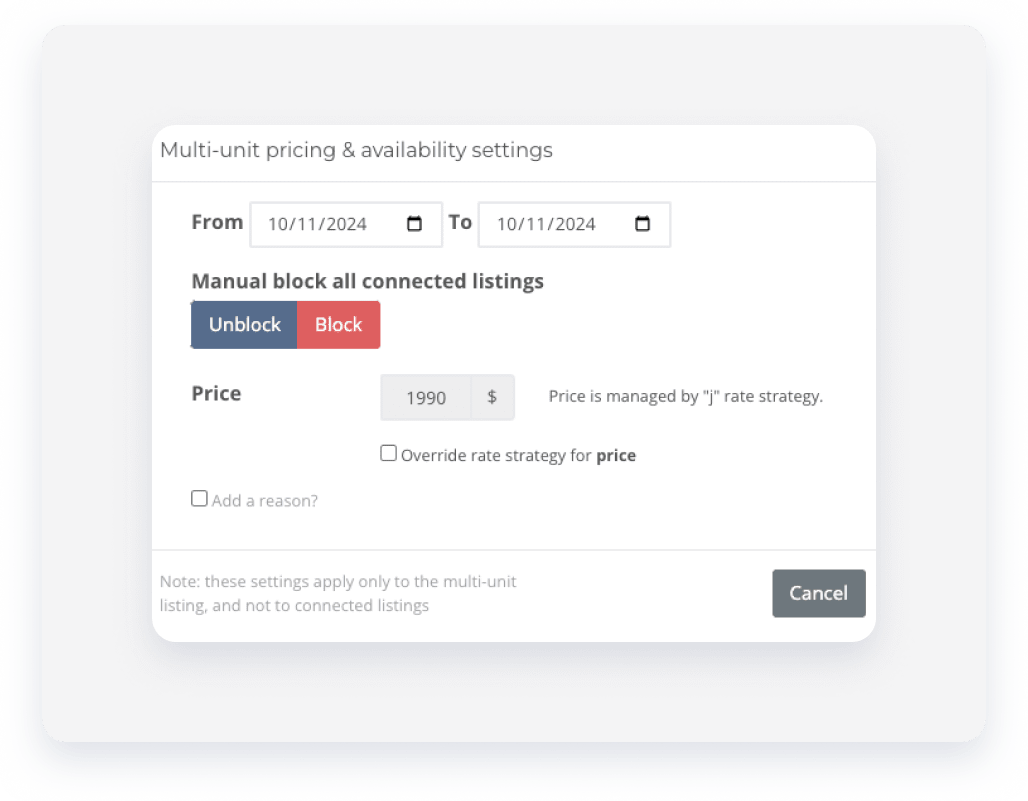
- Aktivieren Sie das Kontrollkästchen „Grund hinzufügen?“ und fügen Sie die erforderlichen Informationen hinzu.
- Klicken Sie auf Speichern.
So blockieren Sie eine Untereinheit:
- Klicken Sie in der Spalte des entsprechenden Datums auf die Zeile der entsprechenden Untereinheit.
- Aktivieren Sie im Pop-up das Kontrollkästchen Manuelle Blockierung.
- Klicken Sie auf Speichern.
Manuelle Blockierungen, Vorbereitungszeit-Blockierungen oder iCal-Blockierungen bearbeiten oder entfernen
Bearbeiten oder entfernen Sie manuelle Blockierungen und Vorbereitungszeit-Blockierungen über den Multi-Kalender oder den Kalender des Inserats.
Beachten Sie Folgendes:
- Entfernen Sie iCal-Blockierungen nur über den Multi-Kalender.
- Das Entfernen einer iCal-Blockierung kann nicht rückgängig gemacht werden. Die Blockierung wird nicht erneut angezeigt, auch wenn Sie denselben iCal-Kalender erneut verknüpfen.
- Bearbeiten oder entfernen Sie eine flexible Blockierung für vergangene Daten über den Kalender des Inserats.
- Kontaktieren Sie uns, um mehrere manuelle Blockierungen gleichzeitig zu entfernen.
- Wenn beim Entfernen einer manuellen Blockierung Probleme auftreten, lesen Sie unseren Leitfaden zur Fehlerbehebung bei browserbezogenen Problemen.
Folgen Sie der Anleitung unten, um eine Blockierung über den Multi-Kalender zu bearbeiten oder zu entfernen.
Schritt für Schritt:
- Melden Sie sich bei Ihrem Guesty-Konto an.
- Klicken Sie im seitlichen Navigationsmenü auf Multi-Kalender.
- Klicken Sie im Kalender auf die entsprechende, grau markierte Blockierung. Passen Sie die Daten nach Bedarf an.
- Manuelle Blockierung bearbeiten oder löschen:
- Klicken Sie auf Manuelle Blockierung bearbeiten. Bearbeiten Sie bei Bedarf die Notiz und klicken Sie auf Speichern.
- Um die Blockierung zu entfernen, klicken Sie auf Manuelle Blockierung entfernen und dann auf Bestätigen.
- Um eine Vorbereitungszeit-Blockierung zu entfernen, klicken Sie auf Vorbereitungszeit entfernen.
Folgen Sie der Anleitung unten, um eine Blockierung über den Kalender des Inserats zu bearbeiten oder zu entfernen.
Um die Blockierung aller Untereinheiten einer Multi-Einheit aufzuheben, wählen Sie unter „Alle verbundenen Inserate manuell blockieren“ Blockierung aufheben aus.
Schritt für Schritt:
- Melden Sie sich bei Ihrem Guesty-Konto an.
- Klicken Sie im seitlichen Navigationsmenü auf Unterkünfte.
- Wählen Sie die entsprechende Unterkunft aus.
- Klicken Sie im linken Menü auf Kalender und wählen Sie dann Kalender aus.
- Klicken Sie im Kalender auf die entsprechende, grau markierte Blockierung. Passen Sie die Daten nach Bedarf an.
- Manuelle Blockierung bearbeiten oder löschen:
- Klicken Sie auf Manuelle Blockierung bearbeiten. Bearbeiten Sie bei Bedarf die Notiz und klicken Sie auf Speichern.
- Um die Blockierung zu entfernen, klicken Sie auf Manuelle Blockierung entfernen und dann auf Bestätigen.
- Um eine Vorbereitungszeit-Blockierung zu entfernen, klicken Sie auf Vorbereitungszeit entfernen.
