O Hopper é um aplicativo de viagens focado em dispositivos móveis que utiliza previsões de preços baseadas em inteligência artificial para ajudar os viajantes a reservar voos, hotéis, aluguel de carros e casas de temporada no melhor momento. Originalmente conhecido por suas ofertas de passagens aéreas, o Hopper agora também oferece pacotes de viagem que combinam diversos serviços em roteiros dinâmicos e com desconto, impulsionando o engajamento do usuário e prolongando as sessões de navegação.
Antes de começar
A plataforma Hopper aceita apenas casas inteiras com cozinha ou minicozinha e banheiro privativo. Unidades estilo hotel ou albergue não são suportadas. Somente unidades multifamiliares e unidades individuais podem ser vinculadas à plataforma Hopper.
Saiba onde você deve gerenciar seus anúncios, reservas e comunicação com os hóspedes no Hopper.
Conecte sua conta e suas propriedades
Você pode publicar e gerenciar seus anúncios do Guesty no Hopper diretamente do Guesty. Uma vez conectados, você pode publicar anúncios a qualquer momento, com todo o conteúdo sincronizado entre as duas plataformas a cada 24 horas.
Passo a passo:
- Crie uma conta Hopper aqui.
- Faça login na sua conta Guesty.
- No menu de navegação lateral, clique em
 Marketing e vendas para abrir o menu suspenso.
 - Em Gerenciamento de canais, selecione Distribuição.
- Clique na miniatura do Hopper.
- Clique em Conectar ao Hopper.
- Marque as caixas de seleção "Já me inscrevi" e "Estou ciente de que o canal pode solicitar informações adicionais".
- Clique em Continuar para conectar os anúncios.
- Selecione uma política de cancelamento e, se necessário, uma taxa de cancelamento nos menus suspensos e clique em Avançar. Você pode alterar a política de cancelamento a qualquer momento.
- Escolha os anúncios que deseja conectar selecionando "Todos os meus anúncios atuais" ou "Anúncios específicos". Se escolher a segunda opção, clique em "Selecionar anúncios para conectar". Em seguida, marque as caixas de seleção dos anúncios relevantes e clique em "Concluído".
- Se selecionar "Anúncios específicos", clique em "Selecionar anúncios para conectar", marque as caixas de seleção dos anúncios relevantes e clique em "Concluído".
-
Ao selecionar "Todos os meus anúncios atuais", o Guesty tentará sincronizar todos os anúncios com o Hopper, mesmo que eles não atendam aos requisitos de anúncio do Hopper.
Anúncios não listados ou inativos não serão publicados no Hopper. Saiba como ativar e listar seus anúncios.
- Clique em Concluído.
Uma janela pop-up aparecerá informando que seus anúncios estão aguardando conexão com o Hopper. - Clique em Continuar para o painel de controle.
Ao conectar novos anúncios ao Hopper, eles podem permanecer com o status "Pendente" por até duas semanas. Se um anúncio permanecer "Pendente" por mais de duas semanas, entre em contato com o Hopper ou envie um e-mail para hosts@hopper.com. Saiba mais sobre os status de conexão dos seus anúncios e dicas básicas de solução de problemas aqui.
Acessar detalhes da integração
Siga os passos para acessar os detalhes da conta para a integração com o Hopper.
Passo a passo:
- Faça login na sua conta Guesty.
- No menu de navegação lateral, clique em Marketing e vendas para abrir o menu suspenso.
- Em Gerenciamento de canais, selecione Distribuição.
- Clique na miniatura do Hopper.
-
Na página de integração do Hopper, clique em Mais e selecione Detalhes da integração.

-
Clique no ícone
 para copiar os detalhes da conta.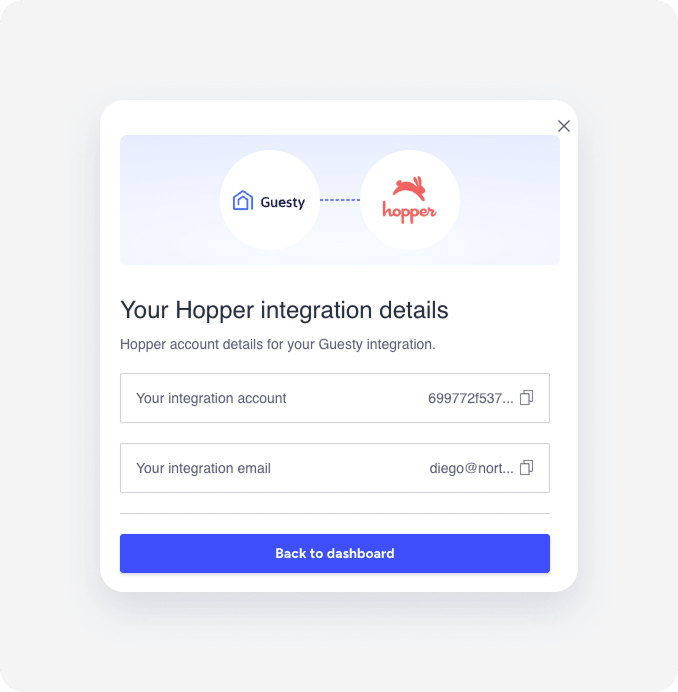
Conectando anúncios adicionais
Você pode conectar anúncios adicionais depois de conectar sua conta Hopper ao Guesty. No painel do Hopper, clique em "Conectar anúncios" no canto superior direito e siga os passos 8 a 11 acima. Os anúncios podem ficar pendentes até que o canal da extranet decida conectá-los.
Desconectar uma propriedade
Aprenda como desconectar um anúncio.
