Ao criar uma nova listagem com múltiplas unidades, você precisa decidir se as reservas serão atribuídas a uma subunidade manualmente ou automaticamente. Este artigo explica como atribuir reservas manualmente, como visualizar reservas não atribuídas e como remover uma reserva de uma subunidade. Você pode alterar essas configurações a qualquer momento.
Observação:
Alterações feitas em uma reserva no canal de reserva (como atualização de comodidades, adição de hóspedes ou inclusão de notas) fazem com que a reserva seja desvinculada no Guesty, mesmo que tenha sido previamente atribuída a uma subunidade. Após qualquer alteração desse tipo, você precisará reatribuir a reserva manualmente.
Ver reservas não atribuídas
Você pode visualizar e gerenciar todos os seus anúncios e reservas de empreendimento em um só lugar usando o Multicalendário do Guesty. Se alguma reserva futura ainda não estiver atribuída a subunidades, o número de reservas não atribuídas aparecerá em vermelho ao lado do nome do anúncio na barra lateral esquerda do Multicalendário. 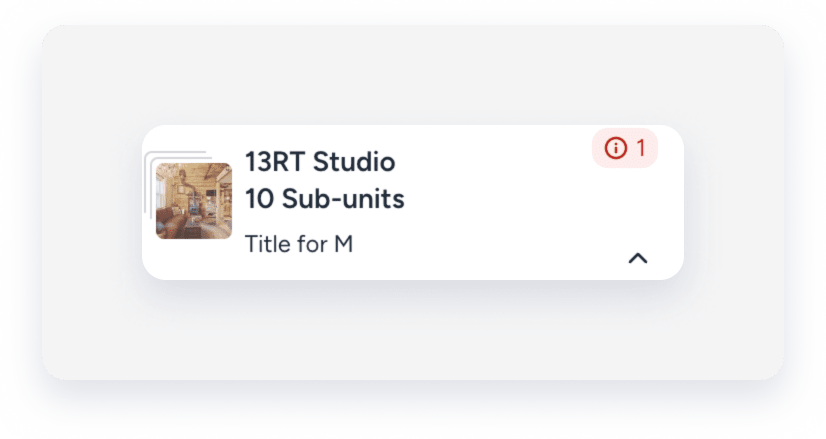
Aprenda como configurar o tempo permitido antes do check-in. Essa indicação será exibida no Multicalendário.
Além disso, você pode visualizar todas as reservas futuras não atribuídas criando um relatório de reservas.
Atribuir manualmente uma reserva não atribuída a uma subunidade.
Você pode atribuir uma reserva a uma subunidade que não esteja listada. No entanto, não é possível atribuir uma reserva a uma subunidade que não seja um anúncio ativo no Guesty.
Siga os passos abaixo para atribuir manualmente uma reserva a uma subunidade.
Por meio do empreendimento
Passo a passo
- Faça login na sua conta Guesty.
- No menu de navegação lateral, clique em
 Vários calendários.
 - À esquerda, selecione a listagem com múltiplas unidades correspondente.
- Na barra lateral direita, clique em Ir para não atribuídos.

-
Selecione uma subunidade no menu suspenso.
Observação:
O menu suspenso exibe apenas as subunidades do empreendimento selecionado, e não as subunidades de todo o prédio. Cada empreendimento em um prédio opera de forma independente, com suas próprias regras e tarifas, que não podem ser compartilhadas entre as subunidades.
- Clique em Atribuir reserva.
Através do widget Atribuir reservas
No canto superior direito do Multicalendário, clique em  . In the right sidebar, click the reservation dates shown in green. Select a sub-unit and click Assign reservation.
Saber mais sobre como transferir uma reserva para outro Anúncio.
Remover a atribuição de uma reserva de uma subunidade
Desvincular uma reserva de uma subunidade pode ser útil, por exemplo, ao realocar várias reservas.
Siga os passos abaixo para desatribuir manualmente uma reserva de uma subunidade.
Passo a passo
- Faça login na sua conta Guesty.
- No menu de navegação lateral, clique em
 Reservas.
 - Clique na reserva correspondente.
-
Na guia Visão geral, no bloco "Propriedade", clique em
 e selecione "Reatribuir ao empreendimento" no menu suspenso para reatribuir a reserva ao empreendimento principal.
SiteMinder: Devido à política do canal, a opção "Reatribuir ao empreendimento" está desativada para reservas do SiteMinder atribuídas a subunidades. Para mover a reserva de volta para o empreendimento principal, clique em "Alterar propriedade" e selecione o empreendimento principal.
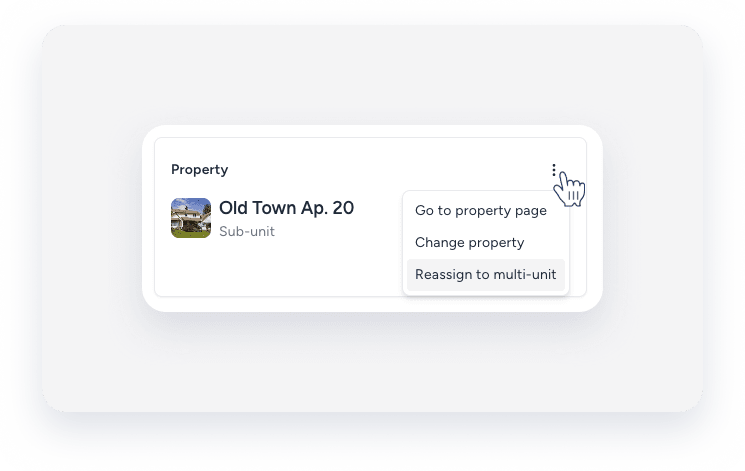
- Na guia Visão geral, no bloco "Propriedade", clique em e selecione "Atribuir à subunidade" no menu suspenso.
- Clique em Selecionar uma subunidade e selecione a unidade correspondente no menu suspenso.
- Clique em Salvar.
